在Access数据库中查找数据,最核心的方法是利用“查询”功能构建SQL语句或使用“筛选”工具,对于复杂条件应优先使用“交叉表查询”或“参数查询”以实现动态检索。
Access作为一款轻量级关系型数据库,其查找逻辑与Excel有本质区别,很多用户习惯用VLOOKUP函数在表格间跳转,但在数据库环境中,这种思维会导致性能瓶颈,业内专家指出,建立正确的查询思维是提升数据检索效率的关键,我们将通过具体场景,拆解Access中几种最高效的查找策略。
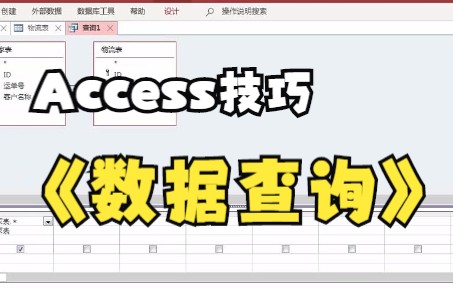

基础筛选与高级筛选的实战应用
对于日常简单的数据浏览,Access提供的图形化界面工具足以应对,这部分操作适合非技术人员快速定位特定记录。
利用筛选按钮快速定位
在数据表视图或窗体视图中,Access顶部工具栏提供了直观的筛选入口。
单字段精确查找
这是最基础的查找场景,你需要找到所有“部门”为“销售部”的员工记录。
- 打开目标数据表。
- 点击“开始”选项卡下的“高级”按钮,选择“筛选”。
- 在“部门”列的下拉箭头中,取消全选,仅勾选“销售部”。
- 点击应用筛选,视图将立即更新。
这种方法的优势在于无需编写代码,且支持多条件组合,你可以同时筛选“部门=销售部”且“入职年份>2020”的记录。
基于输入值的动态筛选
当查找条件频繁变动时,手动勾选下拉菜单效率低下,此时应使用“基于窗体的筛选”功能。
- 点击“基于窗体的筛选”按钮,系统会生成一个临时查询窗口。
- 在对应字段输入具体数值或文本。
- 点击“应用筛选”,结果即时呈现。
- 再次点击该按钮可清除筛选条件。
这种操作路径特别适合需要反复切换查找关键词的场景,避免了重复设置下拉菜单的繁琐。

构建参数查询实现动态检索
如果你经常需要执行类似的查找任务,但每次输入的条件不同,硬编码SQL语句会非常低效,参数查询(Parameter Query)是解决这一痛点的神器,它允许用户在运行时输入条件,系统自动返回结果。
创建参数查询的标准步骤
假设你需要查找“销售额大于指定金额”的所有订单。
- 切换到“创建”选项卡,点击“查询设计”。
- 添加包含“订单ID”和“销售额”的数据表。
- 在“销售额”字段的“条件”行中,输入:
>[请输入最小销售额]。 - 点击“运行”按钮(红色感叹号图标)。
- 系统会弹出对话框,提示输入具体数值。
输入数值后,Access会执行查询并返回匹配记录,这种方法不仅提高了复用性,还降低了出错概率。
多条件参数组合技巧
在实际业务中,查找往往涉及多个维度,查找“特定地区”且“特定时间段”的交易记录。
- 在“地区”字段的条件行输入:
>[请输入地区]。 - 在“交易日期”字段的条件行输入:
Between [开始日期] And [结束日期]。 - 保存查询,命名为“动态交易查找”。
每次运行此查询时,系统会依次弹出三个输入框,这种交互方式极大地提升了用户体验,尤其适合管理层进行多维度的数据透视分析。
SQL视图下的精确查找与性能优化
当数据量达到数万行甚至更多时,图形化界面的筛选可能会变得卡顿,直接使用SQL语句进行查找是更专业的选择,SQL(结构化查询语言)是Access的底层语言,掌握它意味着掌握了数据库查找的终极武器。
基本SELECT语句结构
一个标准的查找语句由三个核心部分组成:选择什么(SELECT)、从哪里选(FROM)、条件是什么(WHERE)。
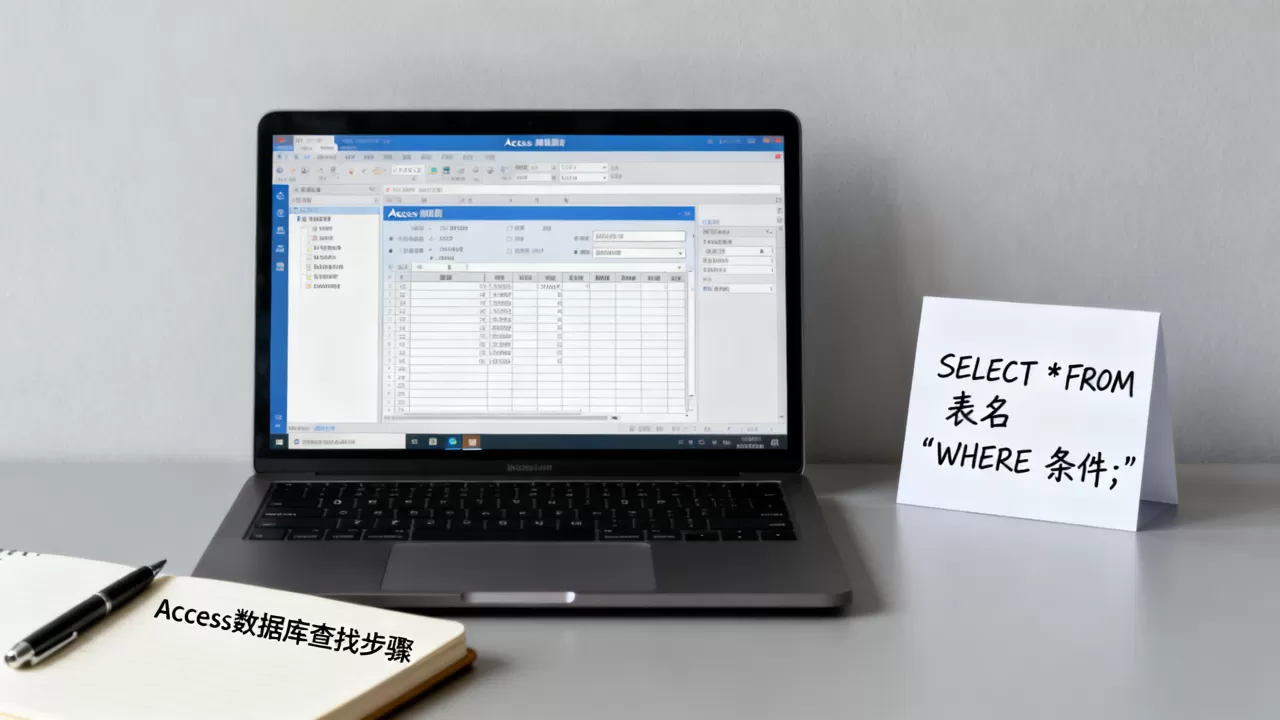
查找“客户表”中姓“张”的所有客户:
SELECT FROM 客户表 WHERE 姓名 LIKE '张%';
这里的关键在于LIKE运算符和通配符的使用,代表任意数量的字符,因此'张%'能匹配所有以“张”开头的姓名。
使用通配符进行模糊查找
在Access中,模糊查找比精确查找更常用,但也更容易出错。
- 代表零个或多个字符(在Access SQL中常用而非,取决于版本和驱动,建议统一使用以确保兼容性)。
- 代表单个字符。
[]:代表括号内任意一个字符。
查找所有以“A”开头,第二个字符是“b”或“c”的记录:
SELECT FROM 产品表 WHERE 产品代码 LIKE 'A[bc]';
这种语法结构清晰,执行效率远高于在VBA中编写循环遍历代码。
性能优化建议
许多用户反映Access查询速度慢,主要原因往往是缺乏索引。
- 建立索引:在经常用于查找的字段(如“订单ID”、“客户编号”)上建立索引,右键点击字段,选择“索引”,设置为“是(有重复)”或“是(无重复)”。
- 避免函数包裹:在WHERE子句中尽量避免对字段使用函数,如
WHERE Year(日期) = 2026,这会导致全表扫描,应改为范围查询:WHERE 日期 >= #2026-01-01# AND 日期 < #2027-01-01#。 - 定期压缩修复:Access文件会随着使用变大,定期执行“数据库工具”下的“压缩和修复数据库”命令,能显著提升读写速度。
交叉表查询:多维数据的聚合查找
当查找目的不仅是获取明细,而是进行统计汇总时,交叉表查询(Crosstab Query)是最佳选择,它类似于Excel的数据透视表,但基于数据库引擎,处理速度更快。
场景:按地区和月份统计销售额
假设你需要生成一张表格,行是“地区”,列是“月份”,单元格是“销售额总和”。
- 在“创建”选项卡中,点击“交叉表查询”。
- ”行,选择“地区”字段。
- ”行,选择“月份”字段(需使用函数提取月份,如
Month([日期]))。 - 在“值”行,选择“销售额”,聚合函数设为“求和”。
- 点击“总计”按钮,确保所有字段都包含在汇总中。
这种查询方式将散乱的交易数据转化为结构化的报表,非常适合月度经营分析。
常见问题与解决方案
Access查找时提示“数据类型不匹配”怎么办?
这通常是因为查找条件中的数据类型与字段定义不一致,试图用文本“2026”去匹配日期字段“2026-01-01”,解决方法是确保输入值与字段类型严格对应,或在SQL中使用CDate()或CStr()函数进行显式转换。
如何查找包含特殊字符的记录?
如果字段中包含单引号或双引号,直接输入会导致SQL语法错误,在Access中,可以使用Chr(39)代表单引号,Chr(34)代表双引号,查找名称中包含单引号的记录:WHERE 名称 LIKE '' & Chr(39) & ''。
Access数据库查找与Excel查找的区别是什么?
Excel基于单元格引用,适合小规模、非结构化数据;Access基于关系模型,适合大规模、结构化数据,Access的查找支持多表关联(JOIN),而Excel的VLOOKUP只能单表查找,对于超过10万行的数据,Access的查询性能远超Excel。
掌握Access的查找技巧,不仅能提高数据检索效率,还能为后续的数据分析和报表制作打下坚实基础,从简单的筛选到复杂的SQL查询,每一步进阶都意味着对数据掌控力的提升。
首发原创文章,作者:王坚,如若转载,请注明出处:https://idctop.com/article/448650.html