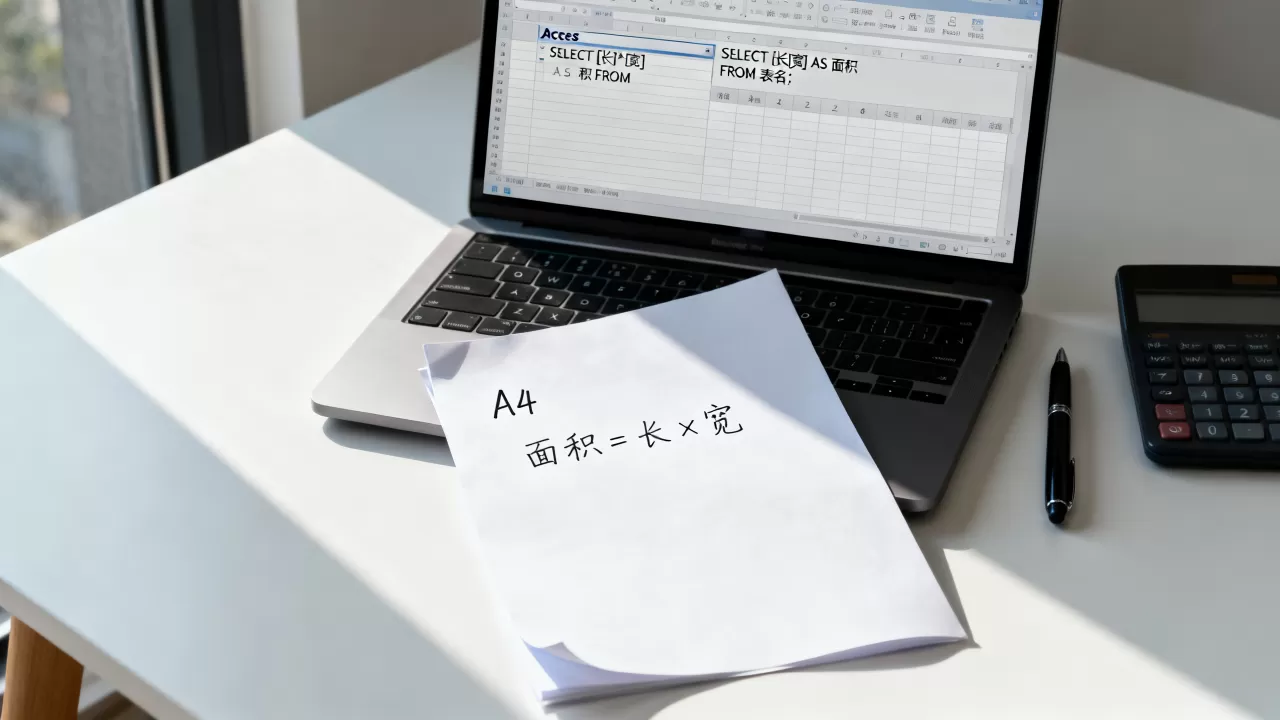
在Access数据库中计算面积,核心方法是利用几何公式结合字段运算,通过“长度×宽度”或“0.5×底×高”等表达式直接生成新字段,无需编写复杂代码即可实现批量自动化计算。
很多初学者在处理空间数据或工程报表时,往往陷入一个误区:认为Access只能做简单的表格记录,无法进行复杂的数学运算,Access作为微软Office套件的一员,其内置的查询引擎完全支持标准的SQL算术运算,对于大多数非GIS专业的用户来说,利用内置函数和表达式字段是最高效、最稳定的解决方案。


Access数据库计算面积的基础逻辑与场景
在深入操作之前,我们需要明确“面积”在数据库中的表现形式,它通常不是直接存储的原始数据,而是通过其他基础数据(如长、宽、半径)推导出来的派生数据。
常见计算场景分析
业内专家指出,Access中的面积计算主要应用于以下三个高频场景,理解这些场景有助于选择正确的计算策略:
- 矩形/多边形地块计算:这是最基础的场景,常见于房产管理、土地测绘或仓库库存管理,数据源通常包含“长”和“宽”两个数值字段。
- 圆形区域计算:应用于圆形水池、圆形场地或雷达覆盖范围估算,数据源通常包含“半径”字段,需要调用圆周率常量。
- 不规则图形近似计算:虽然Access本身不具备高级几何引擎,但可以通过将不规则图形分解为多个三角形或梯形,分别计算后求和,这通常用于简单的工程估算。
为什么选择表达式而非VBA?
对于大多数日常业务,使用查询中的表达式字段(Calculated Field)比编写VBA宏代码更具优势。
- 实时性:表达式在查询运行时动态计算,数据源变化,结果自动更新,无需手动刷新。
- 维护成本低:无需打开VBA编辑器,修改公式只需在查询设计视图中调整即可。
- 安全性高:避免了宏代码可能带来的安全警告或执行权限问题。
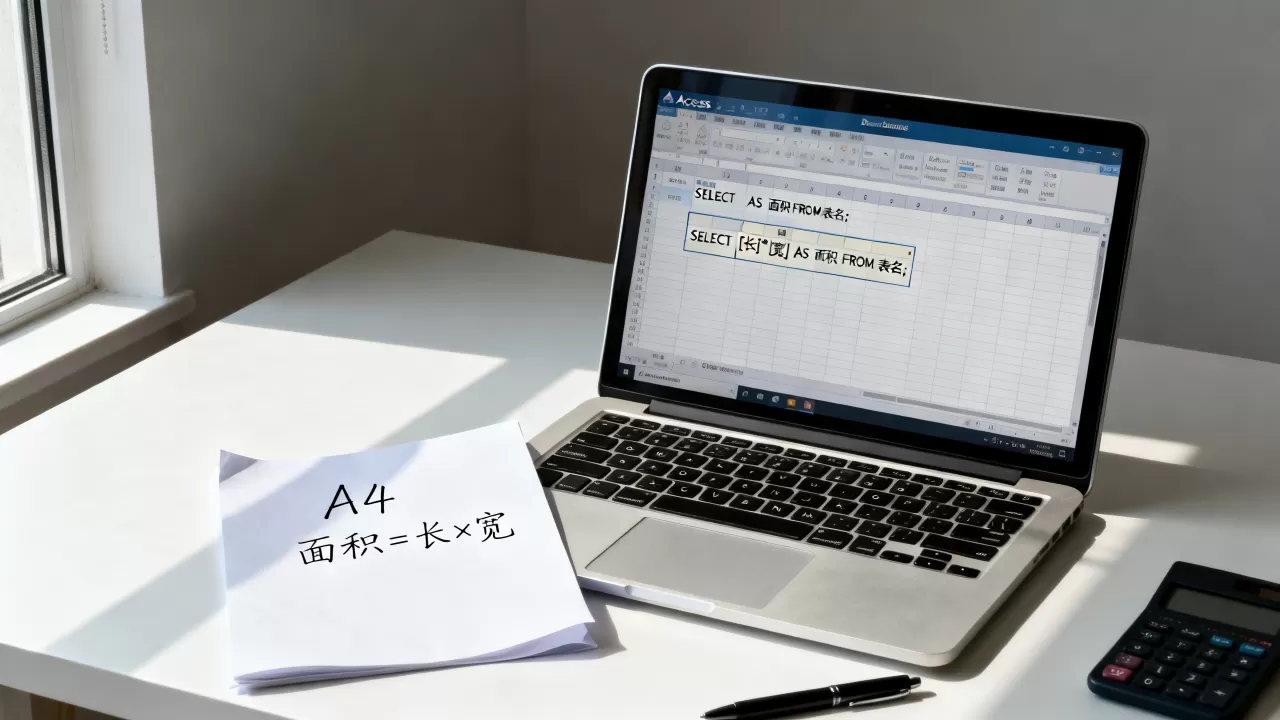
实操步骤:如何在查询中构建面积计算字段
这是解决问题的核心环节,我们将通过具体的操作步骤,展示如何在一个现有的数据表中,新增一个计算面积的字段。
第一步:准备基础数据表
假设你有一张名为tbl_Land的土地信息表,其中包含以下字段:
PlotID(地块编号,文本型)Length(长度,数字型-双精度)Width(宽度,数字型-双精度)Area(面积,目前为空或需更新)
第二步:创建新查询
- 打开Access数据库,点击顶部菜单栏的“创建”选项卡。
- 点击“查询设计”按钮。
- 在弹出的“显示表”对话框中,选择
tbl_Land表,点击“添加”后关闭对话框。 - 关闭设计视图,此时你将进入“设计视图”界面,看到上方的表格字段列表和下方的网格区域。
第三步:编写面积计算表达式
在下方网格的第一列“字段”行中,不要直接选择现有字段,而是手动输入表达式,Access允许你自定义字段名称,格式为“新字段名: 计算公式”。
矩形面积计算示例
输入以下代码:CalculatedArea: [Length] [Width]
这里,CalculatedArea是你给这个新计算结果起的名字,[Length]和[Width]是引用现有字段的标准语法。
圆形面积计算示例
如果数据源是半径,公式略有不同,Access中没有内置的PI()函数,但你可以直接使用常量14159265358979,或者使用Atn(1)4来获取更精确的圆周率。
输入以下代码:CircleArea: 3.14159265358979 [Radius] [Radius]
或者使用更专业的写法:CircleArea: Atn(1)4 [Radius]^2

第四步:执行与验证
- 点击工具栏上的“运行”按钮(红色感叹号图标)。
- 视图将切换为“数据表视图”,你会看到新增的
CalculatedArea列,其中显示了每一行对应的计算结果。 - 检查几行数据,确保计算逻辑符合预期,长10米、宽5米的矩形,面积应为50平方米。
高级技巧:处理边界条件与数据清洗
在实际业务中,数据往往不完美,直接计算可能导致错误结果或程序崩溃,必须加入逻辑判断。
使用IIF函数处理异常值
长度”或“宽度”字段中存在空值(Null)或负数,直接相乘会产生错误,使用IIF函数可以进行简单的逻辑判断。
示例代码:SafeArea: IIF([Length]>0 AND [Width]>0, [Length][Width], 0)
这段代码的含义是:如果长度大于0且宽度大于0,则计算面积;否则,面积显示为0,这能有效避免显示#Error错误,保持报表整洁。
单位换算的陷阱
行业共识认为,数据源的单位一致性是计算准确的前提,很多用户混淆了“米”和“厘米”,或者“平方米”和“亩”。
建议在查询中直接进行单位换算,而不是在数据录入时纠结,如果长度单位是厘米,而你需要平方米结果:
AreaInSqMeters: ([Length] / 100) ([Width] / 100)
这种处理方式将转换逻辑固化在查询中,无论原始数据如何录入,输出结果始终统一。
Access数据库计算面积与其他工具的对比
为了帮助你更好地定位Access的适用性,我们将Access的计算能力与其他常见工具进行对比。
| 工具类型 | 计算精度 | 适用场景 | 学习成本 |
|---|---|---|---|
| Access查询表达式 | 中等(双精度浮点) | 结构化表格数据,规则几何图形 | 低 |
| Excel公式 |
中等 | 临时性分析,少量数据,灵活交互 | 低 |
| AutoCAD/LISP | 极高 | 工程制图,不规则多边形,CAD文件 | 高 |
| Python (Shapely) | 极高 | 大规模空间数据分析,复杂GIS操作 | 极高 |
从表中可以看出,Access的优势在于“轻量级”和“集成性”,如果你已经在Access中管理着业务数据,且图形规则简单,无需引入外部工具,只有当涉及复杂的GIS投影、非欧几里得几何或百万级以上的空间数据时,才需要考虑迁移到专业GIS软件或数据库(如PostGIS)。
常见问题解答:Access数据库计算面积
Access计算面积时出现#Error错误怎么办?
这通常是因为参与计算的字段包含空值(Null)或文本类型数据,Access不支持Null值参与算术运算,解决方法是使用Nz()函数将空值转换为0,[Length] Nz([Width], 0),检查字段类型是否为“数字”,如果误设为“文本”,需要先使用Val()函数转换。
如何保存计算结果而不是每次查询都重新计算?
查询中的表达式字段是动态的,不会永久存储数据,如果你希望将计算结果固定下来,可以创建一个“更新查询”(Update Query),在更新查询中,将CalculatedArea字段设置为更新到tbl_Land表的Area字段中,执行后,数据库中将真正写入计算后的数值,后续查询可直接读取该字段,提高读取速度。
Access支持计算三维体积或复杂曲面面积吗?
不支持,Access内置的表达式引擎仅支持基本的算术运算、简单的三角函数(如Sin, Cos, Tan)和逻辑判断,对于三维体积或复杂曲面,需要借助外部插件或编写复杂的VBA代码调用Windows API,但这超出了常规Access应用的范围,对于此类需求,建议导出数据到专业工程软件处理。
首发原创文章,作者:王坚,如若转载,请注明出处:https://idctop.com/article/448662.html