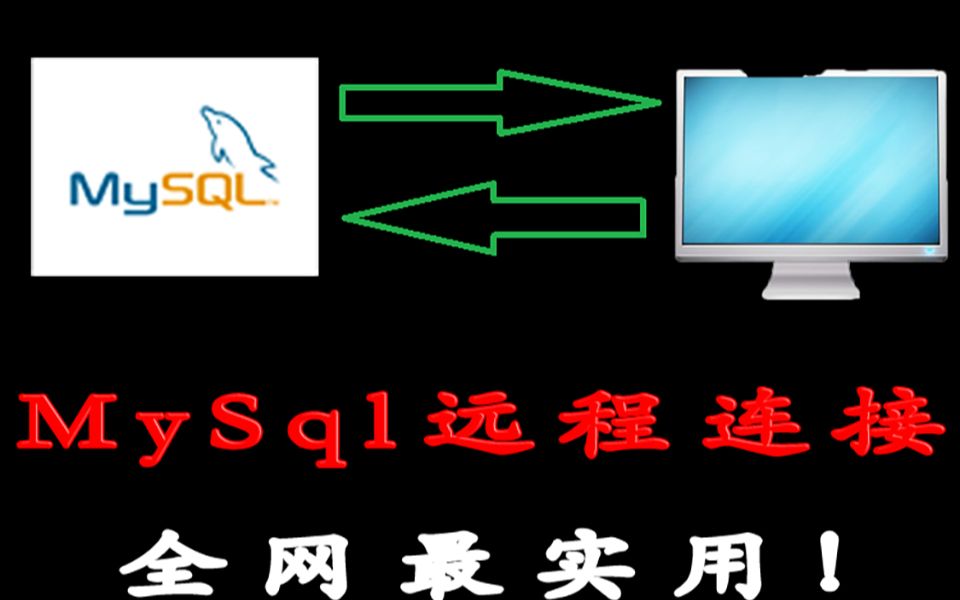
本地访问远程MySQL数据库的核心在于正确配置服务器端的网络权限与防火墙规则,并在客户端使用标准的连接字符串指定IP地址、端口及认证凭据。
很多开发者在初期搭建环境时,常遇到“本地连不上远程库”的报错,这通常不是代码逻辑错误,而是网络通道或权限配置未打通,下面我们将拆解从服务端配置到客户端调用的完整路径,确保你能顺利建立连接。

远程连接前的关键配置检查
在编写任何代码之前,必须确保远程MySQL服务器允许外部连接,这是业内共识认为最容易被忽视的基础步骤。
修改MySQL用户权限
默认情况下,MySQL只允许localhost本地连接,你需要创建一个允许远程访问的用户,或者修改现有用户的host属性。
- 登录服务器MySQL:
执行命令
`mysql -u root -p`
- 创建允许任意IP访问的用户(仅限测试环境,生产环境建议指定IP):
SQL语句
`CREATE USER ‘myuser’@’%’ IDENTIFIED BY ‘mypassword’;`
- 授权数据库访问权限:
SQL语句
`GRANT ALL PRIVILEGES ON mydb. TO ‘myuser’@’%’;`
- 刷新权限:
SQL语句
`FLUSH PRIVILEGES;`
注意:代表允许任何IP访问,为了安全,生产环境中应替换为具体的客户端IP地址,例如'192.168.1.100'。
检查防火墙与云安全组
即使MySQL配置正确,如果操作系统防火墙或云服务商的安全组拦截了3306端口,连接依然会失败。
- Linux系统(iptables/firewalld):
确保3306端口对外开放,若使用firewalld,执行:
sudo firewall-cmd --zone=public --add-port=3306/tcp --permanent
sudo firewall-cmd --reload - 云服务器(阿里云/腾讯云/AWS):
登录控制台,找到“安全组”或“防火墙”设置,添加一条入站规则:- 协议:TCP
- 端口:3306
- 源IP:限制为你的本地公网IP(比0.0.0.0/0更安全)
函数如何访问MySQL数据库?
这是许多后端开发者关注的核心问题,不同的编程语言有不同的驱动库,但连接逻辑大同小异,这里以Python和Java为例,展示标准连接流程。
Python实现方案
Python中常用pymysql或mysql-connector-python库,以下使用pymysql的示例代码:
import pymysql
def connect_remote_mysql():
    try:
        # 建立连接
        connection = pymysql.connect(
            host='远程服务器IP',
            port=3306,
            user='myuser',
            password='mypassword',
            database='mydb',
            charset='utf8mb4',
            connect_timeout=10  # 设置超时时间,避免长时间挂起
        )
        with connection.cursor() as cursor:
            # 执行查询
            sql = "SELECT VERSION();"
            cursor.execute(sql)
            result = cursor.fetchone()
            print(f"MySQL版本: {result}")
    except pymysql.MySQLError as e:
        print(f"连接失败: {e}")
    finally:
        if 'connection' in locals():
            connection.close()
关键点:
- host参数:必须填写远程服务器的公网IP或域名。
- charset:建议设置为
utf8mb4,以支持完整Unicode字符,包括Emoji。 - 异常处理:务必捕获
MySQLError,防止因网络波动导致程序崩溃。
Java实现方案
Java通常使用JDBC驱动,在Maven项目中引入依赖:
<dependency>
    <groupId>mysql</groupId>
    <artifactId>mysql-connector-java</artifactId>
    <version>8.0.33</version>
</dependency>
连接代码示例:
import java.sql.Connection;
import java.sql.DriverManager;
import java.sql.ResultSet;
import java.sql.Statement;
public class MysqlConnector {
public static void main(String[] args) {
String url = "jdbc:mysql://远程服务器IP:3306/mydb?useSSL=false&serverTimezone=UTC";
String use
r = "myuser";
String password = "mypassword";
try (Connection conn = DriverManager.getConnection(url, user, password);
Statement stmt = conn.createStatement();
ResultSet rs = stmt.executeQuery("SELECT VERSION()")) {
if (rs.next()) {
System.out.println("MySQL版本: " + rs.getString(1));
}
} catch (Exception e) {
e.printStackTrace();
}
}
}

注意:
- URL参数:
useSSL=false在开发环境可临时关闭,生产环境建议配置SSL证书。 - 时区设置:
serverTimezone=UTC或Asia/Shanghai需与服务器时区一致,避免时间数据偏差。
常见问题与故障排查
即使配置无误,仍可能遇到连接问题,以下是几种常见场景及解决方案。
连接超时(Connection Timed Out)
这通常意味着数据包无法到达服务器。
- 检查网络:在本地执行
ping 远程服务器IP,确认网络连通性。 - 检查端口:使用
telnet 远程服务器IP 3306或nc -zv 远程服务器IP 3306测试端口是否开放。 - 中间网络设备:某些企业网络或路由器可能屏蔽非标准端口,尝试更换网络环境测试。
访问被拒绝(Access Denied)
这表示网络可达,但认证失败。
- 用户名或密码错误:仔细核对大小写及特殊字符。
- 主机限制:检查MySQL用户表中,该用户是否允许从当前IP登录,执行
SELECT user, host FROM mysql.user;查看配置。 - 密码插件不兼容:MySQL 8.0默认使用
caching_sha2_password插件,旧版客户端可能不支持,解决方法是修改用户认证插件:
ALTER USER 'myuser'@'%' IDENTIFIED WITH mysql_native_password BY 'mypassword';
本地如何访问远程mysql数据库_函数如何访问MySQL数据库?
这个长尾疑问常出现在初学者搜索中,简而言之,函数访问的本质是通过API调用建立TCP连接,关键在于:
- 驱动选择:确保项目包含对应语言的MySQL驱动包。
- 连接字符串:正确拼接IP、端口、数据库名、用户名和密码。
- 资源释放:使用后务必关闭连接,避免连接池耗尽。
安全最佳实践
远程连接数据库涉及敏感数据,安全不容忽视。
- 禁用root远程登录:永远不要允许root用户从远程IP登录,创建专用应用用户,并授予最小必要权限。
- 使用强密码:密码应包含大小写字母、数字和特殊字符,长度至少12位。
- 启用SSL加密:在连接字符串中添加
?ssl-mode=REQUIRED,确保数据传输加密,防止中间人攻击。 - 限制IP白名单:在MySQL用户级别和防火墙级别双重限制,只允许特定IP访问。
Q&A:远程数据库连接常见问题
本地如何访问远程mysql数据库_函数如何访问MySQL数据库?
通过配置MySQL用户权限允许远程主机连接,并在代码中使用包含远程IP地址的连接字符串调用数据库驱动,具体步骤包括修改MySQL的host配置、开放服务器防火墙端口3306,以及在应用程序中正确实例化数据库连接对象。
为什么本地能ping通远程服务器但无法连接MySQL?
Ping通仅证明网络层可达,而MySQL连接需要传输层TCP端口3306开放,若端口被防火墙、云安全组或MySQL自身的bind-address配置拦截,连接将失败,需检查服务器防火墙规则、云控制台安全组设置,以及MySQL配置文件中的bind-address是否为0.0.0.0或服务器内网IP。
MySQL 8.0连接报错caching_sha2_password怎么办?
MySQL 8.0默认使用caching_sha2_password认证插件,部分旧版客户端或框架不支持,解决方法是将用户认证方式切换为mysql_native_password,执行SQL命令:ALTER USER 'username'@'host' IDENTIFIED WITH mysql_native_password BY 'password';,然后刷新权限即可解决兼容性问题。
首发原创文章,作者:王坚,如若转载,请注明出处:https://idctop.com/article/449478.html