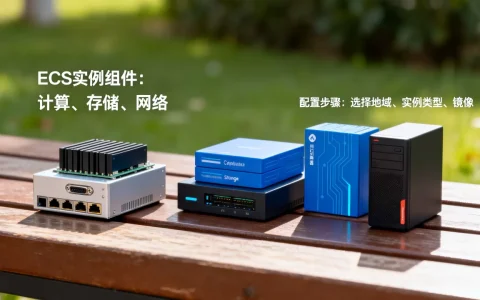
观看服务器界面并非简单的“看屏幕”,而是通过KVM、IPMI或远程桌面协议,在物理隔离或网络中断的极端场景下,直接获取底层硬件状态与系统启动日志的唯一救命稻草。
对于运维工程师而言,图形化界面(GUI)往往掩盖了真实的系统故障,当SSH连接超时、Web服务挂起或内核恐慌(Kernel Panic)发生时,远程命令行失效,观看服务器界面”成为排查问题的最后防线,这不仅是技术操作,更是一种在危机时刻掌控全局的能力。

为什么必须掌握观看服务器界面的能力
在云计算普及的今天,许多人误以为所有问题都可通过API或监控面板解决,行业共识认为,物理层面的故障和底层驱动冲突依然频繁发生,且无法通过上层应用层监控捕捉。
物理访问的局限性
数据中心通常位于偏远地区,安保严格,物理访问成本极高,等待工程师现场开机排查,可能意味着业务中断数小时甚至数天,通过远程观看服务器界面,可以在几分钟内完成原本需要数小时的现场诊断。
图形化界面的独特价值
命令行界面(CLI)虽然高效,但在面对复杂的图形化安装程序、BIOS设置或显卡驱动故障时显得力不从心,观看服务器界面允许用户像坐在机房一样操作,直观地看到每一步反馈。
常见故障场景对比
| 故障类型 | CLI排查难度 | 观看界面优势 | 典型恢复时间 |
|---|---|---|---|
| 系统启动黑屏 | 高(需猜测原因) | 直接查看POST代码或报错信息 | 分钟级 |
| 显卡驱动冲突 | 极高(需重启进安全模式) | 图形化切换驱动或回滚版本 | 小时级 |
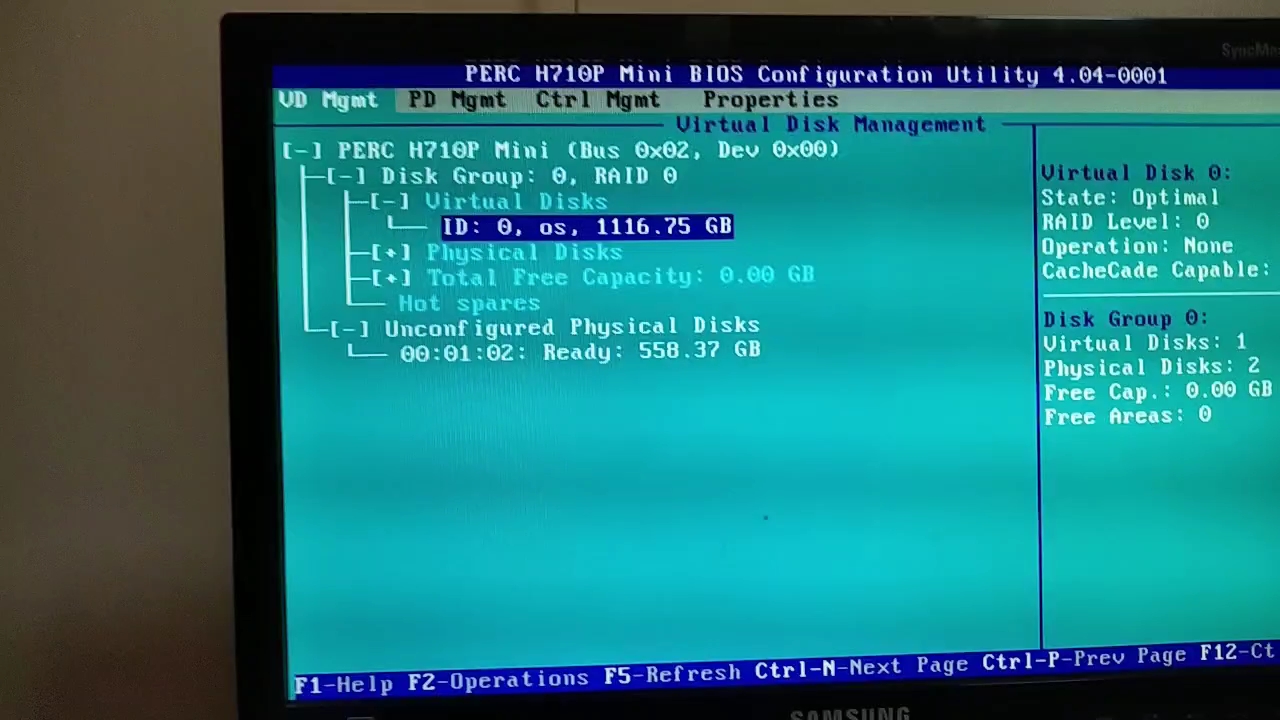
| RAID卡配置错误 | 中(需查阅手册) | 直观进入RAID配置向导 | 分钟级 |
主流观看服务器界面的技术方案
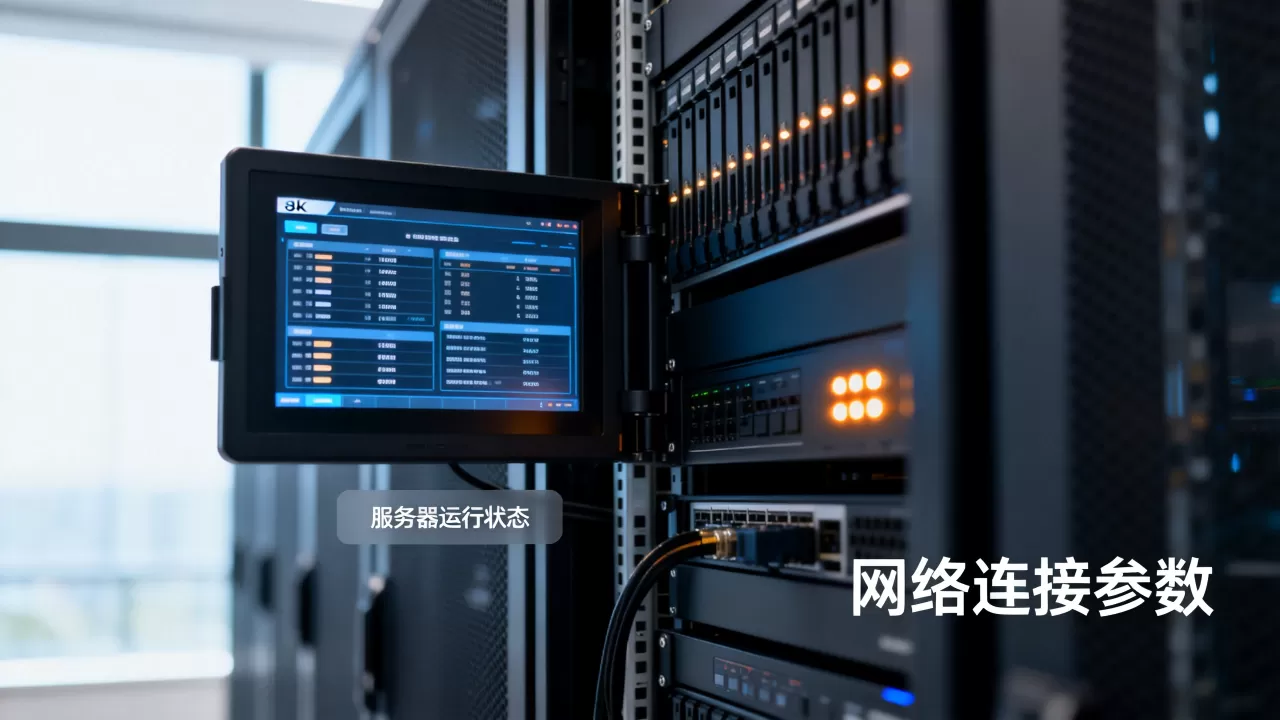
要实现远程观看服务器界面,主要依赖三种技术路径:带外管理(Out-of-Band Management)、虚拟控制台(Virtual Console)和远程桌面协议,选择哪种方案,取决于你的服务器类型、预算以及网络环境。
IPMI与BMC:企业级首选
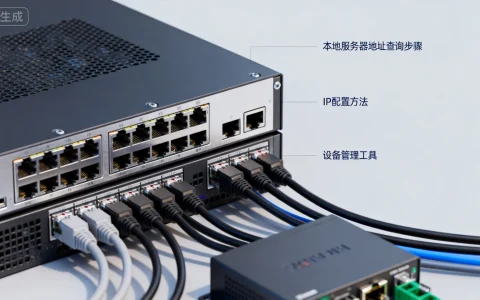
IPMI(智能平台管理接口)是服务器领域的行业标准,它通过独立于主CPU的BMC(基板管理控制器)芯片工作,即使服务器断电或操作系统崩溃,只要通电,BMC就能运行。
操作步骤详解
- 登录BMC Web界面:通过浏览器访问服务器专用的管理IP地址(通常为192.168.1.x或厂商默认地址)。
- 启动远程控制台:点击“Remote Console”或“Virtual Media”选项,选择Java Web Start或HTML5模式。
- 挂载ISO镜像:在控制台窗口中,选择“Mount ISO”,上传系统安装盘或诊断工具镜像。
- 重启并干预:远程重启服务器,在开机自检阶段按下指定键(如F11或F12)进入启动菜单,选择从虚拟光驱启动。
业内专家指出,IPMI方案的最大优势在于其独立性,它不依赖操作系统,是真正的“带外”管理,但需注意,部分老旧服务器的Java控制台存在兼容性问题,建议优先使用HTML5版本。
Redfish与新一代API
随着服务器硬件的更新,传统的IPMI逐渐被Redfish API取代,Redfish基于RESTful架构,更易于与现代自动化运维工具集成,虽然Redfish本身不提供图形界面,但它能提供更丰富的硬件状态数据,辅助判断是否需要调用虚拟控制台。
远程桌面与VNC:通用型方案
对于非服务器级的通用PC或Linux工作站,VNC(Virtual Network Computing)和RDP(Remote Desktop Protocol)更为常见。
Linux系统配置VNC
- 安装VNC Server:执行
sudo apt install tigervnc-standalone-server(以Ubuntu为例)。 - 设置密码:运行
vncpasswd设置连接密码。 - 启动服务:执行
vncserver :1启动桌面服务。 - 客户端连接:使用VNC Viewer输入
服务器IP:5901进行连接。
需要注意的是,VNC传输的是未经加密的图形数据,建议在SSH隧道中运行,或配合TLS加密使用,以防密码泄露。
观看服务器界面时的关键注意事项
远程观看服务器界面虽然强大,但也存在安全风险和操作陷阱,不当使用可能导致数据丢失或系统不稳定。
网络延迟与带宽影响
虚拟控制台对网络质量敏感,高延迟会导致鼠标移动卡顿,图像刷新缓慢,严重影响操作体验。
优化建议
- 降低分辨率:在BMC设置中将远程控制台分辨率调整为800×600或1024×768,可显著减少带宽占用。
- 关闭图像压缩:在低带宽环境下,关闭JPEG压缩,改用无损压缩或纯文本模式,可提高响应速度。
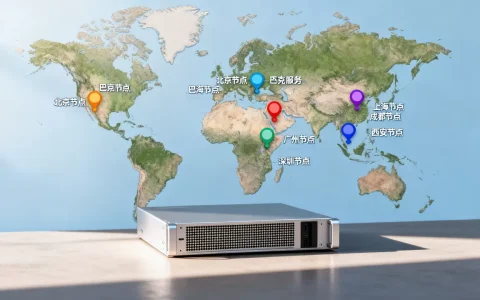
- 选择就近节点:如果服务器位于海外,尽量通过国内具备优质线路的跳板机进行连接,避免跨国网络波动。
安全性与权限管理
远程管理接口是黑客攻击的重点目标,默认密码、弱口令和未更新的固件都是重大隐患。
安全加固措施
- 修改默认密码:首次启用BMC或VNC时,立即修改默认管理员密码,使用强密码策略。
- 限制访问IP:在路由器或防火墙中,仅允许特定管理IP地址访问BMC或VNC端口。
- 启用双因素认证:如果BMC支持,务必开启2FA,增加攻击难度。
- 定期更新固件

:关注厂商发布的BMC固件更新,修复已知漏洞。
操作误判风险
远程操作时,由于缺乏物理触感,容易误触按键或误删文件。
最佳实践
- 先观察后操作:在点击任何按钮前,确认当前界面状态,避免在系统正在写入数据时强行中断。
- 使用快照功能:在进行重大系统变更前,先创建系统快照或备份重要数据。
- 记录操作日志:开启BMC的操作日志记录,以便事后追溯问题根源。
常见问题解答:观看服务器界面
服务器黑屏时,如何通过远程界面查看原因?
当服务器黑屏时,首先通过IPMI/BMC的“System Event Log”(系统事件日志)查看是否有硬件报错,如内存错误或电源故障,若日志无异常,则启动远程控制台,观察开机自检(POST)画面,若卡在某个硬件检测步骤,通常意味着该硬件故障;若显示“Operating System not found”,则可能是硬盘或引导配置问题。
远程控制台画面卡顿严重怎么办?
画面卡顿通常由带宽不足或编码方式不当引起,建议首先在BMC设置中降低远程控制台的分辨率至800×600,并选择“Text Mode”或“Low Bandwidth”模式,如果使用的是HTML5控制台,检查浏览器是否启用了硬件加速,确保本地网络上传带宽充足,因为远程控制台需要持续上传键盘鼠标指令。
观看服务器界面能否替代物理重启?
可以,绝大多数服务器BMC都提供“Power Cycle”(电源循环)或“Hard Reset”功能,等同于按下物理重启键,在执行此操作前,务必确认当前无正在进行的写操作,以免损坏文件系统,对于支持ACPI的系统,也可通过远程发送ACPI重启信号,实现更平滑的重启。
掌握观看服务器界面的技能,是运维人员从“被动救火”转向“主动掌控”的关键一步,在数字化基础设施日益复杂的今天,这项能力不仅是技术储备,更是业务连续性的保障。
首发原创文章,作者:王坚,如若转载,请注明出处:https://idctop.com/article/449634.html