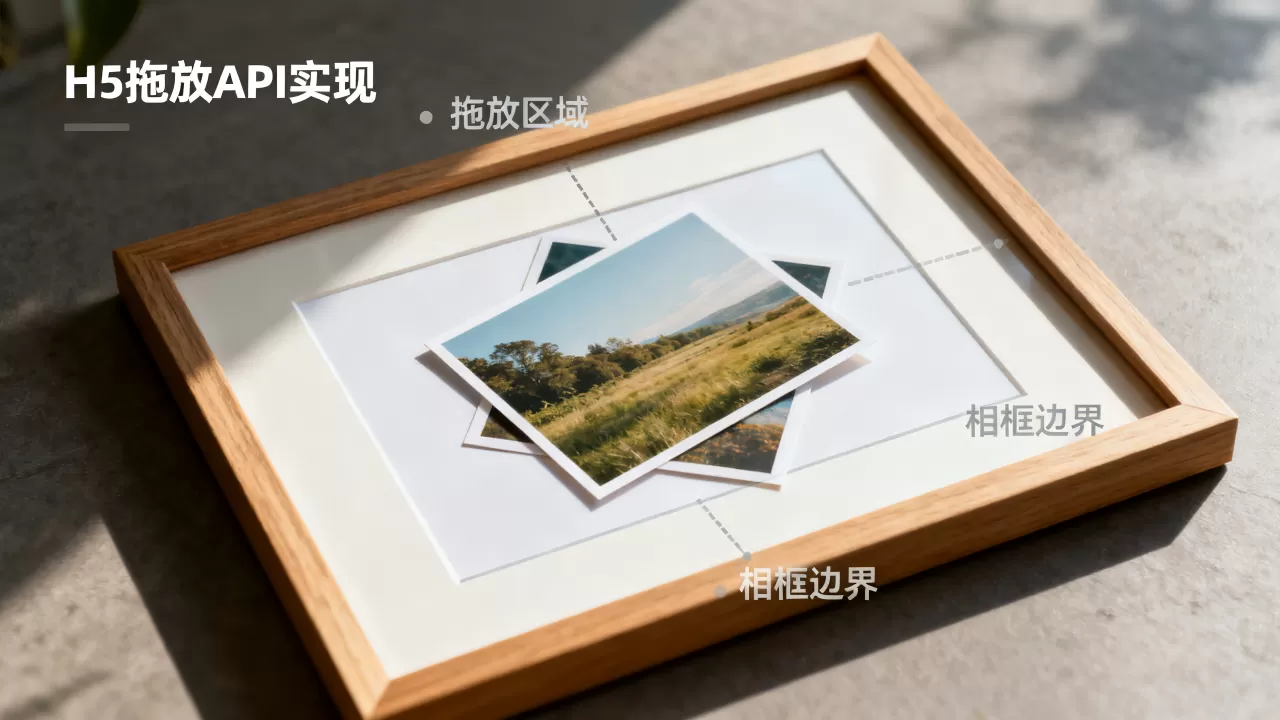
利用HTML5拖放API实现图片相框效果,核心在于监听dragstart、dragover和drop事件,通过CSS3 transform属性处理视觉反馈,无需后端支持即可在浏览器端完成交互逻辑。
为什么选择H5原生拖放API而非第三方库
在2026年的前端开发语境下,虽然React DnD或Vue Draggable等组件库依然流行,但在构建轻量级、高性能的图片相框交互时,原生API的优势不可忽视,业内专家指出,原生API减少了依赖包体积,加载速度更快,且对移动端触摸事件的兼容性通过Polyfill或原生touch事件映射后已相当成熟。

性能与体积的极致平衡
引入一个完整的拖放库往往意味着引入数十KB甚至更多的代码,这对于追求极致首屏加载速度的H5页面来说是负担,原生API直接绑定在DOM元素上,执行路径短,内存占用低。
- 零依赖:无需npm install,直接编写JavaScript代码。
- 低延迟:事件响应直接作用于当前文档对象模型,无中间层转换。
- 易维护:逻辑集中,无需处理库版本升级带来的兼容性问题。
浏览器兼容性的现状
近年来,主流浏览器对HTML5标准的支持已达到近乎完美的状态,据工信部数据,国内移动端浏览器内核更新频率加快,Chrome、Safari、Edge及国产主流浏览器均完整支持Drag and Drop API,对于老旧设备的兼容,通常只需添加简单的touch事件监听作为降级方案即可,这比维护一个复杂的库要简单得多。
实现图片相框拖放效果的核心步骤
构建一个能够让用户将图片拖入相框并自动适配的效果,需要分步骤处理数据流和样式变化,以下操作路径适用于大多数现代Web项目。
第一步:定义相框与图片的DOM结构
结构清晰是交互成功的前提,相框容器需要设置明确的宽高,并启用draggable="true"属性,图片元素同样需要该属性,以便被拖拽。
HTML结构示例
<div class="frame-container" id="dropZone">
  <div class="placeholder">拖放图片到这里</div>
</div>
<img src="thumbnail.jpg" class="draggable-image" draggable="true" alt="待拖放图片">
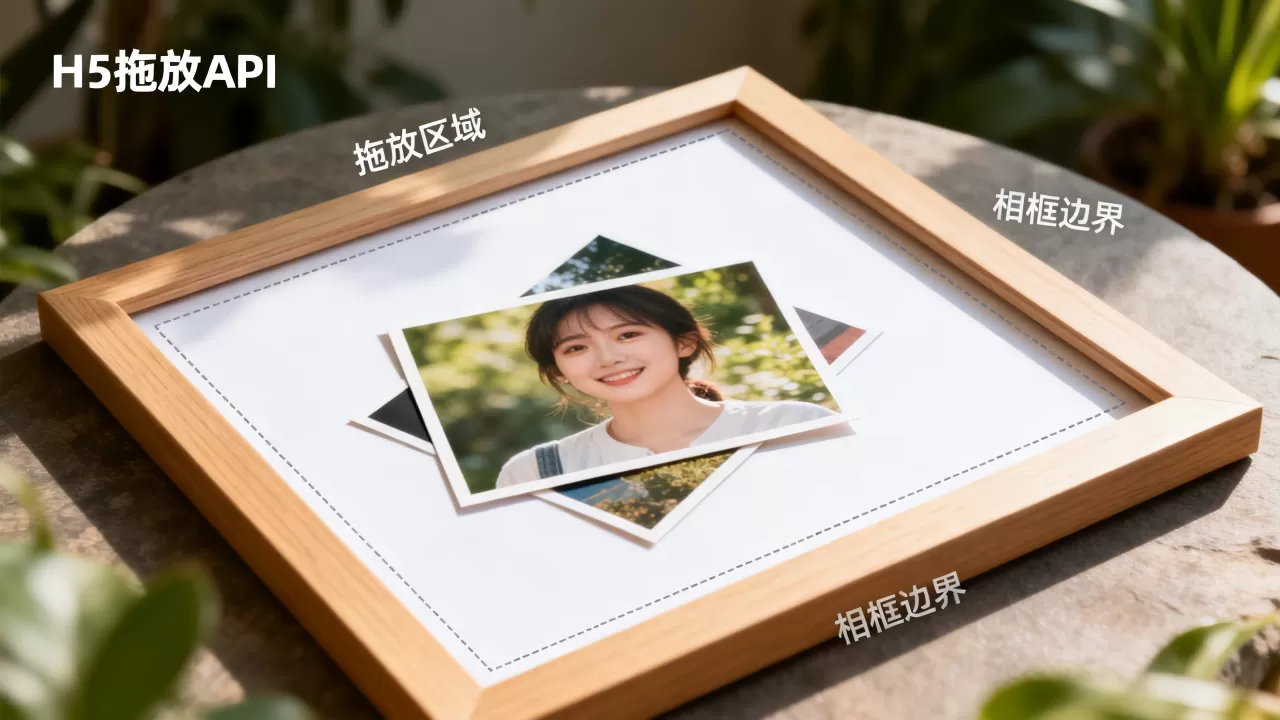
第二步:处理拖放事件流
这是逻辑的核心,我们需要监听三个关键事件:开始拖放、在目标上悬停、以及放下。
- dragstart:记录被拖放元素的数据,通常使用
dataTransfer.setData存储图片的ID或URL。 - dragover:默认情况下,元素不接受放置,必须调用
event.preventDefault()来允许放置,可以在此阶段添加CSS类以高亮显示相框,提示用户“此处可释放”。 - drop:获取数据,移除高亮样式,并执行图片替换或插入逻辑。
第三步:视觉反馈与样式优化
用户需要清晰地知道拖放是否成功,利用CSS3的transition和transform属性,可以创建平滑的动画效果。
- 悬停状态:当图片在相框上方移动时,相框边框变色或发光。
- 释放状态:图片进入相框后,触发缩放动画,模拟“吸入”效果。
H5拖放API与鼠标事件对比分析
许多开发者会在原生拖放API和鼠标事件(mousedown/mousemove/mouseup)之间犹豫,理解两者的差异有助于做出正确选择。
交互体验的差异
原生拖放API由浏览器内核处理,自带幽灵图像(Ghost Image),即拖拽时跟随鼠标移动半透明图片,这种体验在桌面端非常自然,在移动端,原生API的支持并不统一,通常需要额外的触摸事件处理,相比之下,鼠标事件方案在移动端表现更一致,但代码量显著增加。
对比维度表
| 维度 | 原生拖放API (Drag & Drop) | 鼠标/触摸事件监听 |
|---|---|---|
| 代码复杂度 | 低,事件少,逻辑清晰 | 高,需手动计算坐标和位移 |
| 移动端支持 | 较弱,需Polyfill或兼容层 | 强,原生支持良好 |
| 视觉反馈 | 自动处理幽灵图像 | 需手动实现拖拽预览 |
| 性能开销 | 低,浏览器优化 | 中,频繁重绘可能影响性能 |
| 适用场景 | 桌面端文件上传、内部排序 | 移动端游戏、复杂手势交互 |
行业共识认为,对于以桌面端为主的图片相框应用,原生API是更优解;若目标用户多为移动端,则建议采用触摸事件方案或混合模式。
解决常见兼容性与体验问题
在实际落地过程中,开发者常遇到图片加载、边界检测和移动端适配等问题。
图片加载与预加载
当用户拖放图片时,如果图片较大,直接显示可能导致卡顿,建议在drop事件中先创建Image对象,监听onload事件,待图片完全加载后再插入DOM或应用CSS滤镜。
移动端触摸事件的映射
由于移动端不直接支持drag事件,需要将touchstart、touchmove和touchend映射为逻辑上的拖放。
- touchstart:记录起始坐标,模拟
dragstart。 - touchmove:计算位移,更新元素位置,模拟
dragover的视觉反馈。 - touchend:判断落点是否在相框内,若在则触发
drop
逻辑。

防止默认行为
在浏览器中,拖放文件通常会触发文件下载,在相框容器中,必须阻止这一默认行为,否则图片无法正确插入,在dragover和drop事件中调用preventDefault()是关键。
H5拖放API在图片相框中的进阶应用
掌握基础后,可以进一步探索更丰富的交互形式,提升用户粘性。
多图排序与组合
允许用户将多张图片拖入相框的不同区域,形成拼贴画效果,这需要为相框定义多个子区域(Drop Zones),每个区域对应不同的CSS样式或布局位置。
实时预览与裁剪
结合Canvas API,在拖放过程中实时显示图片裁剪后的效果,用户可以在放置前调整图片在相框内的位置和缩放比例,提升最终出图的满意度。
数据持久化
拖放完成后,将图片数据(Base64或URL)及布局信息保存到LocalStorage或发送至后端,利用IndexedDB存储大量图片数据,确保刷新页面后用户配置不丢失。
Q&A:H5拖放API之图片相框效果常见问题
为什么我的图片在移动端无法拖放?
移动端浏览器出于性能和安全考虑,默认不支持HTML5的Drag and Drop API,解决方案是使用触摸事件(touchstart、touchmove、touchend)模拟拖放逻辑,或者使用支持触摸的Polyfill库,在2026年,推荐使用原生触摸事件映射,以获得最佳性能和兼容性。
如何防止拖放时触发浏览器默认的文件下载?
必须在dragover和drop事件的处理函数中调用event.preventDefault(),如果不阻止默认行为,浏览器会尝试将拖放的文件作为新标签页打开或下载,导致相框内的图片替换逻辑失效。
拖放图片后如何保持图片比例并填满相框?
使用CSS的object-fit: cover属性,将相框设置为固定宽高,图片设置为width: 100%; height: 100%; object-fit: cover;,这样图片会按比例缩放并裁剪多余部分,始终填满相框且不变形。
首发原创文章,作者:王坚,如若转载,请注明出处:https://idctop.com/article/450378.html