


在Linux系统下载NetBeans,最推荐的方式是通过其官网下载适配Linux的二进制包(.tar.gz),或使用包管理器如Snap/Flatpak进行安装,这种方式能确保获取最新稳定版本并避免依赖冲突。
对于许多开发者而言,Linux不仅是操作系统,更是代码运行的理想土壤,当需要在Linux环境下搭建Java开发环境时,NetBeans作为一个功能强大的IDE,其下载和安装过程往往让新手感到困惑,不同于Windows下的.exe一键安装,Linux下的安装方式更加灵活,但也需要用户具备一定的命令行基础或软件管理知识,本文将深入解析如何在Linux环境下高效获取并配置NetBeans,帮助开发者避开常见陷阱,快速进入编码状态。
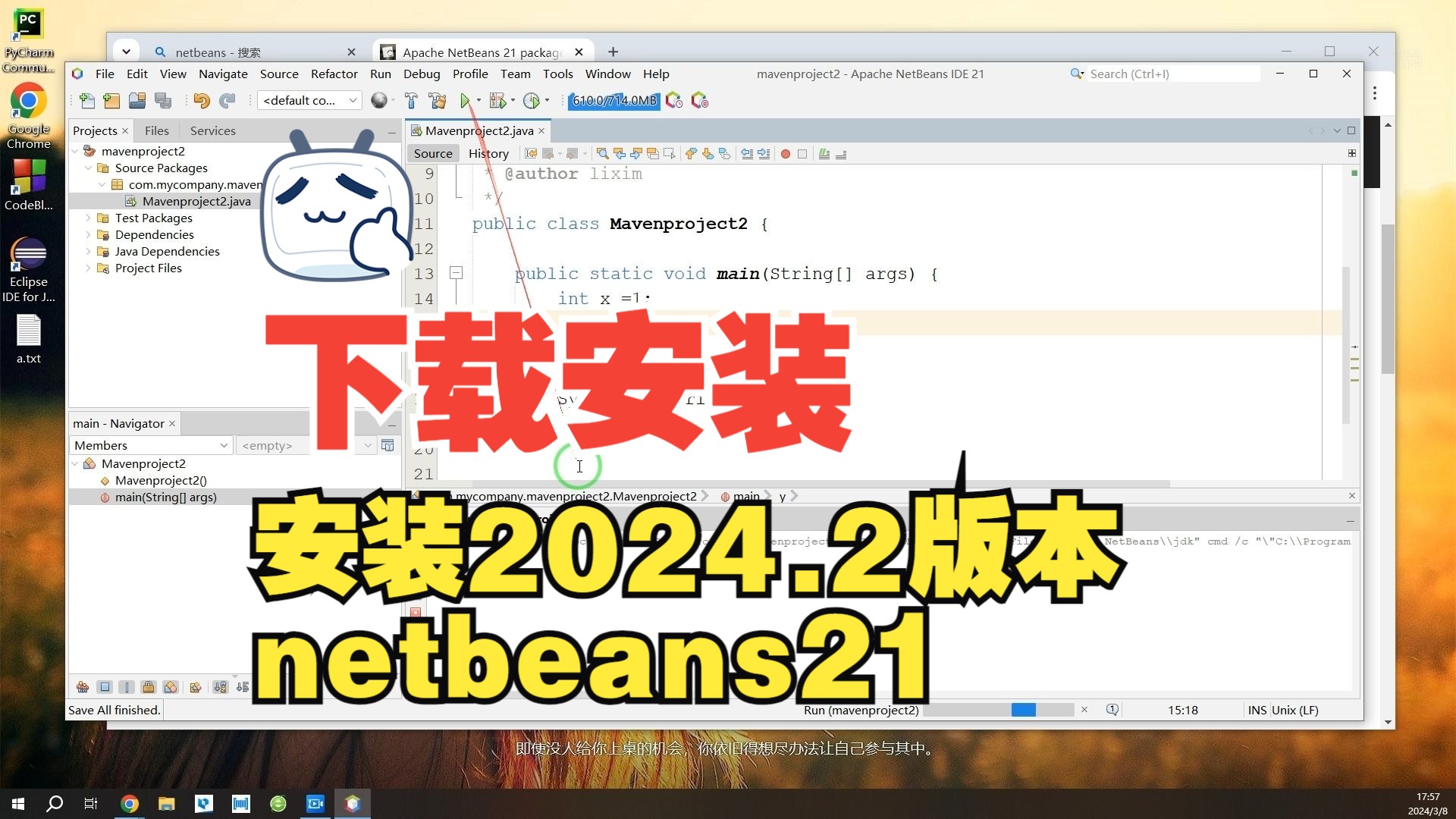

NetBeans Linux 下载方式全解析
在Linux生态中,获取软件包的方式多种多样,不同的发行版(如Ubuntu、CentOS、Arch Linux)和不同的安装偏好,决定了你应选择哪种下载路径,业内专家指出,选择正确的安装方式不仅能简化后续维护,还能提升系统的稳定性。
官方二进制包安装:最稳妥的选择
对于大多数追求稳定性的用户来说,直接从Apache NetBeans官网下载二进制包是最直接的方式,这种方式不依赖于发行版的软件仓库,因此能确保你安装的是官方发布的最新稳定版,而非经过发行版修改或版本滞后的包。
访问Apache NetBeans的官方网站,在页面上找到”Download”按钮,系统通常会自动检测你的操作系统并推荐对应的版本,如果未自动检测,请手动选择”Linux”平台,你会看到两个主要选项:一个是包含JDK的捆绑包(Bundled with JDK),另一个是仅包含IDE核心的包(Core only)。
- 捆绑包(Bundled):适合大多数用户,尤其是那些尚未在系统中配置Java开发环境(JDK)的开发者,它自带一个经过测试兼容的JDK,开箱即用,无需额外配置环境变量。
- 核心包(Core only):适合已经配置好JDK的高级用户,如果你希望使用系统自带的特定版本JDK,或者希望保持系统环境的整洁,选择此版本更为合适。
下载完成后,你会得到一个名为netbeans-.tar.gz的文件,打开终端,执行以下命令进行解压和移动:

# 将下载的文件移动到/opt目录,这是Linux下安装第三方软件的常见位置
sudo mv netbeans-.tar.gz /opt/
# 进入/opt目录
cd /opt
# 解压文件
sudo tar -xzf netbeans-.tar.gz
# 删除压缩包以节省空间
rm netbeans-.tar.gz
解压后,你可以直接运行/opt/netbeans-/bin/netbeans脚本来启动IDE,为了方便使用,建议创建桌面快捷方式或将其bin目录加入PATH环境变量。
使用包管理器安装:便捷但可能滞后
如果你更倾向于使用Linux原生的包管理工具,那么Snap、Flatpak或发行版自带的apt/yum也是不错的选择,这种方式的优势在于自动处理依赖关系,并通过系统更新机制保持软件最新。
Snap安装:跨发行版通用
Snap是一个由Canonical开发的通用包管理系统,几乎支持所有主流Linux发行版,安装NetBeans via Snap非常简单:
sudo snap install netbeans --classic
--classic标志允许Snap应用访问系统资源,这对于IDE类应用是必要的,Snap版本的优点是安装过程极简,缺点是启动速度可能略慢于原生包,且占用磁盘空间稍大。
Flatpak安装:沙盒安全
Flatpak是另一个流行的跨发行版包格式,它通过沙盒机制提供更高的安全性,如果你的系统已配置Flatpak运行时,可以使用以下命令安装:
flatpak install flathub org.apache.netbeans
Flatpak版本的优势在于隔离性,不会污染系统库,但配置JDK路径时可能需要额外注意权限问题。
NetBeans Linux 安装后配置与常见问题
下载和安装只是第一步,正确的配置才能发挥NetBeans的全部威力,许多用户在安装后遇到启动失败、中文乱码或性能不佳的问题,这通常与JDK配置和字体设置有关。
JDK路径配置
如果你下载的是核心包(Core only),或者在使用Snap/Flatpak时系统未自动识别JDK,你需要手动指定Java路径,NetBeans依赖于JDK来编译和运行Java代码。
在NetBeans启动界面,点击”Configure”或进入”Tools” -> “Java Platforms”,点击”Add Platform”,浏览并选择系统中安装的JDK目录,JDK位于

/usr/lib/jvm/或/usr/local/下,确保选择的JDK版本与你的项目需求一致。
中文编码与字体优化
在Linux环境下,NetBeans有时会出现中文注释乱码或界面字体模糊的问题,这通常是因为默认字体不支持中文字符或编码设置不当。
- 解决乱码:在NetBeans启动脚本
netbeans.conf中,找到netbeans_default_options行,添加-J-Dfile.encoding=UTF-8参数,这能确保IDE内部统一使用UTF-8编码。 - 优化字体:进入”Tools” -> “Options” -> “Fonts & Colors”,选择支持中文的字体(如”Source Code Pro”配合”SimHei”或”Noto Sans CJK”),在”General” -> “Appearance”中调整UI字体,使其更清晰易读。
性能调优
NetBeans是一个资源密集型应用,特别是在处理大型项目时,如果感觉卡顿,可以通过修改netbeans.conf文件中的netbeans_default_options来增加堆内存分配,将-J-Xmx512m改为-J-Xmx2048m,为IDE分配更多内存。
NetBeans Linux 与其他IDE对比分析
在选择开发工具时,开发者常将NetBeans与IntelliJ IDEA、Eclipse或VS Code进行比较,了解它们的差异有助于做出更明智的选择。
| 特性 | NetBeans | IntelliJ IDEA (Community) | Eclipse | VS Code |
|---|---|---|---|---|
| Linux安装难度 | 中(需配置JDK) | 低(官方提供AppImage) | 中(需配置Eclipse IDE) | 低(官方提供.deb/.rpm) |
| Java支持 | 原生优秀,开箱即用 | 原生优秀,插件丰富 | 原生优秀,插件生态庞大 | 需安装Extension Pack |
| 资源占用 | 中等 | 较高 | 较高 | 低(轻量级) |
| 多语言支持 | 良好(PHP, C/C++等) | 良好(需插件) | 良好(需插件) | 极佳(插件驱动) |
| 学习曲线 | 平缓 | 中等 | 陡峭 | 平缓 |

行业共识认为,NetBeans在Java EE和桌面应用开发方面具有独特优势,其内置的GlassFish服务器集成使得企业级应用开发更加便捷,相比之下,VS Code更适合作为轻量级编辑器,而IntelliJ IDEA则在智能代码补全和重构方面表现卓越,对于Linux用户而言,NetBeans的官方二进制包提供了最纯粹的Java开发体验,无需过多配置即可上手。
NetBeans Linux 下载常见问题解答
NetBeans Linux 下载速度慢怎么办?
Apache官网的服务器位于海外,国内用户下载可能较慢,建议尝试使用国内镜像源,或寻找第三方的NetBeans镜像站,使用下载工具(如wget或aria2)进行多线程下载也能显著提升速度,使用wget -c命令可以断点续传,避免网络中断导致重新下载。
NetBeans Linux 版本与Windows版本有区别吗?
核心功能和界面布局基本一致,但Linux版本针对文件系统权限和路径处理进行了优化,Linux版本通常更轻量,不包含Windows特有的注册表集成功能,对于Java开发者而言,这种差异几乎可以忽略不计,代码兼容性完全一致。
NetBeans Linux 价格是多少?
Apache NetBeans是开源免费的软件,遵循Apache License 2.0协议,无论是个人使用还是商业用途,均无需支付任何费用,唯一可能产生的成本是硬件升级或企业级支持服务,但核心IDE本身完全免费。
首发原创文章,作者:王坚,如若转载,请注明出处:https://idctop.com/article/451050.html












评论列表(1条)
刚读完,目录这块写得挺实在的,不是那种空话。我自己之前也踩过类似的坑,所以特别有共鸣。博主下回能不能多聊点实操的?挺想看