


Excel复选框字体无法直接通过常规格式设置修改,必须通过“设置单元格格式”中的字体选项进行全局调整,或利用VBA代码实现动态样式控制,这是解决该问题的唯一标准路径。
在日常办公场景中,许多用户发现选中复选框后,想要改变其内部文字的大小、颜色或字体,却发现右键菜单里根本没有“字体”选项,这种挫败感源于对Excel控件机制的误解,复选框并非普通的文本框,而是依附于单元格的ActiveX控件或窗体控件,理解这一底层逻辑,是解决所有样式问题的前提,业内专家指出,大多数排版混乱的根源在于混淆了“控件属性”与“单元格属性”的界限。


理解复选框与单元格的绑定关系
要调整字体,首先得明白复选框“住”在哪里,Excel中的复选框通常有两种类型:窗体控件和ActiveX控件,它们的字体调整逻辑截然不同,这也是很多教程混乱的根源。
窗体控件的字体调整逻辑
窗体控件是Excel早期版本就存在的经典控件,稳定性高,兼容性最好,它的文字内容实际上是单元格的内容,当你插入一个窗体复选框时,它默认链接到某个单元格。
具体操作步骤
- 选中包含复选框的单元格。
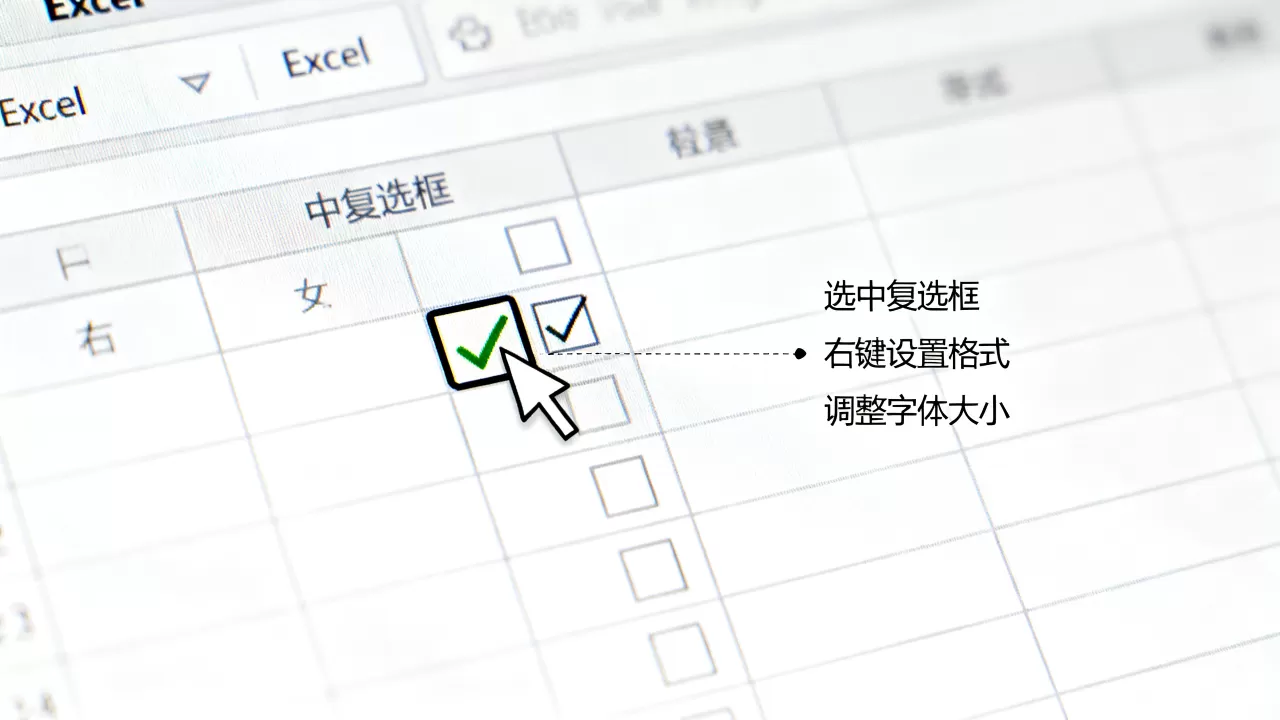
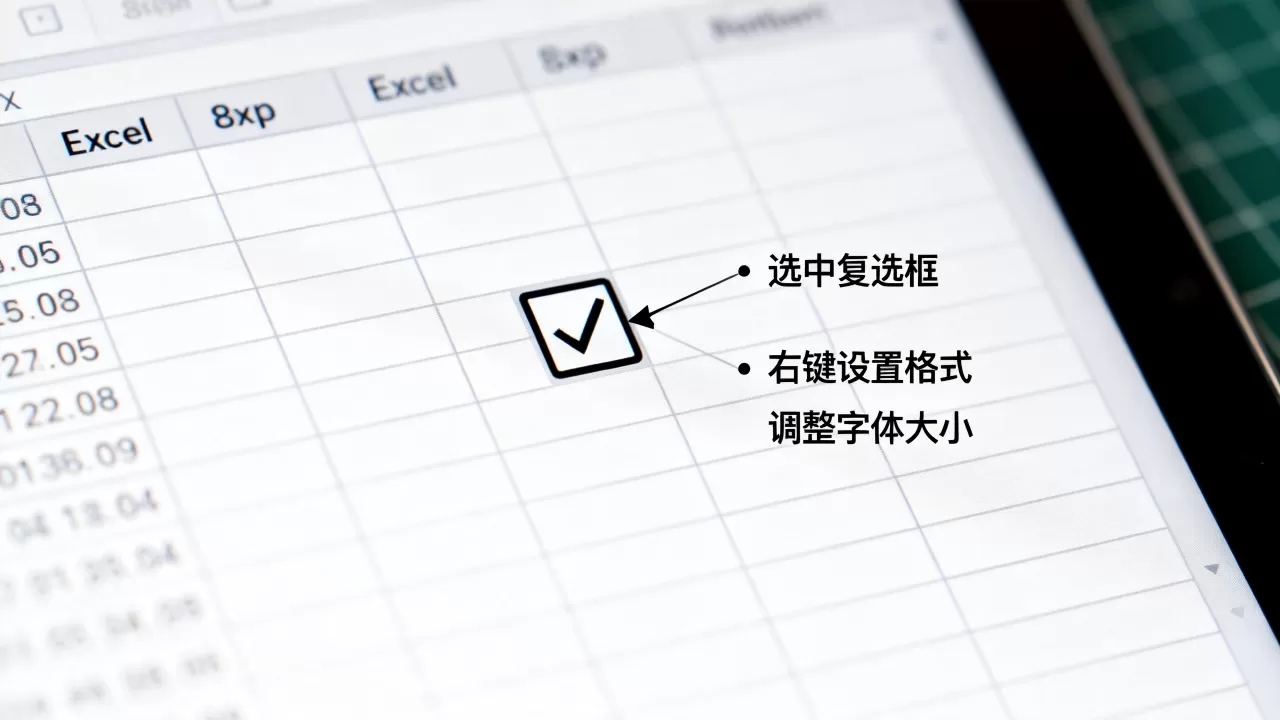
- 按下快捷键 Ctrl + 1,打开“设置单元格格式”对话框。
- 切换到“字体”选项卡。
- 你可以选择字体(如微软雅黑)、字号(如12磅)、颜色以及加粗效果。
- 点击确定,复选框内的文字会立即同步更新。
这种方法的核心在于“借位”,复选框本身不存储字体信息,它只是显示链接单元格的格式,调整字体就是调整单元格格式,这种方式适合静态报表,一旦单元格格式被其他条件格式覆盖,复选框文字也会随之改变。

ActiveX控件的字体调整逻辑
ActiveX控件功能更强大,支持事件触发(如点击后变色),但兼容性较差,尤其在WPS或不同版本的Excel中可能出现显示异常,它的字体属性存储在控件本身,而非单元格中。
具体操作步骤
- 进入“开发工具”选项卡,点击“设计模式”。
- 右键点击复选框,选择“属性”。
- 在弹出的属性窗口中,找到 Font 属性。
- 点击右侧的省略号按钮,打开字体选择器。
- 设置好字体后,关闭属性窗口,退出“设计模式”。
这种方式更直观,复选框拥有独立的字体属性,不受单元格格式影响,如果你需要批量调整几十个复选框的字体,逐个修改属性会非常耗时。
批量调整复选框字体的实操方案
面对成百上千个复选框,手动调整显然不现实,我们需要借助更高效的手段,行业共识认为,对于大规模数据处理,自动化脚本是最佳选择。
使用VBA代码实现批量修改
VBA(Visual Basic for Applications)是Excel内置的编程环境,能够瞬间完成批量操作,以下代码可以将当前工作表中所有ActiveX复选框的字体统一设置为“微软雅黑”,字号为10。
代码执行路径
- 按下 Alt + F11 打开VBA编辑器。
- 点击菜单栏的“插入” -> “模块”。
- 粘贴以下代码:
Sub ChangeCheckBoxFont()
    Dim chkBox As OLEObject
    For Each chkBox In ActiveSheet.OLEObjects
        If TypeName(chkBox.Object) = "CheckBox" Then
            With chkBox.Object.Font
                .Name = "微软雅黑"
                .Size = 10
                .Bold = False
            End With
        End If
    Next chkBox
End Sub
- 按 F5 运行代码。
这段代码遍历当前工作表的所有OLE对象,识别出类型为“CheckBox”的控件,并修改其字体属性,需要注意的是,此方法仅对ActiveX控件有效,对于窗体控件,由于它们没有独立的Font对象,VBA需要修改对应单元格的格式,代码逻辑会有所不同。
利用条件格式间接控制
对于窗体控件,如果希望根据复选框的状态(选中/未选中)改变字体颜色,可以使用条件格式。
设置步骤
- 选中链接复选框的单元格区域。
- 点击“开始” -> “条件格式” -> “新建规则”。
- 选择“使用公式确定要设置格式的单元格”。
- 输入公式,=A1=TRUE(假设A1链接复选框)。
- 点击“格式”,在“字体”选项卡中设置红色加粗。
- 再新建一条规则,公式为 =A1=FALSE,设置默认黑色字体。
这种方法巧妙地将字体变化与逻辑状态绑定,无需编写代码,适合中等复杂度的动态报表。
常见误区与避坑指南
在实际操作中,许多用户会遇到复选框字体不显示、显示错位或打印缺失等问题,这些往往源于对细节的忽视。
字体兼容性问题
如果在公司电脑上使用“宋体”,而在个人电脑上改为“微软雅黑”,文件发给同事后可能恢复默认字体,这是因为不同电脑安装的字体库不同,建议始终使用系统默认字体,如微软雅黑或Arial,以确保跨平台显示一致。
打印预览中的缺失
有时在编辑界面看到字体正常,但打印预览中文字消失,这通常是因为复选框的“打印对象”属性未勾选,或者字体颜色与背景色相同,检查“页面布局”选项卡下的“打印标题”和“打印网格线”设置,确保控件被包含在打印范围内。
控件层级遮挡
当复选框与单元格内容重叠时,字体可能被遮挡,调整复选框的“属性” -> “Properties” -> “Move and size with cells”,确保控件随单元格大小自动调整,避免错位。
Excel复选框字体设置常见问题解答
Excel复选框字体怎么批量修改大小?
对于窗体控件,选中所有相关单元格,通过Ctrl + 1统一设置字体大小即可,对于ActiveX控件,需使用VBA代码遍历所有控件对象,修改其Font.Size属性,手动逐个修改效率极低,不建议采用。
Excel复选框字体颜色怎么改?
窗体控件的颜色由链接单元格的字体颜色决定,直接在单元格格式中修改,ActiveX控件需在属性窗口中找到Font属性,点击省略号选择颜色,若需根据状态变色,建议使用条件格式(窗体控件)或编写Change事件代码(ActiveX控件)。
Excel复选框字体不显示怎么办?
首先检查字体名称是否正确,确保电脑已安装该字体,检查复选框是否被设置为“隐藏”或“不可见”,尝试将字体改为系统通用字体如宋体或Arial,排除字体编码问题,若仍无效,可能是控件损坏,建议删除后重新插入。
调整Excel复选框字体并非简单的格式设置,而是涉及控件类型、单元格链接及批量处理策略的综合操作,掌握窗体控件的单元格借位逻辑和ActiveX控件的独立属性管理,配合VBA自动化手段,即可轻松应对任何复杂的排版需求,工具的选择取决于数据量级和交互复杂度,合理搭配才能事半功倍。
首发原创文章,作者:王坚,如若转载,请注明出处:https://idctop.com/article/451130.html











评论列表(1条)
凌晨三点看到这条,真的破防了… 原来不是我没找对地方,是根本就不能改?困死但想吐槽,这逻辑绝了,还有这点的人吗…