在Excel中更改坐标轴的关键在于双击坐标轴打开“设置坐标轴格式”窗格,并根据数据类型(数值、日期或文本)选择对应的刻度单位、边界值及标签位置,即可实现精准的数据可视化调整。
很多职场人在处理数据报表时,经常遇到坐标轴显示混乱的问题,比如日期轴突然变成了文本,或者数值轴的刻度间隔不合理,导致趋势图看起来像锯齿一样难看,这通常不是软件故障,而是对坐标轴底层逻辑理解不够深入,坐标轴不仅仅是数据的刻度尺,更是读者理解数据逻辑的第一入口,掌握坐标轴的调整技巧,能让你的图表从“能看”变成“专业”。
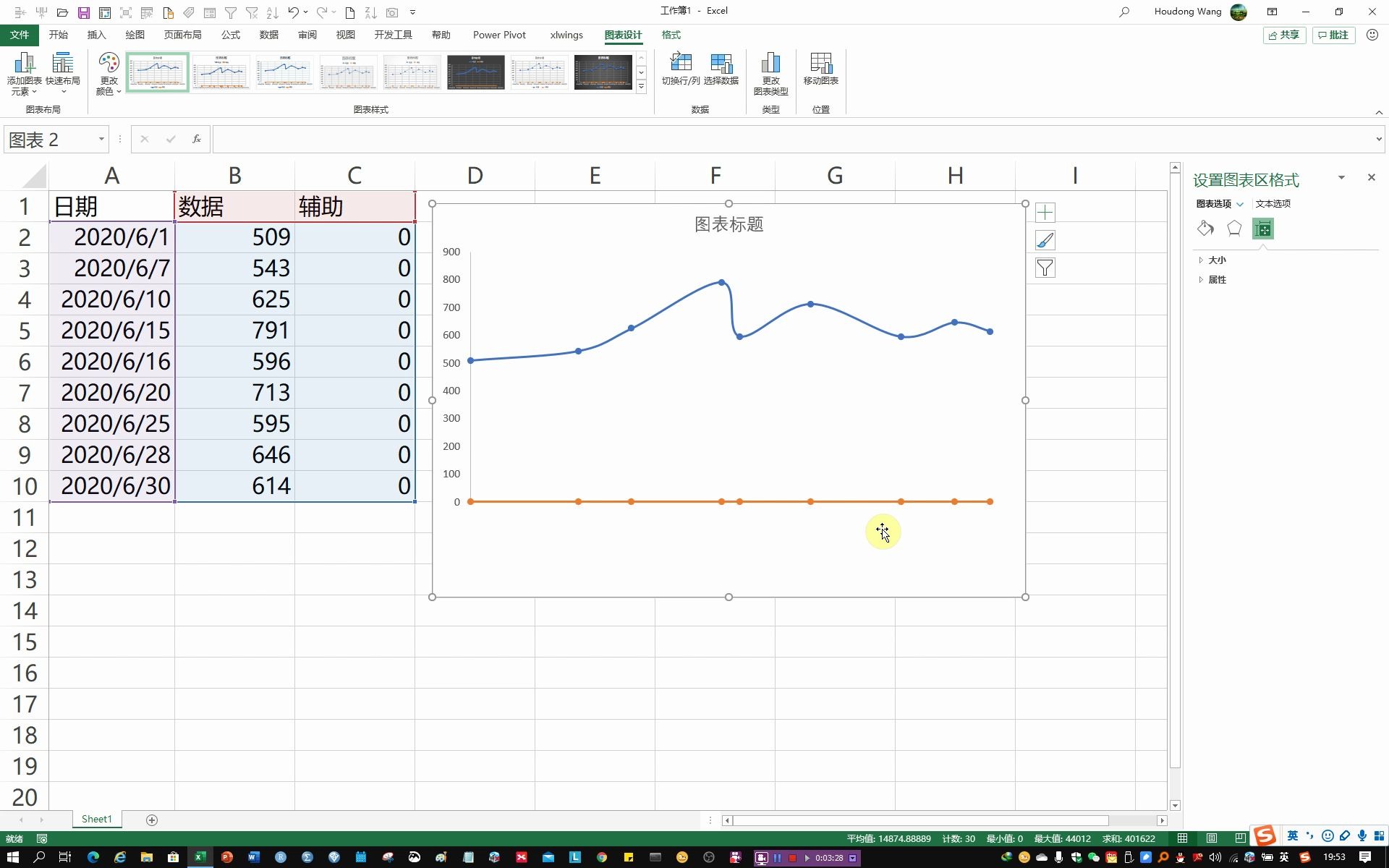
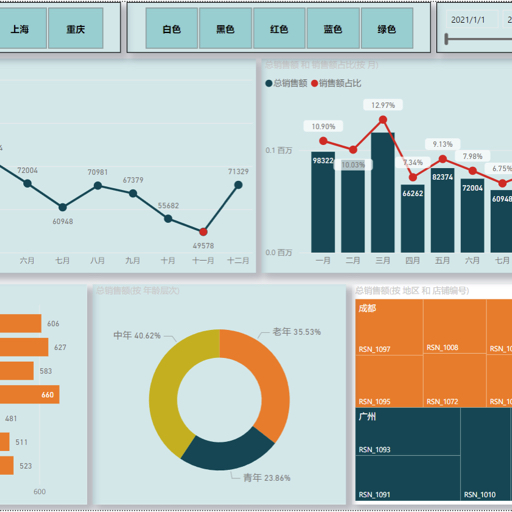
基础操作与界面入口解析
调整坐标轴的第一步是找到正确的入口,Excel的界面设计遵循“选中即编辑”的逻辑,这是提高效率的核心。
快速访问设置面板
业内专家指出,多数用户倾向于通过右键菜单或功能区按钮操作,但双击是最快的方式。
- 双击法:直接用鼠标左键双击图表中的横坐标(X轴)或纵坐标(Y轴),屏幕右侧会弹出“设置坐标轴格式”窗格,这是最高效的路径,无需在多个选项卡间切换。
- 右键法:右键点击坐标轴,在弹出的快捷菜单中选择“设置坐标轴格式”,效果与双击相同,适合习惯右键操作的用户。
- 功能区法:选中坐标轴后,顶部会出现“坐标轴格式”选项卡(或“开始”选项卡下的相关按钮),点击即可打开右侧面板。
坐标轴类型的核心区别
理解坐标轴类型是调整的前提,Excel主要提供三种坐标轴类型,选错类型会导致数据展示完全错误。
数值坐标轴
适用于连续数据,如销售额、温度、重量等,它按照数学比例(线性或对数)分布刻度,如果你发现图表中的柱子高度与数值不成比例,通常是因为这里被错误地设置成了文本坐标轴。
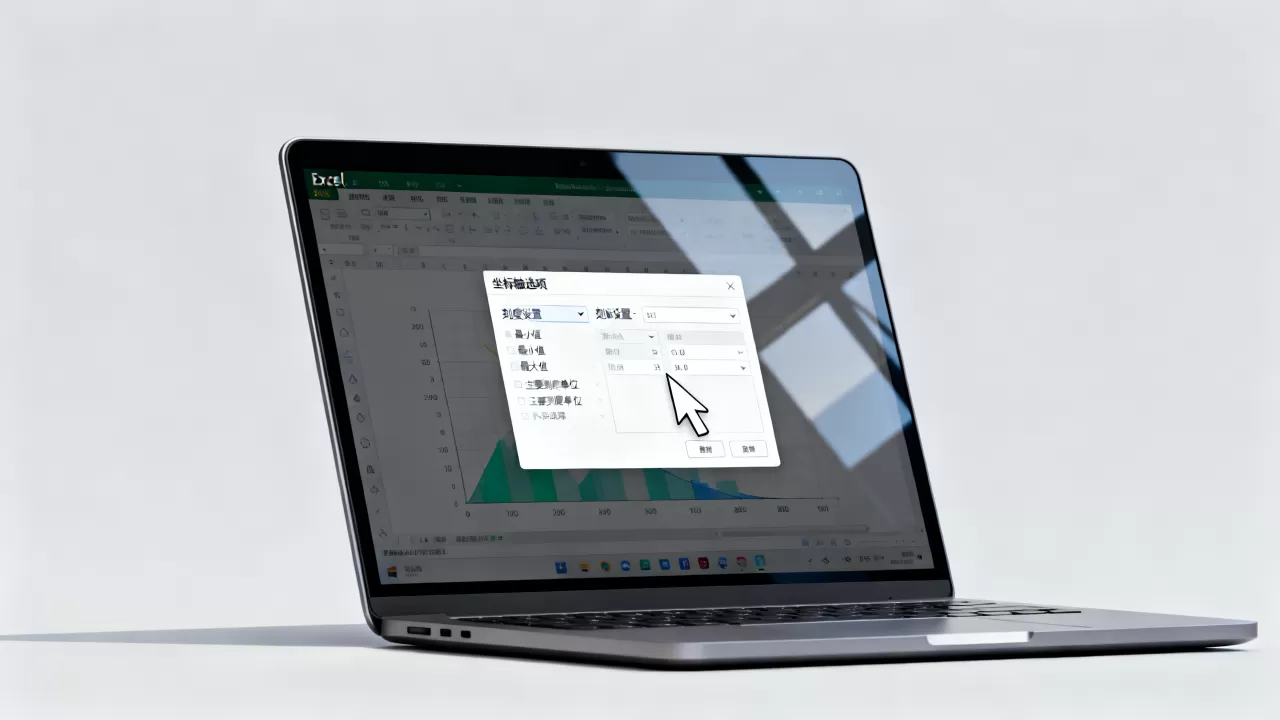
日期坐标轴
专为时间序列数据设计,它会自动识别年月日,并按时间间隔(天、月、年)均匀分布,这是处理月度报表、年度趋势图时的首选,若日期显示为乱码或重叠,往往是因为Excel未将其识别为日期格式,或者刻度单位设置过大。
文本坐标轴
适用于分类数据,如地区名称、产品类别、员工姓名等,它将每个标签视为一个独立的类别,均匀分布,不考虑数值大小,比较“北京”和“上海”的销量时,应使用文本坐标轴。
解决坐标轴显示异常的常见场景
在实际工作中,坐标轴报错或显示异常是高频痛点,以下是几种典型场景及解决方案。
日期轴显示为文本或重叠
当你导入Excel表格时,如果日期列包含合并单元格、空格或非标准格式,Excel可能无法识别为日期,从而将其作为文本处理。
- 检查数据源:确保日期列中的单元格格式为“日期”或“短日期”,选中数据列,点击“开始”选项卡中的“数字格式”下拉菜单,统一设置为日期格式。
- 清除隐藏字符:使用“查找和替换”功能,清除数据中的空格或不可见字符。
- 强制转换:如果数据已导入图表且显示异常,选中图表,右键点击横坐标,选择“设置坐标轴格式”,在“坐标轴选项”中,将“坐标轴类型”从“文本坐标轴”手动更改为“日期坐标轴”。
数值轴刻度间隔不合理
有时,数值轴的刻度间隔太小,导致标签拥挤;或者间隔太大,丢失细节。
- 主要单位调整:在“设置坐标轴格式”窗格中,找到“单位”下的“主要”选项,输入一个合适的数值,如100、1000或0.1,使刻度标签清晰易读。
- 边界值设置:调整“最小值”和“最大值”,默认情况下,Excel会自动计算边界,如果希望图表从0开始,手动将“最小值”设为0,如果数据波动范围小,可适当缩小最大值,以放大趋势变化。

对数刻度在数据跨度大时的应用
当数据跨越几个数量级时(如从10到10000),线性坐标轴会导致小数值的变化被压缩成一条直线,启用“对数刻度”是关键。
- 操作步骤:在“坐标轴选项”中,勾选“对数刻度”。
- 适用场景:分析股票价格、人口增长、病毒传播速度等指数级变化的数据。
- 注意事项:对数刻度不能用于包含0或负数的数据,因为对数函数在0和负数处无定义。
高级自定义与视觉优化技巧
除了基本的刻度调整,坐标轴的视觉优化能显著提升图表的专业度。
标签位置与旋转角度
当横坐标标签过长(如长文本分类)时,标签会重叠,影响阅读。
- 旋转标签:在“标签”选项下,调整“角度”,通常设置为45度或90度,可显著节省空间。
- 标签位置:将标签位置从“低”改为“高”或“无”,避免标签与图表线条交叉。
次要坐标轴的使用
当图表中同时包含两种量级差异巨大的数据系列时(如销售额和利润率),单一坐标轴无法同时清晰展示两者。
- 添加次要坐标轴:右键点击数据系列(如利润率折线),选择“设置数据系列格式”,勾选“次要坐标轴”。
- 效果:图表右侧会出现一个新的纵坐标轴,专门用于显示次要数据系列。
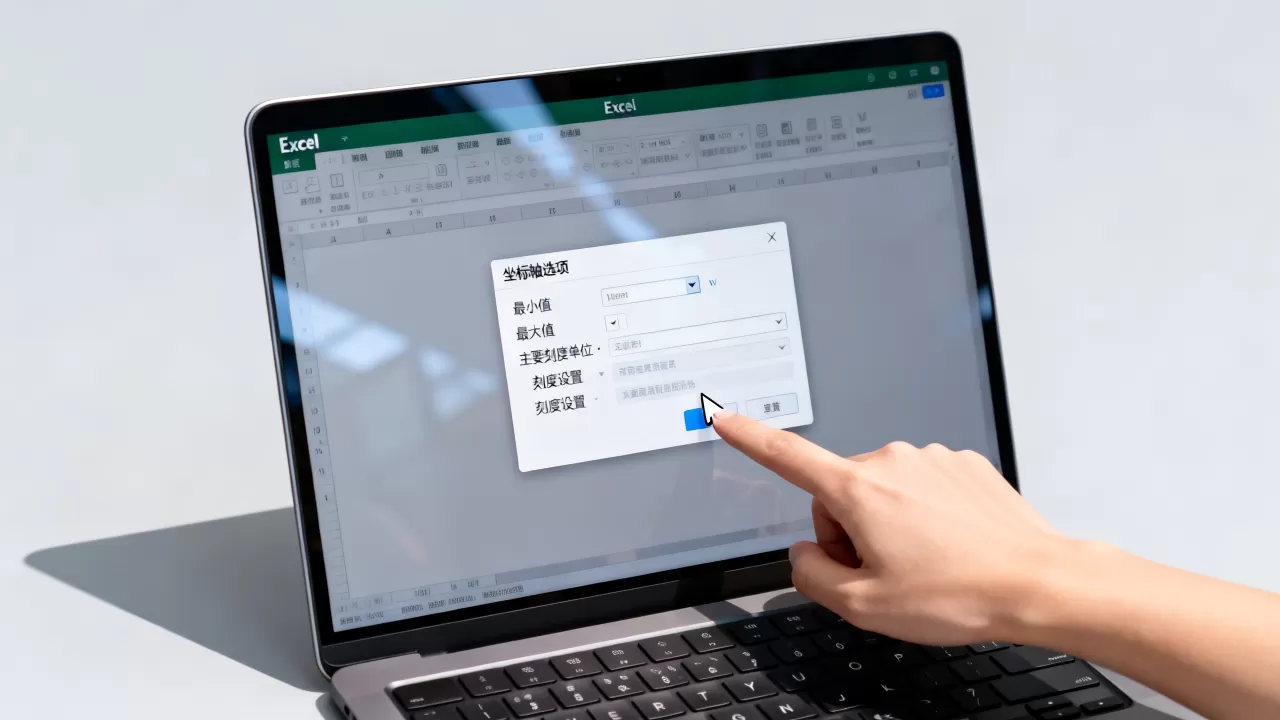
- 注意事项:务必为次要坐标轴设置合适的刻度单位,并确保图例清晰标注哪条线对应哪个坐标轴,避免误导读者。
网格线的隐藏与样式调整
网格线有助于读数,但过多或过强的网格线会干扰视觉焦点。
- 隐藏主要网格线:在“网格线”选项下,取消勾选“主要水平网格线”或“主要垂直网格线”。
- 调整次要网格线:若启用对数刻度,次要网格线变得重要,可将其颜色设为浅灰色,线条设为虚线,以区分主次。
FAQ: Excel坐标轴更改常见问题解答
Excel坐标轴更改日期格式显示乱码怎么办?
日期显示乱码通常是因为Excel将日期识别为文本,或者单元格格式设置错误,检查数据源单元格,确保格式为“日期”,在图表中右键点击横坐标,选择“设置坐标轴格式”,将“坐标轴类型”改为“日期坐标轴”,若仍无效,尝试在数据源中使用“分列”功能,强制将文本转换为日期格式。
如何设置Excel坐标轴从0开始?
默认情况下,Excel会根据数据范围自动设置坐标轴起点,若需强制从0开始,以突出数据差异,可右键点击纵坐标,选择“设置坐标轴格式”,在“坐标轴选项”中,找到“边界”下的“最小值”,手动输入0,此操作适用于柱状图,能更直观地展示数值占比。
Excel坐标轴更改对数刻度后数据点消失?
启用对数刻度后,若数据点消失,原因是数据中包含0或负数,对数函数在0和负数处无数学定义,Excel会自动忽略这些点,解决方法是:检查数据源,删除或替换0和负数值;或者在“设置坐标轴格式”中,取消勾选“对数刻度”,改用线性刻度并调整边界值。
首发原创文章,作者:王坚,如若转载,请注明出处:https://idctop.com/article/451218.html