解决Linux下NVIDIA显卡黑屏的核心思路是卸载冲突的开源驱动nouveau,安装官方闭源驱动,并正确配置内核启动参数以禁用显卡电源管理冲突。
当你在Linux系统中遇到NVIDIA显卡黑屏时,这通常不是硬件损坏,而是驱动层面的“水土不服”,许多用户在尝试安装最新驱动后,发现系统无法进入图形界面,或者在登录时直接黑屏死机,这种情况在Ubuntu、CentOS等主流发行版中尤为常见,业内专家指出,驱动版本与内核版本的兼容性是引发此类问题的首要原因,与其盲目重装系统,不如通过命令行深入排查,从内核模块加载到显示服务器配置,逐一排除故障点。
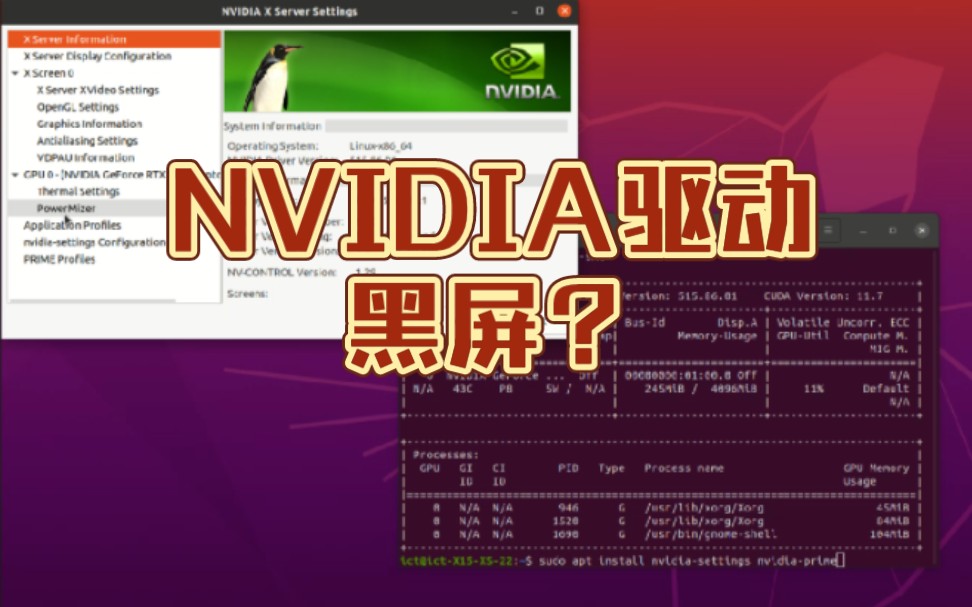

为什么Linux N卡驱动会引发黑屏
Linux内核自带了一个名为nouveau的开源NVIDIA驱动,虽然它能让显卡基本工作,但在处理高性能游戏、AI计算或高分辨率多屏输出时,往往力不从心,当你尝试安装NVIDIA官方闭源驱动时,如果nouveau没有被彻底禁用,两者会发生严重的内核冲突,这种冲突会导致X Server或Wayland显示服务器崩溃,进而表现为黑屏、花屏或无限重启。
内核版本与驱动版本的匹配陷阱
NVIDIA官方驱动对Linux内核版本有着严格的限制,较新的驱动可能不支持最新的Linux 6.x内核,而旧驱动则无法发挥新硬件的性能,许多用户在升级系统内核后,忘记重新编译或安装对应的驱动模块,导致启动时驱动加载失败。
- 内核升级未同步驱动:系统自动更新内核后,DKMS(动态内核模块支持)未能成功重建驱动模块。
- 专有驱动签名问题:在启用了Secure Boot(安全启动)的主板上,未签名的NVIDIA驱动会被内核拒绝加载。
- Wayland与Xorg的兼容性:较新的桌面环境默认使用Wayland,而部分NVIDIA驱动在Wayland下的支持尚不完善,导致会话启动失败。
彻底解决Linux Nvidia黑屏的操作路径
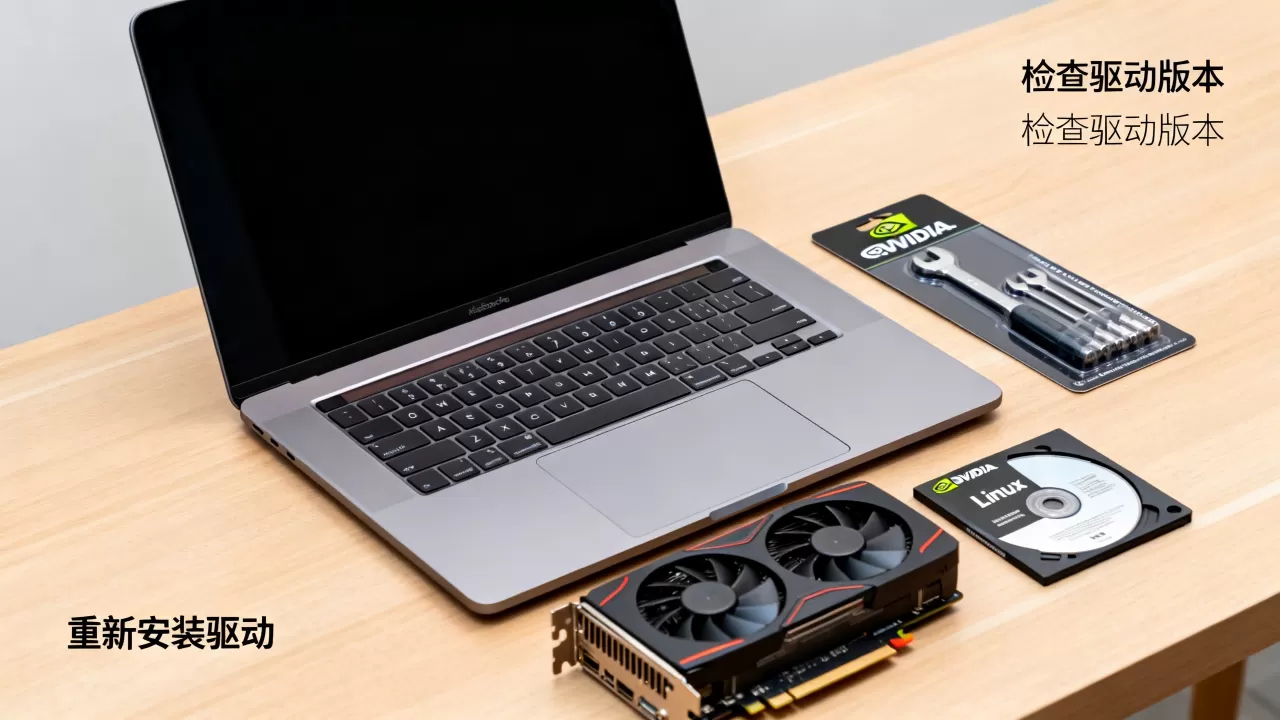
解决黑屏问题需要进入TTY终端模式,如果图形界面完全无法进入,可以尝试在登录界面按Ctrl+Alt+F3(或F4-F6)切换到命令行终端,如果连登录界面都黑屏,需要在GRUB启动菜单中按e编辑启动项,在linux行末尾添加nomodeset参数,强制使用基本显示模式进入系统。
第一步:禁用冲突的开源驱动
这是最关键的一步,必须确保nouveau驱动在内核启动时被屏蔽,你可以创建一个黑名单配置文件来实现这一目标。
- 打开终端,编辑或创建黑名单文件:
sudo nano /etc/modprobe.d/blacklist-nouveau.conf - 在文件中添加以下内容:
blacklist nouveau options nouveau modeset=0 - 保存并退出,然后更新初始RAM磁盘镜像,使更改生效:
sudo update-initramfs -u
对于CentOS/RHEL系统,命令为:
sudo dracut --force
第二步:安装官方闭源驱动
不同发行版的安装命令有所不同,以Ubuntu为例,可以使用系统自带的驱动管理工具,也可以手动安装。
-
自动安装推荐版本:
sudo ubuntu-drivers autoinstall
此命令会根据你的硬件型号,自动推荐并安装最稳定的驱动版本。 -
手动安装指定版本:
如果你需要特定版本(如535或550系列),可以先更新软件源:sudo apt update
然后搜索可用驱动:ubuntu-drivers devices
找到标记为recommended的版本,执行安装:sudo apt install nvidia-driver-535
安装完成后,务必重启系统:sudo reboot
第三步:验证驱动安装状态
重启后,不要急于打开图形界面,先在终端验证驱动是否正常工作。
- 检查驱动加载情况:
nvidia-smi
如果能看到GPU名称、驱动版本、显存使用情况等信息,说明驱动加载成功。 - 检查内核模块:
lsmod | grep nvidia
应该能看到nvidia、nvidia_uvm、nvidia_drm等模块。
如果nvidia-smi命令报错或无反应,说明驱动仍未正确加载,此时需要检查日志:dmesg | grep -i nvidia
查看是否有“failed”或“error”相关的错误信息。
进阶排查:黑屏问题的常见场景与对策
有些用户在安装驱动后,虽然能进入桌面,但偶尔会出现黑屏或分辨率异常,这通常与显示服务器配置或电源管理有关。
Secure Boot导致的驱动加载失败
在启用了Secure Boot的主板上,NVIDIA驱动需要被签名才能被内核信任,如果驱动未签名,内核会拒绝加载,导致黑屏。
- 解决方案A:在BIOS中禁用Secure Boot,这是最简单直接的方法,适合大多数个人用户。
- 解决方案B:为驱动模块生成密钥并签名,这需要用户具备一定的Linux系统管理能力,包括生成MOK(Machine Owner Key)并使用
sign-file工具对驱动模块进行签名。
多显示器配置冲突
当你连接多个显示器,特别是混合使用NVIDIA显卡和集成显卡时,显示服务器可能会在启动时混淆输出设备,导致主屏幕黑屏。
- 检查Xorg配置:
查看/var/log/Xorg.0.log文件,寻找关于“No screens found”或“GPU”相关的错误。 - 强制指定输出:
在/etc/X11/xorg.conf中,手动指定Device和Monitor的对应关系,虽然现代Linux发行版大多采用自动配置,但在复杂环境下,手动配置依然有效。
Linux Nvidia驱动维护与价格考量
对于企业用户或高性能计算集群,驱动的稳定性和长期支持至关重要,NVIDIA官方驱动分为两种主要分支:
- 最新分支(Latest)

:提供对最新硬件和特性的支持,但稳定性略低,适合游戏玩家和开发者。
- 长期支持分支(LTS):经过更长时间的测试,稳定性高,适合生产环境。
据工信部数据,国内许多服务器集群倾向于使用LTS分支,以减少维护成本,对于个人用户而言,选择驱动版本时,不必盲目追求最新版,如果当前版本工作正常,无需频繁更新。
驱动更新的最佳实践
- 备份当前配置:在更新驱动前,备份
/etc/X11/和/etc/modprobe.d/下的配置文件。 - 阅读Release Notes:NVIDIA官网会提供详细的发布说明,指出已知的Bug和兼容性问题。
- 逐步更新:不要跨大版本更新(如从470直接跳到550),建议先更新到中间版本,确认稳定后再升级。
FAQ关于Linux Nvidia黑屏的常见疑问
Linux Nvidia黑屏怎么办?
首先尝试进入TTY终端,禁用nouveau驱动并重新安装官方驱动,如果无法进入终端,需在GRUB启动参数中添加nomodeset临时进入系统,再执行修复操作,核心是确保驱动与内核版本匹配,并正确配置显示服务器。
Ubuntu安装Nvidia驱动后黑屏怎么恢复?
在GRUB菜单按e,在linux行末尾添加nomodeset,按F10启动,进入系统后,卸载NVIDIA驱动:sudo apt purge nvidia,然后重启,系统会自动回退到开源驱动,恢复图形界面,之后可尝试安装推荐版本的驱动。
Linux Nvidia驱动安装失败黑屏如何排查?
检查/var/log/nvidia-installer.log查看安装日志,确认是否有编译错误,检查dmesg输出,查找内核模块加载失败的详细信息,确保DKMS服务正常运行,并检查Secure Boot状态,多数情况下,问题源于内核头文件缺失或驱动签名验证失败。
首发原创文章,作者:王坚,如若转载,请注明出处:https://idctop.com/article/451298.html