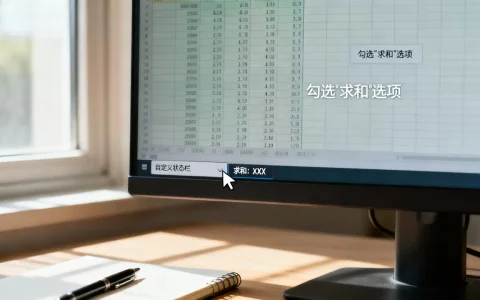
将Word数据导入Excel最稳妥的方式是利用“邮件合并”功能或“文本导入向导”,前者适合结构化模板,后者适合纯文本表格,能确保数据格式不乱码且排版整齐。
很多职场人面对Word里密密麻麻的数据,第一反应是手动复制粘贴,结果往往导致列错位、格式混乱,甚至因为字体兼容性问题丢失关键信息,这种低效操作不仅浪费时间,还容易引发后续的数据分析错误,只要掌握正确的转换逻辑,无论是几十行还是几千行的数据,都能在几分钟内完成从文档到表格的平滑过渡。


结构化数据使用邮件合并功能
当Word文档中的内容具有固定模板,而需要批量填入不同数据时,邮件合并是业内公认的最佳方案,这一功能并非仅仅用于打印信封,它同样适用于生成结构化的Excel报表。
操作步骤详解
- 准备Excel源数据:你需要有一个整理好的Excel文件,确保第一行是清晰的列标题(如姓名、部门、绩效),且没有合并单元格。
- 建立Word主文档:打开Word文档,设计好你要生成的最终样式,在需要填入数据的位置,点击“邮件”选项卡,选择“选择收件人”,然后选择“使用现有列表”,找到刚才准备的Excel文件。
- 插入合并域:将光标定位在需要替换的位置,点击“插入合并域”,选择对应的Excel列名,在姓名后插入“姓名”域。
- 预览与完成:点击“预览结果”查看效果,确认无误后,点击“完成并合并”,选择“编辑单个文档”,即可生成一个新的Word文档,其中包含了所有数据,若需反向操作,即从Word提取数据到Excel,建议先将Word表格转换为纯文本,再使用文本导入向导。
适用场景与优势
- 批量生成报表:适合需要生成大量个性化文档的场景,如工资条、通知单。
-

保持格式统一
:所有生成的数据都遵循同一套排版规则,避免了手动调整格式的繁琐。 - 数据源可复用:Excel源数据可以随时更新,重新运行合并即可刷新Word内容。
纯文本或复杂表格使用文本导入向导
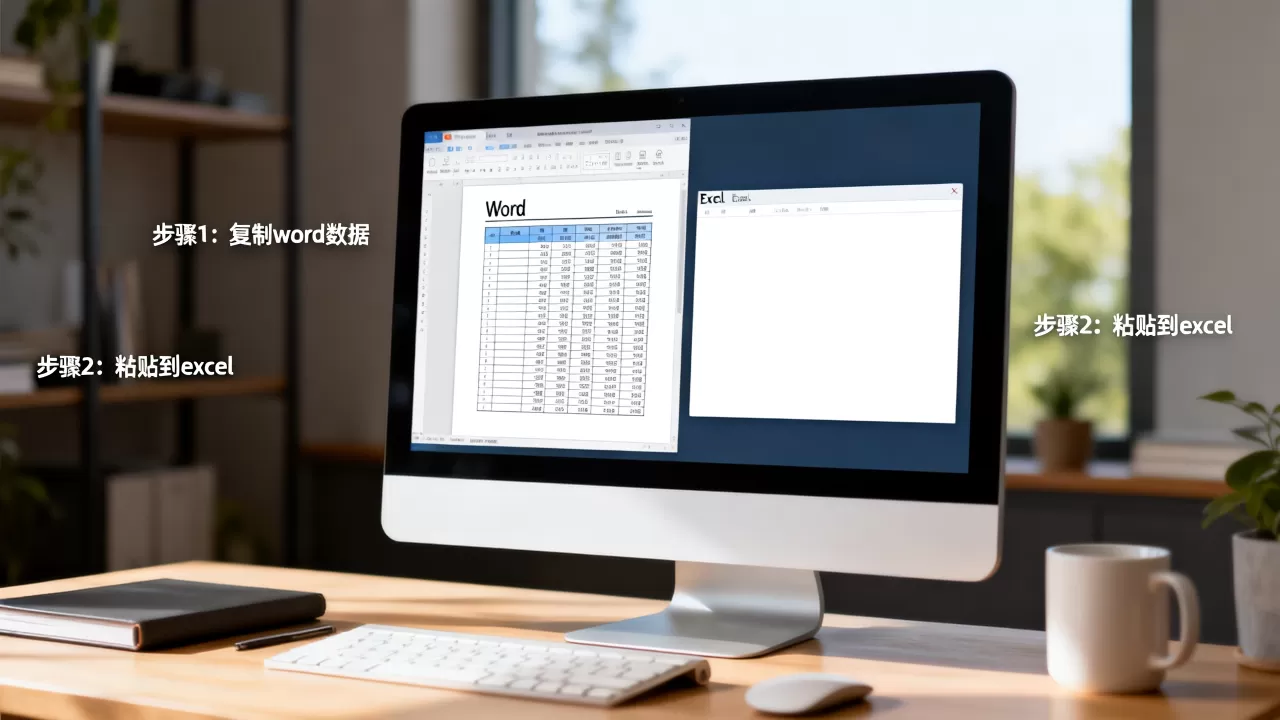
如果Word中的数据是纯文本形式,或者表格结构复杂,直接复制粘贴往往会导致所有数据挤在一列中,利用Excel的“数据”选项卡中的“从文本/CSV”或“从文件”功能,配合“文本导入向导”,是解决此类问题的标准做法。
核心操作流程
- 保存为兼容格式:将Word文档另存为“.txt”或“.csv”格式,注意,如果文档中包含特殊符号,建议选择“.txt”并指定编码格式(如UTF-8),以避免乱码。
- Excel打开文件:在Excel中,点击“数据”选项卡,选择“从文本/CSV”,浏览并选择刚才保存的文件。
- 配置导入向导:
- 分隔符选择:如果数据是用逗号、制表符或空格分隔的,选择相应的分隔符,Excel会自动预览分割效果。
- 数据类型检测:对于包含数字、日期或文本混合的列,手动设置列数据格式,将身份证号列设置为“文本”,防止科学计数法显示。
- 加载数据:点击“加载”,数据将精准落入对应的单元格中。
常见陷阱与规避策略
- 制表符混乱:Word表格转换为文本时,默认使用制表符分隔,如果数据内部包含制表符,会导致列错位,此时建议在Word中先将表格转换为纯文本,并手动检查分隔符。
- 编码问题:中文文档在转换为文本时,若编码不匹配,会出现乱码,建议使用Notepad++等工具检查编码,或在Excel导入时手动选择“GBK”或“UTF-8”。
- 空行干扰:Word末尾的空行会被Excel识别为无效数据,建议在导入前清理Word文档末尾的空行,或在Excel中使用“删除空行”功能。
进阶技巧:利用Power Query处理不规则数据
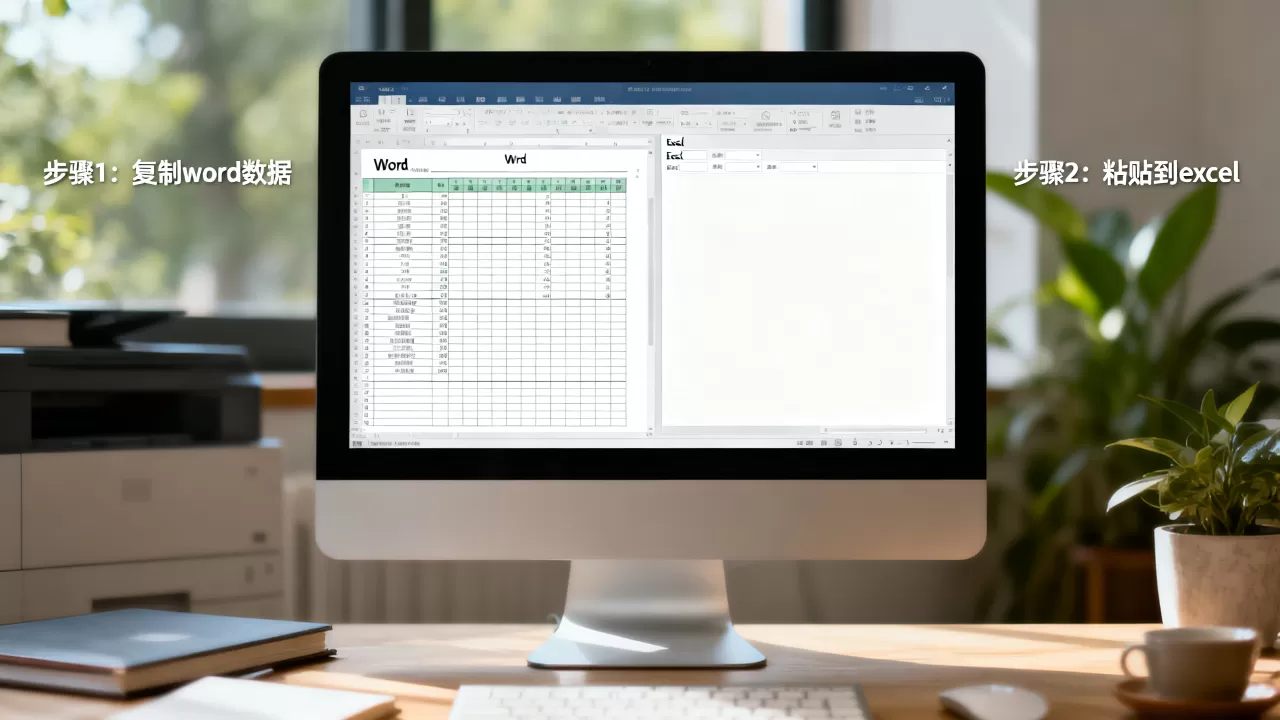
对于经常需要处理Word数据转Excel的用户,Power Query是提升效率的神器,它不仅能处理简单的文本导入,还能清洗不规则数据,如合并单元格、去除多余空格等。
Power Query的优势
- 自动化清洗:一旦建立查询步骤,下次只需点击“刷新”,即可自动完成从Word到Excel的数据清洗和转换。
- 处理复杂结构:能够处理Word中嵌套表格、多列合并等复杂结构,通过“拆分列”、“逆透视列”等功能,将非结构化数据转化为标准二维表。
- 跨文件整合:如果多个Word文件包含相似结构的数据,Power Query可以将它们合并为一个总表,极大减少重复劳动。
实操建议
- 标准化输入:尽量保持Word文档的结构一致性,如标题层级、段落格式等,这将大大降低Power Query的处理难度。
- 学习基础查询步骤:掌握“从文件”、“转换”、“关闭并上载”等基本操作,即可应对80%的日常需求。
- 定期维护查询:如果Word模板发生变化,需相应调整查询步骤,确保数据映射准确。
不同导入方式的对比与选择
为了帮助读者更清晰地选择适合的方法,以下表格对比了三种主流方式的优缺点。
| 方式 | 适用数据类型 | 操作难度 | 自动化程度 | 推荐指数 |
|---|---|---|---|---|
| 邮件合并 | 结构化模板数据 | 中等 |
高 | ⭐⭐⭐⭐⭐ |
| 文本导入向导 | 纯文本/简单表格 | 低 | 中 | ⭐⭐⭐⭐ |
| Power Query | 复杂/不规则数据 | 高 | 极高 | ⭐⭐⭐⭐⭐ |
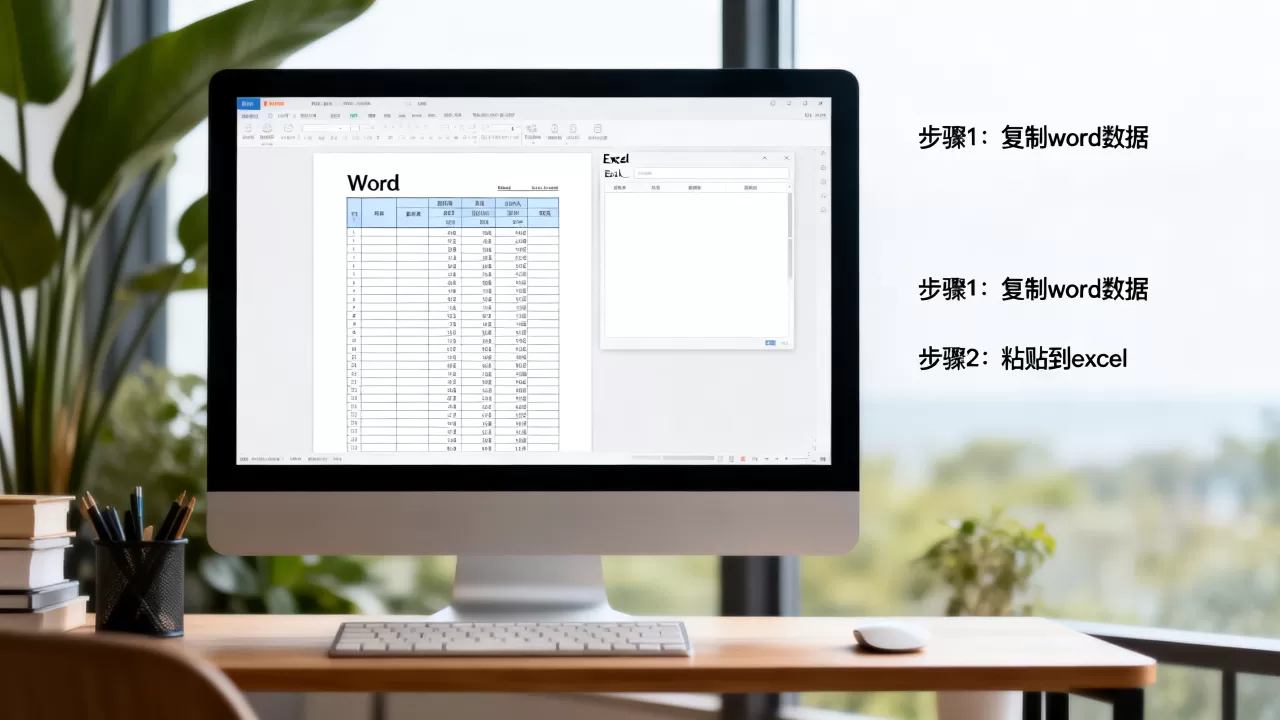
业内专家指出,选择哪种方式取决于数据的结构和处理的频率,对于偶尔处理的用户,文本导入向导足以应付;对于高频处理结构化数据的用户,邮件合并是首选;而对于需要长期维护数据管道的用户,Power Query则是不可或缺的利器。
Q&A:关于Word导入Excel的常见问题
word数据导入excel乱码怎么办
乱码通常由编码不匹配引起,解决方法是:在Word中将文档另存为UTF-8编码的.txt文件,然后在Excel中使用“数据”->“从文本/CSV”导入,并在预览窗口手动选择“UTF-8”编码,若仍乱码,尝试切换为“GBK”编码。
word表格导入excel后格式错乱
格式错乱多因分隔符识别错误,建议先在Word中将表格转换为纯文本,并统一使用制表符或逗号分隔,导入Excel时,在向导中明确指定分隔符,并手动设置列数据格式(如文本、日期),对于复杂表格,建议使用Power Query进行分列和清洗。
如何将word中的多页表格合并到一个excel sheet
手动复制粘贴效率低且易出错,推荐方法:使用Power Query的“从文件”功能,将多个Word文档(或包含表格的PDF/HTML文件)批量导入,在Power Query编辑器中,使用“拆分列”、“合并列”等功能将多页数据整合,若表格结构一致,可直接使用“追加查询”功能,将多个查询结果合并为一个表。
首发原创文章,作者:王坚,如若转载,请注明出处:https://idctop.com/article/451433.html