将个人电脑改造为云服务器完全可行,通过配置内网穿透、固定公网IP及端口映射,即可实现24小时远程访问,但需重点解决网络稳定性与电力成本问题。
将闲置的台式主机或笔记本转化为私人云服务器,是许多技术爱好者降低硬件闲置成本、搭建个人博客或测试环境的热门选择,这种方案的核心在于打破本地局域网的限制,让外部网络能够安全、稳定地访问你家里的设备,虽然听起来复杂,但只要理清网络拓扑和软件配置逻辑,普通用户也能在几小时内完成基础搭建。

电脑改云服务器的核心原理与优势对比
很多人疑惑,既然有阿里云、腾讯云等成熟服务,为何还要折腾本地电脑?这其实是一场关于“控制权”与“成本”的博弈,云服务器提供的是标准化服务,而本地服务器提供的是极致性价比和隐私掌控。
业内专家指出,本地部署的最大优势在于数据完全私有化,无需担心第三方平台的数据合规性审查或意外封号风险,对于开发者而言,本地环境更贴近最终用户的真实硬件差异,便于调试。
本地自建 vs 公有云:多维度对比分析
为了让你更直观地理解两者的差异,我们来看几个关键维度的对比:
- 初始投入成本:公有云服务器通常按月或按年付费,虽然首年优惠力度大,但长期续费价格较高,本地电脑若为闲置设备,边际成本几乎为零,仅需承担电费。
- 网络带宽限制:公有云提供高带宽、高并发处理能力,适合高流量业务,家庭宽带通常上行带宽有限(如30Mbps-100Mbps),且多为动态IP,不适合承载高并发访问。
- 硬件灵活性:公有云升级配置需停机或迁移数据,本地电脑可随时更换内存、硬盘或显卡,硬件升级自由度高,且支持挂载大容量本地存储。
- 稳定性与SLA:公有云提供99.9%以上的可用性承诺,本地服务器受家庭停电、断网、路由器重启影响较大,需额外配备UPS不间断电源以应对突发断电。
适合本地部署的典型场景
并非所有业务都适合放在家里,以下场景最能发挥本地服务器的价值:
- 个人知识库与笔记同步:使用Nextcloud或Obsidian构建私有云盘,确保敏感数据不经过第三方服务器。
- 家庭媒体中心:通过Jellyfin或Plex搭建NAS,供家庭成员在局域网或外出时观看高清影视资源。
- 开发测试环境:前端开发者需要模拟真实服务器环境,本地部署Docker容器进行API调试,避免占用公司资源。
- 智能家居中枢:运行Home Assistant,统一管理家中智能设备,实现本地化自动化控制,断网也可用。
硬件准备与网络环境评估
在动手配置软件之前,必须对硬件和网络基础进行严格评估,很多新手失败的原因并非软件配置错误,而是硬件瓶颈或网络条件不达标。
硬件选型建议
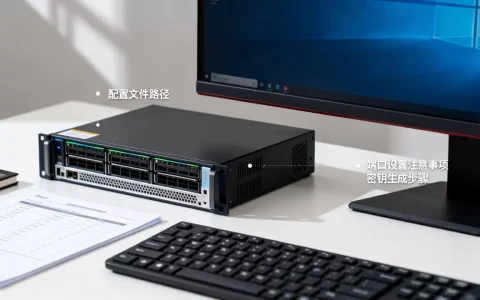
- CPU:无需顶级处理器,Intel i3或AMD Ryzen 3及以上级别即可,重点在于多核性能,以便同时运行多个Docker容器。
- 内存:建议8GB起步,若运行数据库或虚拟机,建议16GB或以上,内存不足会导致服务频繁崩溃。
- 存储:强烈建议使用SSD固态硬盘作为系统盘,提升读写速度和响应时间,数据盘可根据需求选择大容量HDD。
- 功耗控制:老旧台式机功耗较高,建议选用低功耗Mini-PC或笔记本,降低24小时开机的电费支出。
网络条件硬性指标
家庭网络是本地服务器的命脉,你需要确认以下两点:
- 公网IP地址:这是最关键的条件,拨打运营商客服(电信10000、联通10010、移动10086),询问是否可申请固定公网IPv4地址,目前三大运营商对家庭宽带普遍分配动态IPv4,若无法获取,需考虑使用IPv6或内网穿透方案。
- 上行带宽:登录测速网站,查看“上行速度”,一般家庭宽带上行在30Mbps-100Mbps之间,若上行带宽低于10Mbps,视频流媒体体验将较差。
软件配置与内网穿透实战步骤
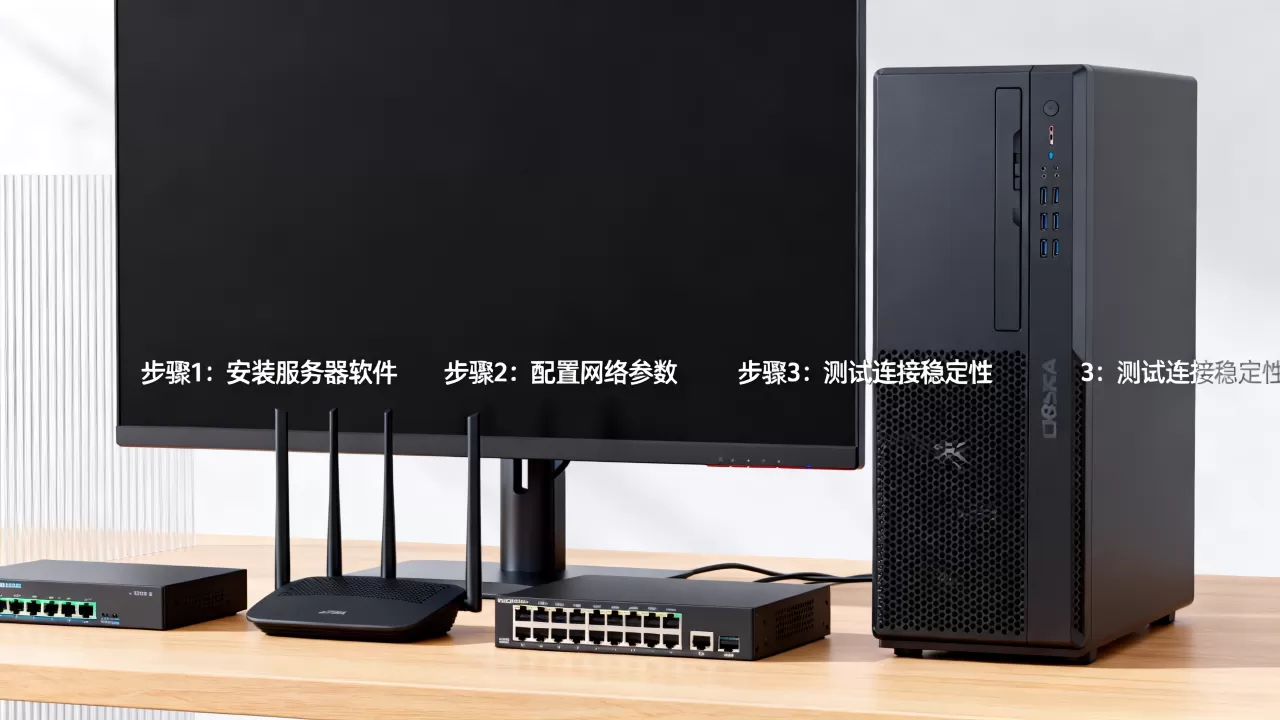
这是技术含量最高的部分,假设你已拥有公网IP,我们将以Windows系统为例,演示如何搭建基础服务。
第一步:操作系统与基础服务安装
建议安装轻量级Linux发行版(如Ubuntu Server)以获得最佳性能,若必须使用Windows,请关闭自动休眠功能。
- 固定本地IP:进入路由器后台,将电脑MAC地址与固定IP绑定,防止重启后IP变化导致连接失效。
- 安装Web服务器:推荐使用Nginx或Apache,在Linux下可通过
sudo apt install nginx快速安装。 - 配置防火墙:仅开放必要端口(如80、443、22),关闭其他所有端口,防止黑客扫描。
第二步:内网穿透方案选择
若无法获取公网IPv4,内网穿透是必选项,目前主流方案有三种:
- FRP(Fast Reverse Proxy):开源免费,需自备一台具有公网IP的VPS作为中继服务器,技术门槛较高,但完全免费且可控。
- ZeroTier/Tailscale:组建虚拟局域网,配置简单,适合个人小范围使用,需在各设备安装客户端,延迟略高于直连。
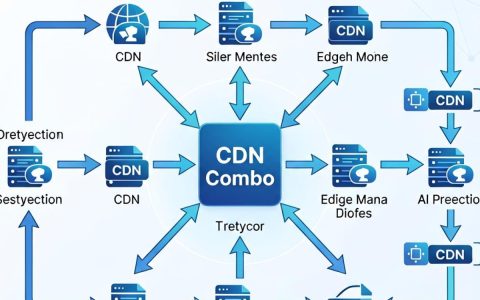
- 花生壳/Cloudflare Tunnel:商业化服务或基于CDN的方案,Cloudflare Tunnel免费且安全,但国内访问速度可能受限于节点位置。
第三步:域名解析与HTTPS加密
直接使用IP访问不仅难记,且现代浏览器会标记为“不安全”。
- 购买域名:选择.com或.cn域名,价格通常在几十元/年。
- DNS解析:在域名服务商后台,将域名A记录指向你的公网IP。
- 配置SSL证书:使用Let’s Encrypt免费证书,通过Certbot工具自动续签,确保数据传输加密。
常见痛点与解决方案
在实际操作中,用户常遇到连接不稳定、端口被封等问题,以下是针对性解决方案。
动态IP自动更新
即使申请了公网IP,部分运营商仍可能定期重置,建议部署DDNS(动态域名解析)脚本。
- Linux用户:编写Shell脚本,定期查询当前IP并与DNS服务商API比对,若不一致则更新记录。
- Windows用户:使用路由器自带的DDNS功能,或安装花生壳客户端自动同步。
端口被封与网络安全
国内运营商常封锁80、443等常用Web端口。
- 替代端口:使用8080、8443等非标准端口访问,并在前端通过Nginx反向代理映射到80端口。
- IP白名单:若仅个人使用,可在路由器设置IP白名单,仅允许特定公网IP访问,大幅提升安全性。
- Fail2Ban防护:安装Fail2Ban软件,自动屏蔽多次尝试登录失败的IP,防止暴力破解。
成本效益与长期维护建议
将电脑改成云服务器,并非一劳永逸,长期运行涉及电费、硬件损耗及维护精力。
据统计,一台低功耗Mini-PC 24小时运行,月电费约在10-20元之间,若你原本就需购买云服务器用于测试,本地部署可节省大部分费用,但对于需要高可用性、高带宽的业务,建议采用“本地开发+公有云生产”的混合架构。
业内共识认为,本地服务器的价值不在于替代公有云,而在于提供数据主权和灵活的开发环境,定期备份数据至异地(如另一台设备或公有云对象存储),是防止硬件故障导致数据丢失的唯一可靠手段。
常见问题解答(电脑改成云服务器)
电脑改成云服务器需要公网IP吗?
不一定,若使用IPv6,且路由器支持IPv6穿透,无需公网IPv4即可访问,若使用内网穿透工具(如FRP、ZeroTier),也无需公网IP,但需确保穿透服务本身可用。
家庭宽带24小时开机是否损坏电脑?
现代电脑硬件设计寿命通常为5-10年,24小时运行不会立即损坏,但长期高温会加速电容老化,建议保持良好散热,定期清理灰尘,并监控CPU温度,确保不超过85℃。
电脑改成云服务器后,网速慢怎么办?
主要受限于家庭宽带上行带宽,若需提升速度,可联系运营商升级上行带宽套餐,或改用CDN加速静态资源,对于动态交互业务,建议优化代码,减少数据库查询次数,提升响应效率。
首发原创文章,作者:王坚,如若转载,请注明出处:https://idctop.com/article/451571.html