Excel条形图双向的核心在于利用“负值”数据系列与“逆序”坐标轴配合,实现正负对比或排名可视化,这是处理温差、盈亏、满意度调查等场景的最优解。
在数据可视化领域,条形图因其易于阅读的长度感知而备受青睐,当数据涉及正负对比、前后差异或双向排名时,普通的条形图往往显得力不从心,双向条形图通过巧妙的数据构造,能够直观地展示“向左”与“向右”的数值差异,让复杂的数据关系一目了然,这种图表不仅美观,更在商业汇报、财务分析和市场调研中扮演着关键角色。
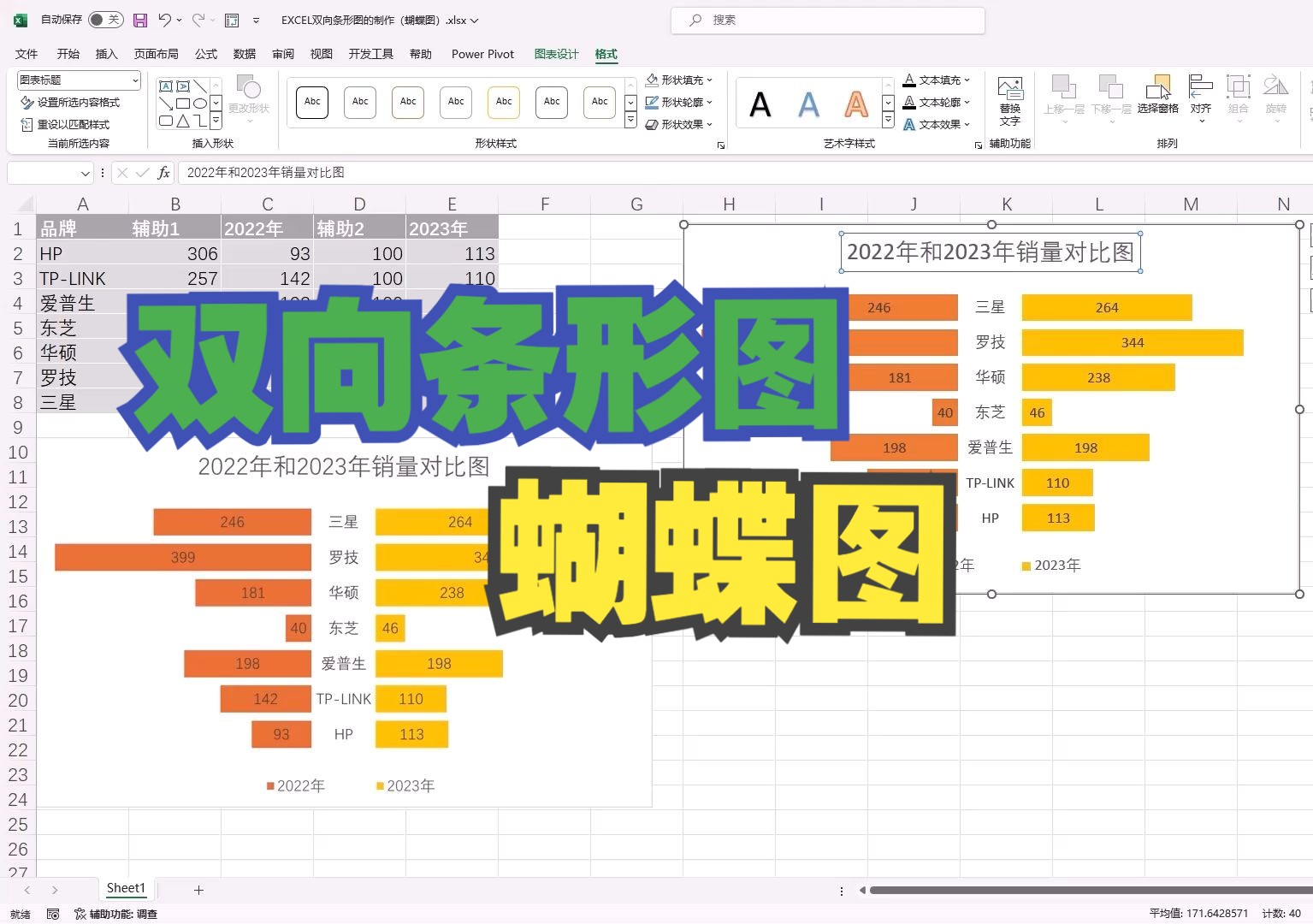

双向条形图的核心原理与适用场景
双向条形图并非Excel内置的单一图表类型,而是通过组合图表技巧实现的视觉效果,其本质是将一组数据设为正值,另一组设为负值,并调整坐标轴位置,使零刻度线位于图表中央。
为什么选择双向条形图而非普通柱状图
普通柱状图适合展示单一维度的大小对比,但在处理“差异”或“对立”概念时,视觉重心容易偏离,双向条形图通过左右对称的结构,强化了平衡感和对比感,业内专家指出,在展示用户满意度(满意vs不满意)或财务盈亏(盈利vs亏损)时,双向条形图能显著降低认知负荷,提升信息传达效率。
典型应用场景解析
- 满意度调查:展示“非常同意”与“非常不同意”的比例分布,中间零线代表中立。
- 财务分析:对比各部门的预算与实际支出,超支为负,结余为正,一目了然。
- 排名对比:展示不同地区或产品的排名变化,正向表示上升,负向表示下降。
- 温差对比:展示不同城市最高温与最低温的差值,直观呈现气候特征。
实操步骤:从零构建双向条形图
构建双向条形图的关键在于数据预处理和坐标轴调整,以下操作路径适用于Excel 2016及以上版本,确保每一步都可验证且结果稳定。
第一步:数据源准备与构造

原始数据通常只有一列数值,需要增加辅助列来生成负值,假设A列为项目名称,B列为原始数据(如销售额)。
- 在C列输入公式
=IF(B2>0, B2, -ABS(B2)),确保所有数据转换为正值或负值,或者根据需求统一处理,更简单的做法是:如果数据本身有正负,直接保留;如果都是正值需展示对比,则新建一列,公式为=-B2,生成负值系列。 - 确保数据源包含两列:一列原始值(正),一列辅助值(负),A列是城市名,B列是“增长量”,C列是“减少量”(输入负值)。
第二步:插入基础图表
- 选中包含项目名称、正数值系列、负数值系列的数据区域。
- 点击“插入”选项卡,选择“条形图”中的“簇状条形图”。
- 图表会显示两组条形,一组向右,一组向左,但两者可能重叠或排列混乱。
第三步:关键调整逆序分类轴
这是实现“双向”视觉效果的核心步骤,默认情况下,Excel会将Y轴的分类项从上到下按字母或数字排序,导致图表顺序混乱。
- 右键点击Y轴(分类轴),选择“设置坐标轴格式”。
- 在右侧面板中,找到“坐标轴选项”。
- 勾选“逆序类别”,条形图的排列顺序会反转,确保项目名称与数据对应正确,且视觉上形成以零线为中心的对称结构。
第四步:美化与细节优化
为了让图表更具专业感,需进行以下微调:
- 间隙宽度:选中条形系列,右键“设置数据系列格式”,将“间隙宽度”调整为10%-20%,使条形更紧凑,增强视觉冲击力。
- 颜色区分:为正值系列设置一种颜色(如蓝色),负值系列设置另一种颜色(如红色或灰色),形成鲜明对比。
- 数据标签:添加数据标签,并设置标签位置为“外侧端”,避免遮挡条形,对于负值,可自定义数字格式为“0;[红色]-0”,确保显示时带负号或特定颜色。
- 零线强调:如果零线不明显,可在Y轴上添加参考线,或调整坐标轴边界,使零线居中。

常见误区与进阶技巧
许多用户在制作双向条形图时,常遇到条形重叠、顺序颠倒或数据标签错位等问题,掌握以下进阶技巧,可避免这些陷阱。
如何处理缺失数据
当某一行数据缺失时,Excel可能会将缺失值视为0,导致条形图出现异常,解决方法是在数据源中将缺失值留空,或在公式中使用 IFERROR 函数处理,确保图表仅显示有效数据。
动态双向条形图的实现
对于需要频繁更新的数据,建议使用“表格”功能(Ctrl+T)将数据源转换为Excel表格,这样,当新增数据时,图表会自动扩展,无需手动调整数据源范围,结合“切片器”或“下拉菜单”,可实现交互式双向条形图,提升报表的互动性。
地域与行业特定需求
在不同行业,双向条形图的应用侧重有所不同,据工信部数据显示,制造业在供应链管理中广泛使用此类图表监控库存周转;而在互联网行业,用户行为分析中则常用于对比点击率与跳出率,在设计图表时,需结合具体业务场景调整颜色、标签和布局。
双向条形图与其他图表的对比分析
选择正确的图表类型,取决于数据特性和传达目标,以下是双向条形图与常见图表的对比。
| 图表类型 | 适用场景 | 优点 | 缺点 |
|---|---|---|---|
| 双向条形图 | 正负对比、排名、差异分析 | 视觉平衡,对比直观 | 数据量过大时易拥挤 |
| 普通条形图 |
单一维度大小对比 | 简单易懂,通用性强 | 无法直接展示对立关系 |
| 瀑布图 | 累积变化、盈亏过程 | 展示中间过程,逻辑清晰 | 制作复杂,不适合静态对比 |
| 雷达图 | 多维度能力评估 | 全面展示多变量 | 难以精确比较具体数值 |

行业共识认为,当数据量超过20项时,双向条形图的可读性会下降,此时应考虑使用“条形图+数据标签”或“表格+条件格式”的组合方式。
Q&A:双向条形图常见问题解答
Excel双向条形图如何设置坐标轴居中?
在“设置坐标轴格式”中,将“最大值”和“最小值”设置为绝对值相等的数值,例如数据范围为-100到100,则设置最小值为-100,最大值为100,勾选“逆序类别”,即可实现零线居中。
双向条形图数据标签显示负号怎么办?
选中数据标签,右键“设置数据标签格式”,点击“数字”,选择“自定义”,输入格式代码 0;[红色]-0,这样,正值显示为数字,负值显示为红色并带负号,符合财务规范。
如何制作横向双向条形图排名?
在插入条形图后,务必勾选“逆序类别”,确保排名最高的项位于顶部,若需显示排名数字,可添加辅助列计算排名,并将排名数据作为次要数据系列,设置为散点图或数据标签,叠加在条形图上。
双向条形图通过简洁的视觉语言,将复杂的数据对比转化为直观的图形信息,掌握其构造原理与操作技巧,不仅能提升报表的专业度,更能有效辅助决策,在数据驱动的时代,选择合适的图表,就是选择高效的沟通方式。
首发原创文章,作者:王坚,如若转载,请注明出处:https://idctop.com/article/451996.html