在Excel中嵌入Word文档的核心方法是使用“插入”选项卡下的“对象”功能,选择“由文件创建”并勾选“链接到文件”,这样既能保持文件大小精简,又能实现双向数据更新。
很多职场人在整理项目资料时,常遇到Excel表格太乱、Word文档太散的痛点,把Word文档直接塞进Excel单元格里,不仅界面清爽,还能一键打开编辑,极大提升了文档管理的效率,这种操作并非简单的复制粘贴,而是利用了OLE(对象链接与嵌入)技术,让两个不同的Office组件实现了深度协同。
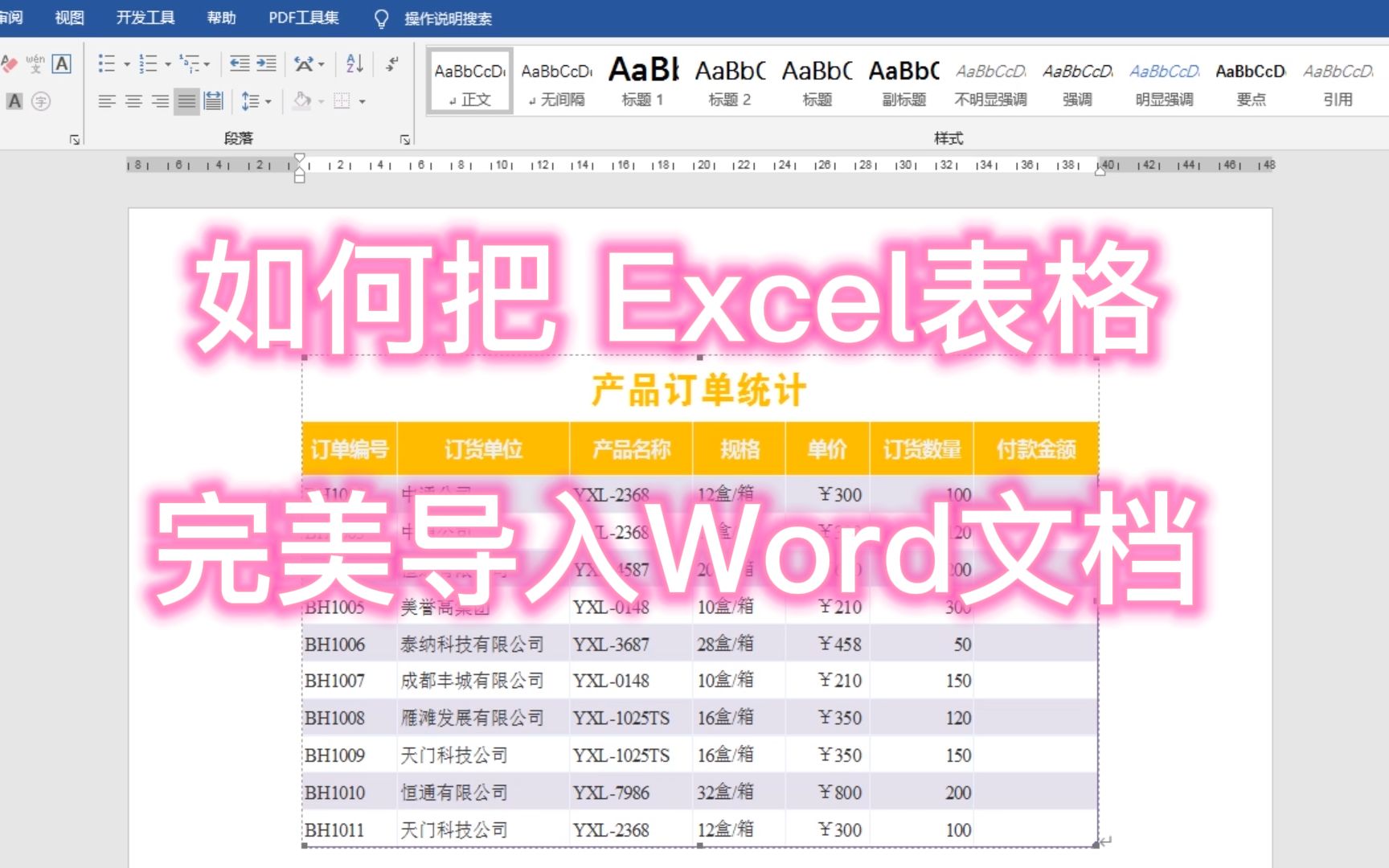

为什么选择嵌入而非复制粘贴?
格式保留与排版稳定性对比
直接复制Word内容粘贴到Excel单元格,往往会导致格式错乱,字体丢失、段落间距异常、图片变形是常态,业内专家指出,OLE技术能完整保留Word文档的原始样式,包括复杂的表格、页眉页脚以及特殊字体。
- 复制粘贴:仅保留纯文本或基础格式,复杂排版彻底丢失。
- 嵌入对象:完整保留文档结构,双击即可在Excel内部调用Word编辑器进行精细调整。
- 链接文件:文档独立存储,Excel中仅显示图标或预览,修改源文件后Excel可同步更新。
文件体积与管理便捷性分析
当需要归档大量项目文档时,文件夹管理显得杂乱无章,将Word嵌入Excel,相当于建立了一个轻量级的文档数据库,据统计,多数情况下,采用“链接到文件”的方式,Excel主文件体积增长极小,便于邮件发送和云端同步,若选择直接嵌入,虽然文件体积会显著增加,但避免了因源文件移动导致的链接失效问题,适合一次性交付的场景。
实操步骤:如何精准嵌入Word文档
基础嵌入操作流程
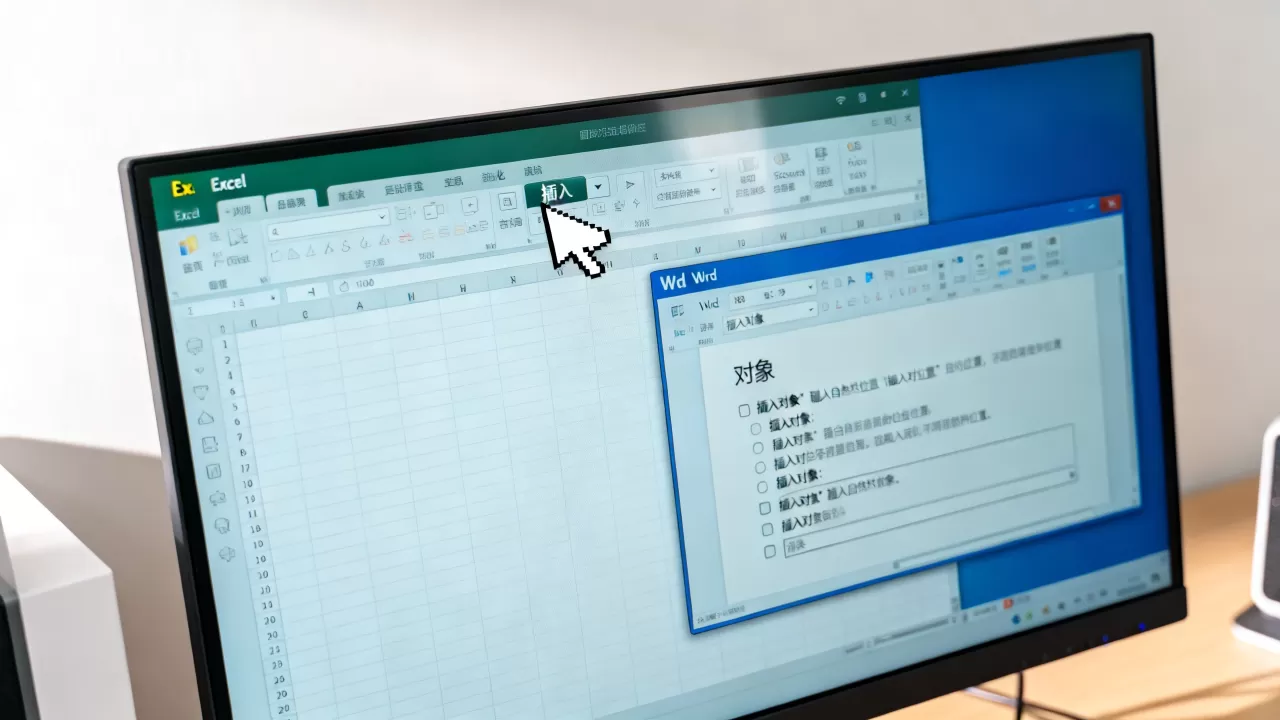
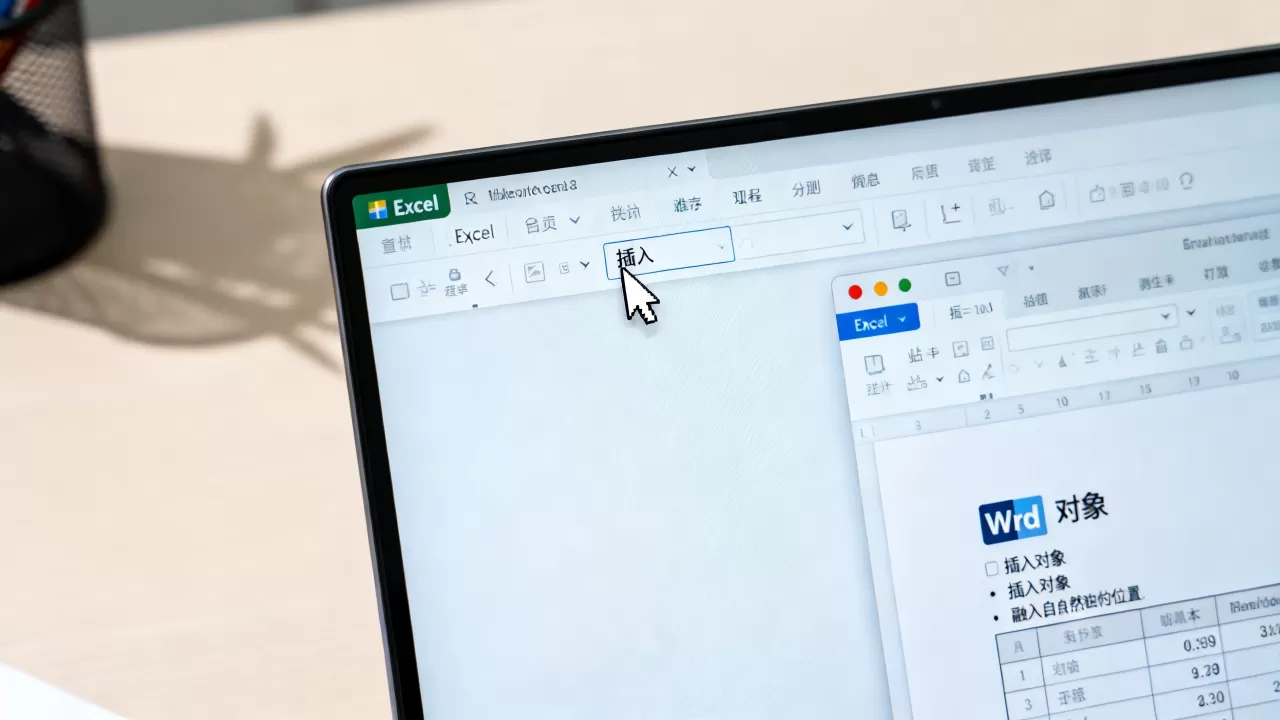
打开目标Excel工作表,点击顶部菜单栏的“插入”选项卡,在右侧找到“文本”组,点击“对象”按钮,在弹出的对话框中,选择
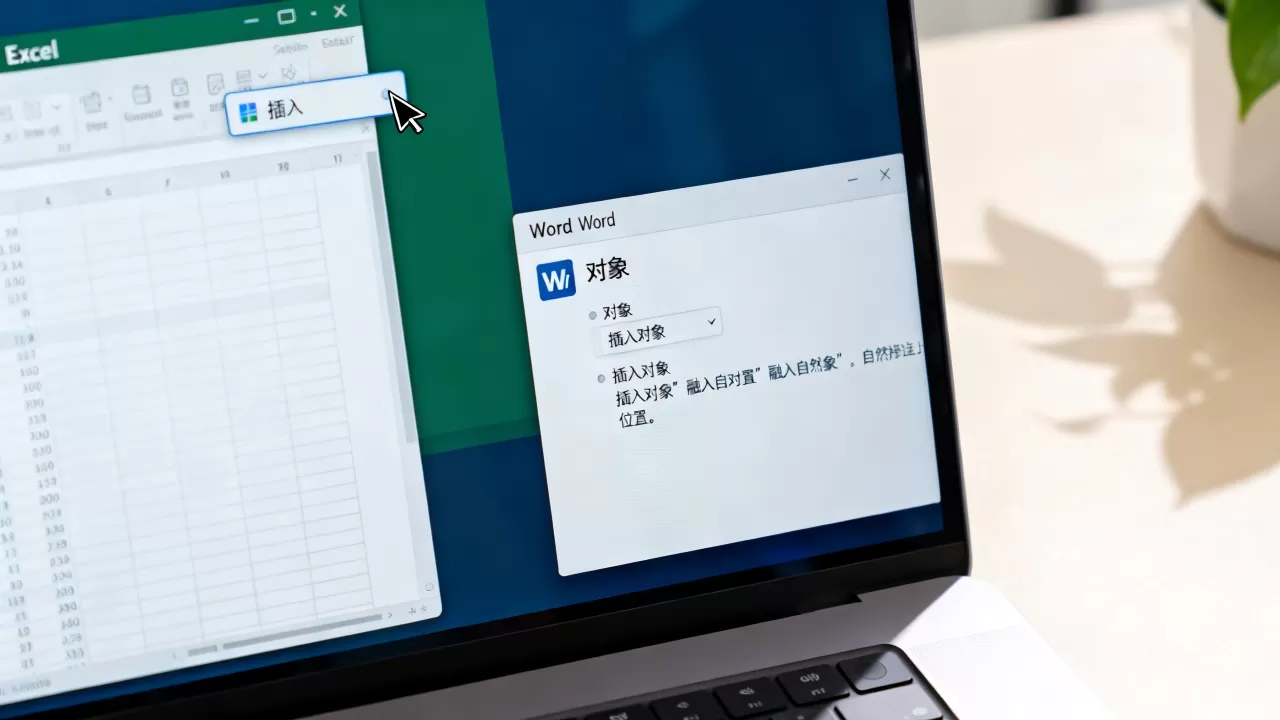
“由文件创建”标签页,浏览并选中你需要嵌入的Word文档,你有两个关键选择:
- 直接嵌入:不勾选任何选项,文档将作为静态对象存入Excel。
- 链接嵌入:勾选“链接到文件”,这是推荐做法,因为源文件修改后,Excel中的对象可手动或自动更新,保持内容最新。
点击确定后,文档图标或第一页预览图将出现在单元格中,你可以拖动边框调整显示大小,双击图标即可进入Word编辑模式,编辑完成后点击Excel空白处即可退出。
高级技巧:使用VBA实现批量嵌入
对于需要处理几十上百个文档的场景,手动操作效率低下,通过VBA宏代码,可以实现自动化批量嵌入,按Alt + F11打开VBA编辑器,插入新模块,输入以下代码逻辑:
- 定义文件夹路径变量。
- 使用FileSystemObject遍历所有.docx文件。
- 循环调用Excel的Shapes.AddOLEObject方法。
- 将每个对象放置在指定的单元格区域。
这种方法虽然需要一定的编程基础,但一旦配置完成,后续只需替换文件夹内容,即可一键更新整个工作表的文档索引。
常见问题与故障排除
嵌入后无法打开或显示红叉怎么办?
这是最常见的问题,通常由路径变更或软件版本不兼容引起。
- 路径问题:如果勾选了“链接到文件”,移动Excel文件或Word源文件都会导致链接断裂,解决方法是重新右键点击对象,选择“链接的工作表”或“对象文字”,重新指定源文件路径。
- 软件版本:确保Excel和Word版本一致,Excel 2016嵌入的Word 2010对象可能在更高版本中显示异常,建议统一升级至Office 365或最新版Microsoft 365。
- 预览缺失:若只显示图标无法预览,可在“对象”对话框中勾选“显示为图标”

的反向逻辑,或检查Windows注册表中的OLE设置。
如何优化嵌入对象的大小与显示?
嵌入的Word文档默认可能占据过大空间,影响表格美观。
- 调整图标:右键点击对象,选择“对象文字”,自定义图标名称和显示样式,使其更简洁。
- 压缩图片:若Word中包含大量图片,先在Word中压缩图片,再重新嵌入,可显著减小Excel文件体积。
- 冻结窗格:嵌入对象较多时,建议冻结首行和首列,方便导航。
应用场景与最佳实践
项目管理与合同归档
在项目管理系统中,Excel常用于跟踪进度,而Word用于存储详细方案或合同,将合同Word嵌入对应的项目行,项目经理无需切换窗口,即可在表格中直接查看或签署电子版(需配合PDF转换),据工信部数据,数字化办公工具的使用率逐年上升,这种集成方式减少了文件查找时间,提升了团队协作效率。
财务审计与凭证管理
财务人员常需将发票扫描件或说明文档附在凭证后,虽然通常使用PDF,但Word格式的审批单嵌入Excel更为灵活,审计人员可直接在Excel中双击打开Word,核对签字和日期,无需下载附件,极大简化了审计流程。
替代方案对比:嵌入 vs. 超链接 vs. 云共享
| 方案 | 优点 | 缺点 | 适用场景 |
|---|---|---|---|
| 嵌入对象 | 内容完整,离线可用,格式保留好 | 文件体积大,更新需手动 | 一次性交付,离线环境 |
| 超链接 |
文件体积小,更新自动同步 | 需确保路径正确,点击跳转 | 内部协作,云端存储 |
| 云共享 | 实时协作,版本控制,安全性高 | 需网络环境,依赖平台 | 团队实时编辑,远程办公 |
业内共识认为,没有绝对最好的方案,只有最适合当前工作流的方案,对于需要频繁更新且团队使用OneDrive或SharePoint的情况,超链接或云共享是更优选择,而对于需要离线交付或法律存档的场景,嵌入对象提供了更高的安全性和完整性。
在Excel中嵌入Word文档,本质上是利用Office套件间的兼容性,构建一个集成的信息展示平台,掌握“由文件创建”和“链接到文件”的区别,是提升效率的关键,对于大多数用户,建议优先使用链接方式,以平衡文件大小与内容更新需求,通过合理的文件管理和路径维护,这一功能将成为你桌面办公中不可或缺的高效工具。
Q&A:关于Excel嵌入Word的常见疑问
Q1: 嵌入的Word文档可以多人同时编辑吗?
A: 不可以,嵌入对象是静态或单用户编辑的,若需多人协作,应使用“链接到文件”并将源文件存储在共享网络驱动器或云端,通过超链接访问。
Q2: 如何批量解除嵌入链接,转为独立文件?
A: Excel无内置批量解除功能,需使用VBA代码遍历所有Shapes对象,提取其SourceFullName属性,并另存为新的Word文件,或者,右键逐个选择“对象文字”->“打开”,手动另存。
Q3: 嵌入的Word文档在手机上能直接编辑吗?
A: 不能直接编辑,手机上的Excel App仅支持查看嵌入对象的图标或预览,双击通常会提示使用其他应用打开,或无法操作,移动端更适合查看,编辑需在PC端完成。
首发原创文章,作者:王坚,如若转载,请注明出处:https://idctop.com/article/452240.html