


H5将网页内嵌图片上,核心在于利用CSS的position属性配合z-index层级控制,或采用背景图技术,确保图片在DOM渲染层级中高于普通文本内容。
在移动端开发中,视觉层级的混乱是用户体验的大敌,很多开发者在调试H5页面时,经常遇到图片被文字遮挡,或者背景图无法覆盖底层内容的情况,这不仅仅是样式写错的问题,更是对浏览器渲染机制理解不够深入,解决这个问题的关键,不在于复杂的代码堆砌,而在于理清“层叠上下文”这个概念。


H5内嵌图片层级控制的底层逻辑
要理解如何让图片“浮”在网页上方,首先需要明白浏览器是如何绘制页面的,浏览器并非一次性画出所有内容,而是按照文档流顺序,从后往前,从下到上地绘制元素,默认情况下,后出现的元素会覆盖先出现的元素。
定位属性与层级关系
绝大多数层级问题都可以通过定位属性解决。position属性决定了元素如何定位,而z-index则决定了它们在垂直于屏幕方向(Z轴)上的堆叠顺序。
- static(默认值):元素遵循正常文档流,
z-index无效,如果图片是普通文本流的一部分,它只能排在文本之后或之前,无法随意浮动。 - relative(相对定位):元素相对于其正常位置进行偏移,仍然占据原文档空间,此时
z-index生效,但仅影响同级定位元素。 - absolute(绝对定位):元素脱离文档流,相对于最近的非
static定位祖先元素定位,这是实现图片覆盖内容的常用手段。 - fixed(固定定位):元素相对于视口定位,不随页面滚动,常用于悬浮按钮或广告图。
业内专家指出,许多新手误以为只要设置absolute就能解决所有遮挡问题,却忽略了父容器是否建立了新的层叠上下文,如果父容器没有设置position(非static),子元素的absolute会一直向上查找,直到找到根元素或设置了定位的祖先,这可能导致图片意外地覆盖到预期之外的区域。
背景图与内容层的分离
除了使用<img>标签,另一种常见场景是将图片作为背景,CSS的background-image属性默认位于内容层之下,但在某些特定布局中,我们需要背景图覆盖在文字上方,或者反之。
背景图覆盖文字的实操路径
若要让背景图覆盖文字,通常有两种思路:
- 改变DOM结构:将背景图所在的元素放在文字元素之后,并赋予其更高的

z-index
- 使用伪元素:通过
:before或:after伪元素生成一个层,设置背景图,并置于文字层之上。
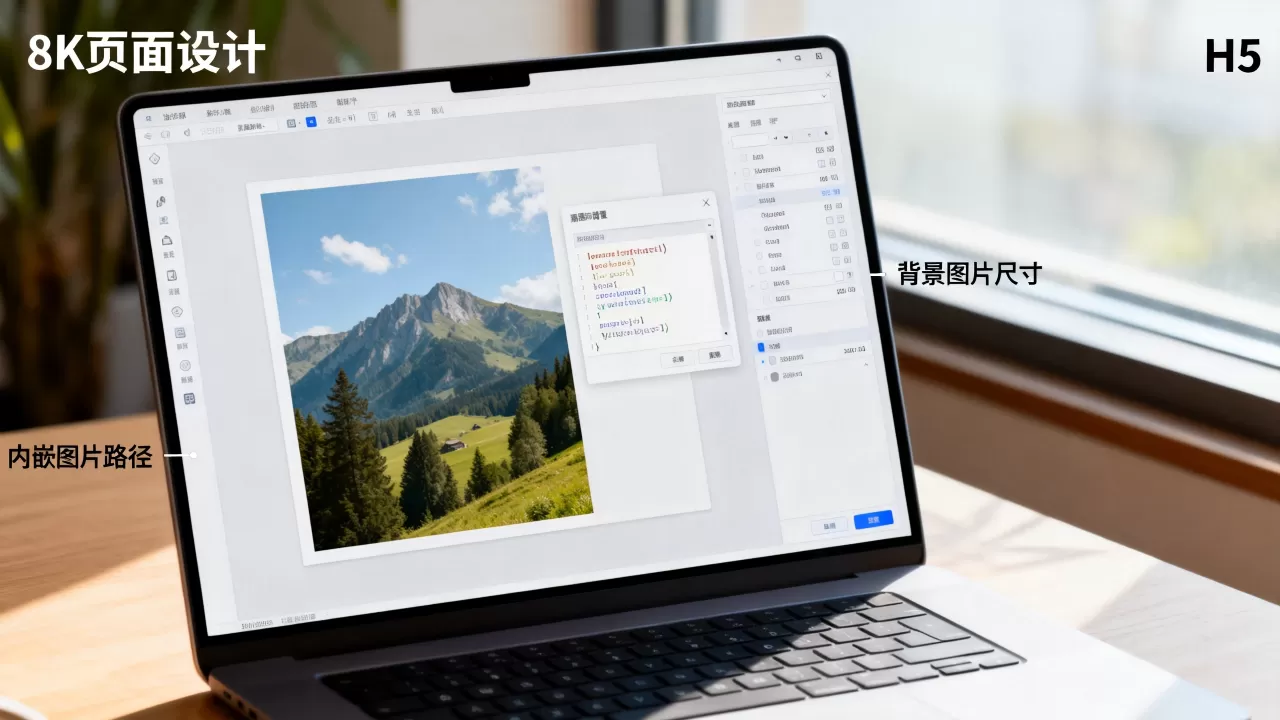
这种方法在制作卡片式布局或图文混排时非常有效,能够避免额外的HTML标签,保持代码整洁。
解决H5图片遮挡问题的常见场景与对策
在实际开发中,不同场景下的层级冲突有着不同的表现形式,了解这些具体场景,能帮助你快速定位问题。
弹窗与遮罩层的层级管理
H5页面中,弹窗(Modal)和遮罩层(Mask)是最容易引发层级冲突的地方,当页面中存在多个弹窗时,后打开的弹窗应该覆盖在先打开的弹窗之上。
- 全局层级变量:建议在全局样式中定义一个层级变量,例如
--z-index-modal。 - 递增策略:每打开一个新的弹窗,将该变量值加1,并应用到新弹窗的容器上。
- 遮罩层同步:确保遮罩层的
z-index始终比对应的内容层低一级,或者使用同一个容器包裹,避免层级错乱。
行业共识认为,使用JavaScript动态管理z-index比在CSS中硬编码多个层级值更加灵活,尤其是在处理复杂的多级弹窗交互时。
导航栏与内容区的重叠
固定顶部的导航栏(Fixed Header)经常会遮挡页面顶部的内容,这是一个典型的场景需求:用户希望看到导航栏,同时也希望内容不被遮挡。
- 增加页面顶部内边距,为
body容器设置padding-top,高度等于导航栏高度,这是最稳妥的做法,但可能导致页面布局出现空白。 - 负边距抵消容器的
margin-top设置为负值,使其上移,同时给导航栏设置z-index使其浮于内容之上,这种方法视觉上更紧凑,但需注意滚动条位置的兼容性。 - 背景模糊效果,在导航栏使用
backdrop-filter: blur(),使其半透明并模糊背后的内容,这样既保留了层级关系,又减少了视觉割裂感。
图片懒加载时的层级闪烁
在长列表页面中,图片懒加载(Lazy Load)可能导致图片加载完成后突然“跳”到上层,造成页面抖动。
- 预占位符:在图片加载前,使用一个与图片宽高一致的占位div,设置背景色或骨架屏。
- 平滑过渡:为图片添加
opacity过渡效果,加载完成后从透明渐变为不透明,避免突兀的层级切换。 - 绝对定位占位:如果图片是绝对定位的,确保占位符也具有相同的定位属性,防止重排(Reflow)。
H5图片层级调试的高级技巧
当常规方法无法解决问题时,可能需要借助更高级的调试手段。
检查层叠上下文
层叠上下文(Stacking Context)是理解层级问题的关键,以下情况会创建新的层叠上下文:
- 根元素(HTML)。
z-index值不为auto的绝对/相对定位元素。opacity小于1的元素。transform不为none的元素。filter不为none的元素。
如果你发现某个元素的z-index设置无效,很可能是因为它处于一个更高层级的层叠上下文中,而该上下文整体位于其他元素之上,调整父级元素的层级比调整子元素更有效。
使用开发者工具排查
现代浏览器的开发者工具提供了强大的层级查看功能。
- Elements面板:选中元素,查看Computed样式中的
z-index和position。 - 层叠上下文可视化:部分浏览器插件可以高亮显示层叠上下文,帮助直观理解元素间的层级关系。
- 3D变换调试:如果使用了
transform,检查是否意外创建了新的层叠上下文。
不同设备与浏览器的兼容性考量
H5开发必须面对碎片化的设备环境,不同浏览器对层级渲染的处理可能存在细微差异。
iOS Safari的特殊行为
iOS Safari在处理fixed定位元素时,有时会将其视为层叠上下文的一部分,导致层级混乱,特别是在滚动时,fixed元素可能会闪烁或层级错乱。
- 解决方案:尽量避免在
fixed元素内部嵌套复杂的定位元素,或者,使用-webkit-overflow-scrolling: touch来优化滚动性能,减少渲染异常。 - 视口单位陷阱:使用
vh单位时,注意iOS Safari的地址栏动态变化对vh计算的影响,可能导致层级元素高度计算错误。
Android Chrome的渲染优化
Android Chrome通常对硬件加速支持较好,但在低端设备上,过多的transform和filter可能导致重绘(Repaint)和重排(Reflow)频繁,影响层级渲染性能。
- 优化建议:尽量使用
will-change属性提示浏览器提前优化特定元素的层级。 - 减少层级深度:避免过深的嵌套层级,每增加一层嵌套,都可能增加渲染负担。
H5图片层级优化的最佳实践总结
为了确保H5页面中图片能够正确显示在网页上方,开发者应遵循以下原则:
- 明确层级需求:在设计阶段就规划好页面的层级结构,避免后期随意添加
z-index。 - 使用语义化标签:合理使用
<header>、<main>、<footer>等标签,有助于浏览器理解文档结构。 - 限制
z-index使用:仅在必要时使用z-index,并尽量保持层级值简单(如10, 20, 30),避免使用过大的数值。 - 测试全覆盖:在不同设备、不同浏览器、不同屏幕尺寸下进行测试,确保层级表现一致。
- 关注性能:层级控制不应以牺牲性能为代价,合理使用硬件加速,避免过度渲染。
据工信部数据,移动端页面加载速度和用户体验直接影响用户留存率,一个层级混乱、元素遮挡的H5页面,会严重降低用户的操作效率,通过科学地管理层级,不仅能解决视觉问题,还能提升页面的整体性能和可访问性。
关于H5内嵌图片层级的Q&A
H5中图片被文字遮挡,除了z-index还能怎么解决?
除了调整z-index,还可以检查元素的display属性,如果图片是inline或inline-block,它可能受行高影响,将其改为block或flex布局,配合margin或padding调整位置,往往比强行提升层级更稳定,检查父容器是否有overflow: hidden,这会裁剪超出部分,导致图片看似被遮挡。
为什么设置了z-index图片还是不显示?
这通常是因为元素没有建立层叠上下文。z-index只对position值为relative、absolute、fixed或sticky的元素生效,如果元素是默认的static定位,设置z-index无效,检查是否有父级元素的opacity小于1或使用了transform,这些属性会创建新的层叠上下文,可能导致当前元素的层级被重置。
H5背景图覆盖文字的最佳CSS写法是什么?
最佳写法是使用伪元素。
.container {
  position: relative;
}
.container::before {
  content: "";
  position: absolute;
  top: 0;
  left: 0;
  width: 100%;
  height: 100%;
  background-image: url('image.jpg');
  background-size: cover;
  z-index: -1; / 置于内容之下 /
}
若需置于文字之上,将z-index设为大于文字层的值,并确保文字层没有更高的层级上下文,这种方法结构清晰,易于维护,且不影响文档流。
首发原创文章,作者:王坚,如若转载,请注明出处:https://idctop.com/article/452324.html








评论列表(1条)
卧槽这不就是我上次赶.deadline时踩的坑?!背景图死活盖不住文字,调试到凌晨三点,急啥啊我跟自己说……慢慢来,最后