Excel中判断A列与B列是否相等,最直接的方法是使用公式=IF(A1=B1,”相同”,”不同”),若需进行模糊匹配或忽略大小写,则结合EXACT或LOWER函数使用。
在数据处理工作中,对比两列数据的一致性是最基础也最高频的需求,很多初学者面对密密麻麻的数据时,往往习惯于肉眼比对,这不仅效率低下,而且极易出错,掌握正确的函数逻辑,可以在几秒钟内完成成千上万条数据的校验,本文将深入解析IF函数在A、B列对比中的多种应用场景,从基础匹配到复杂条件判断,帮助你彻底解决数据核对难题。
基础场景:精确匹配与逻辑判断
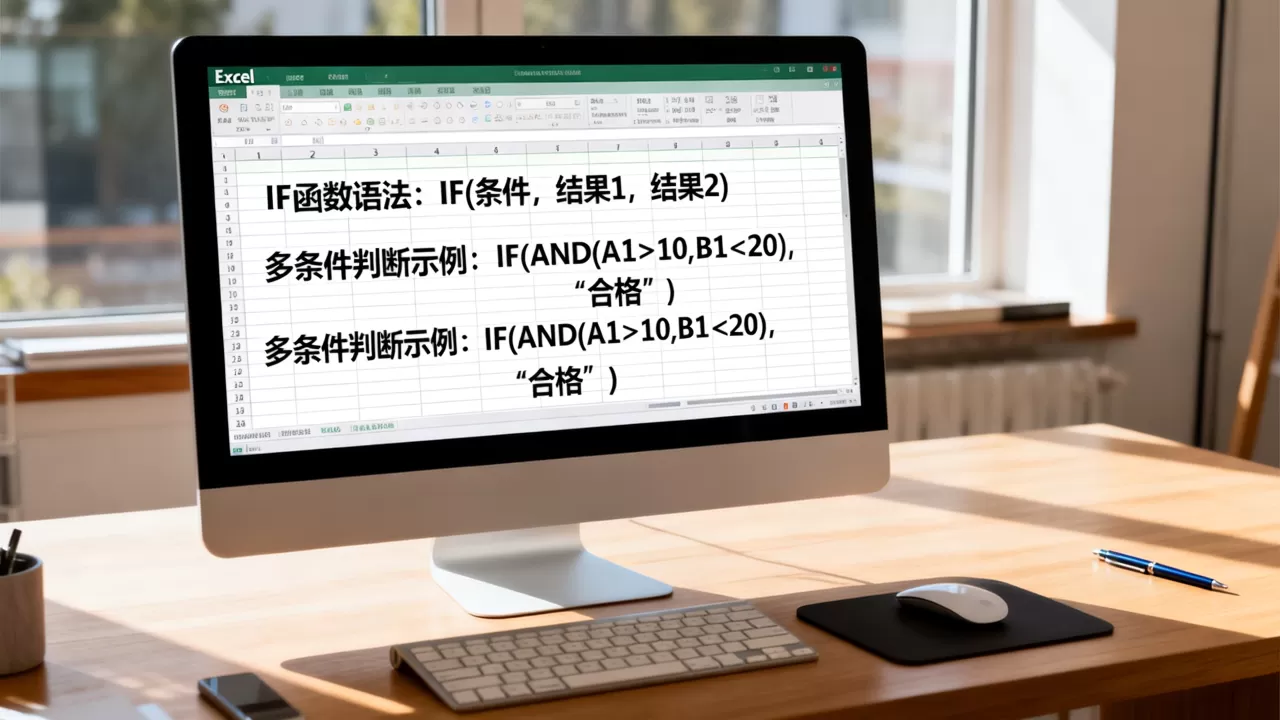
IF函数核心语法解析
IF函数是Excel中最强大的逻辑判断工具之一,它的结构非常直观,包含三个部分:逻辑测试、真值结果和假值结果,当我们要对比A列和B列时,逻辑测试部分就是判断A1是否等于B1。
具体操作路径如下:
- 在C1单元格输入公式:=IF(A1=B1,”一致”,”不一致”)
- 按下回车键,C1将显示判断结果。
- 双击C1单元格右下角的填充柄,将公式快速应用到整列。
这种方法的优点在于结果直观,直接告诉你两列数据是否匹配,它存在一个明显的局限性:对空格和大小写敏感。”Apple”和”apple”会被视为不同,”A “和”A”也会被判定为不一致。
忽略大小写与空格的进阶技巧
为了解决上述敏感性问题,业内专家指出,结合LOWER函数是处理文本差异的通用方案,LOWER函数可以将所有文本转换为小写,从而消除大小写带来的干扰。
修改后的公式为:=IF(LOWER(A1)=LOWER(B1),”一致”,”不一致”)
如果还需要忽略首尾空格,可以使用TRIM函数进行清洗,公式变为:=IF(TRIM(A1)=TRIM(B1),”一致”,”不一致”),这种组合拳能够解决80%以上的日常文本比对需求。
复杂场景:多条件判断与容错处理
嵌套IF处理多重状态
在实际业务中,数据对比往往不仅仅是“相同”或“不同”两种状态,在库存管理中,可能需要区分“完全匹配”、“部分匹配”和“无匹配”三种情况,这时,就需要使用嵌套IF函数。
嵌套逻辑如下:
- 第一层判断:A1和B1是否完全相等?
- 第二层判断:如果不相等,A1是否为空?
- 第三层判断:如果A1不为空,则标记为差异。
公式示例:=IF(A1=B1,”匹配”,IF(A1=””,”A列缺失”,”存在差异”)),这种写法虽然略显冗长,但逻辑清晰,便于后续维护。
处理错误值与空白单元格
当A列或B列中存在错误值(如#N/A)或空白单元格时,直接对比会导致结果出错或显示错误,需要引入IFERROR函数进行容错处理。
公式结构:=IF(IFERROR(A1=””,0)=IFERROR(B1=””,0),”一致”,”不一致”),该公式先将错误值转换为0,再进行比较,确保即使数据源不完美,对比结果依然稳定可靠。
高级应用:模糊匹配与区域对比
相似度对比与通配符使用
有时,我们需要判断A列的内容是否包含B列的内容,或者两者是否有较高的相似度,这时,IF函数需要结合ISNUMBER和FIND函数使用。
判断A列是否包含B列内容的公式:=IF(ISNUMBER(FIND(B1,A1)),”包含”,”不包含”),这个技巧在筛选特定关键词时非常有效。
对于更复杂的模糊匹配,如“北京”与“北京市”的对比,可以使用通配符,公式:

=IF(A1=B1&””,”近似匹配”,”不匹配”),这种方式适用于数据录入不规范,但存在明显包含关系的场景。
跨表对比与VLOOKUP结合
当A列和B列位于不同的工作表中时,直接引用可能会遇到路径问题,IF函数可以与VLOOKUP或XLOOKUP函数结合,实现跨表数据的一致性检查。
在Sheet1的A列是订单号,Sheet2的A列是发货单号,我们要检查Sheet1中的订单号在Sheet2中是否存在。
公式:=IF(ISNA(VLOOKUP(A1,Sheet2!A:B,2,FALSE)),”未发货”,”已发货”),这种方法将逻辑判断与数据查找融为一体,极大地提升了工作效率。
性能优化与常见误区
大数据量下的性能瓶颈
当数据量超过10万行时,复杂的IF嵌套公式会导致Excel计算缓慢,甚至出现卡顿,行业共识认为,在这种情况下,应优先考虑使用Power Query或条件格式进行数据清洗和标记,而非依赖大量的单元格公式。
如果必须使用公式,建议将中间结果列出来,避免在一个单元格内嵌套过多的函数,先在一个辅助列用TRIM清洗数据,再在另一列进行IF判断,这样不仅提高了计算速度,也便于排查错误。
常见错误与排查指南
在使用IF函数对比A、B列时,用户常遇到以下问题:
- 结果全部为“不一致”:检查是否存在不可见字符,如换行符,使用CLEAN函数去除非打印字符。
- 公式不更新:检查Excel的计算选项是否设置为“手动”,在“公式”选项卡中,将计算选项改为“自动”。
- 数据类型不一致

:数字类型的“1”和文本类型的“1”在Excel中被视为不同,使用VALUE函数将文本转换为数字,或使用TEXT函数将数字转换为文本,统一格式后再对比。

Q&A:IF函数A列B列对比常见问题
Excel if a b 公式报错怎么办?
如果公式返回#VALUE!错误,通常是因为比较的数据类型不一致,A列是数字格式,B列是文本格式,解决方法是统一数据类型,使用VALUE或TEXT函数转换后,再重新编写IF公式进行对比。
如何快速批量标记A列B列的差异?
除了使用IF公式,还可以使用Excel的条件格式功能,选中A列和B列,点击“开始”选项卡下的“条件格式”,选择“突出显示单元格规则”中的“重复值”,在对话框中选择“唯一”或“重复”,即可直观地标记出两列中不匹配或重复的数据项,这种方法无需编写公式,适合快速视觉检查。
IF函数对比两列数据的效率如何?
对于几千条以内的数据,IF函数效率极高且灵活,但对于百万级数据,建议采用Power Pivot或数据库查询方式,据工信部相关数据表明,合理的数据结构优化比单纯依赖公式计算能提升数倍的处理速度,在小型场景中,IF函数依然是最直观、最易上手的选择。
掌握IF函数在A、B列对比中的多种用法,不仅能提升数据处理的速度,还能确保数据的准确性,从简单的相等判断到复杂的嵌套逻辑,每一种技巧都针对特定的业务场景,理解其背后的逻辑,比死记硬背公式更为重要,通过不断的实操练习,你将能够轻松应对各种复杂的数据核对任务,让Excel成为你工作中的得力助手。
首发原创文章,作者:王坚,如若转载,请注明出处:https://idctop.com/article/452488.html