利用python-docx库可以高效实现Word文档的自动化生成与编辑,通过Python代码精确控制样式、表格及文本,是替代人工重复性文档处理的最佳技术方案。
在办公自动化领域,手动复制粘贴、调整格式往往占据大量时间,对于需要批量生成合同、报告或发票的场景,传统的Word模板填充方式不仅效率低下,还容易出错,引入Python进行文档处理,能够将这些繁琐操作转化为几行代码,实现从数据源到成品文档的无缝对接,这种技术路径不仅提升了工作效率,更保证了输出格式的高度一致性。
python-docx库的核心优势与适用场景
python-docx是Python生态中处理.docx格式文档的事实标准库,它允许开发者以编程方式创建、修改和读取Word文档,与早期版本支持的.doc格式不同,.docx基于XML结构,这使得python-docx能够更精细地操控文档元素。
为什么选择python-docx而非其他工具?
业内专家指出,在Python文档处理领域,python-docx因其轻量级和易用性占据了主导地位,相比LibreOffice的自动化接口或商业软件API,python-docx无需安装庞大的Office套件,部署成本极低。
- 零依赖部署:只需安装Python环境及pip包,无需配置Windows或Linux下的Office软件,适合服务器端批量处理。
- 精细的样式控制:支持段落、字体、颜色、对齐方式甚至页眉页脚的精确设置,满足企业级文档规范。
- 丰富的社区支持:GitHub上拥有大量开源案例,遇到问题时容易找到解决方案。
典型应用场景解析
批量生成合同。
人力资源部门每月需为数百名新员工生成劳动合同,通过读取Excel中的员工信息,利用python-docx填充模板中的占位符,并自动调整页码和签名栏位置,可将原本需要一天的工作缩短至几分钟。
自动化报表导出。
数据分析团队需要将每日的销售数据导出为Word格式的报告,python-docx可以动态插入图表截图、生成数据表格,并自动添加目录,确保报告结构清晰且数据准确。
定制化邀请函。
活动主办方需要向不同嘉宾发送个性化邀请函,通过代码读取嘉宾姓名、头衔及演讲主题,生成独一无二的PDF或Word文件,提升用户体验。
python-docx基本操作指南
掌握python-docx的基础操作是进行复杂文档处理的前提,以下介绍创建文档、添加文本及保存文件的核心步骤。
安装与环境配置
在终端或命令行中执行以下命令即可安装:
pip install python-docx
建议同时安装lxml库,因为python-docx底层依赖lxml进行XML解析,这能显著提升处理速度。
创建文档与添加段落
以下代码展示了如何创建一个包含标题和正文的新文档:
from docx import Document
# 创建文档对象
doc = Document()
doc.add_heading('项目周报', level=0)
# 添加段落
doc.add_paragraph('本周主要完成以下工作:')
doc.add_paragraph('1. 完成前端页面开发')
doc.add_paragraph('2. 修复三个关键Bug')
# 保存文档
doc.save('weekly_report.docx')
插入表格与格式化
表格是文档中常见的元素,python-docx允许动态创建表格并填充数据。
# 添加一个3行3列的表格
table = doc.add_table(rows=3, cols=3)
# 填充表头
for i, header in enumerate(['姓名', '职位', '薪资']):
    table.cell(0, i).text = header
# 填充数据
data = [('张三', '工程师', '20000'), ('李四', '设计师', '18000')]
for row_idx, row_data in enumerate(data, start=1):
    for col_idx, cell_data in enumerate(row_data):
        table.cell(row_idx, col_idx).text = cell_data
python-docx进阶技巧与常见问题
在实际项目中,简单的文本替换往往无法满足需求,进阶技巧包括样式继承、图片插入及复杂布局处理。
如何高效替换模板中的占位符?
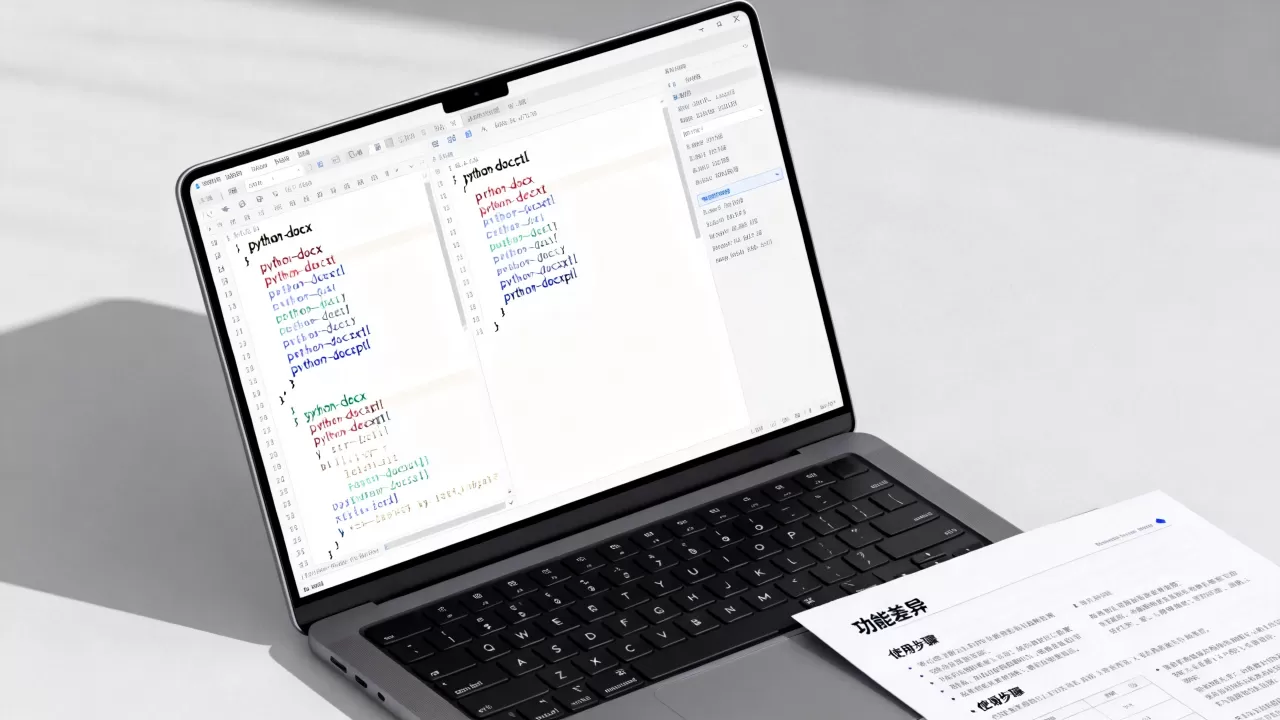
许多开发者询问python-docx模板替换方案,最佳实践是先在Word中创建包含特定占位符(如{{name}})的模板,然后在Python中读取该模板,遍历所有段落和表格,使用正则表达式或字符串替换方法将占位符替换为实际数据。
import re
def replace_text_in_paragraph(paragraph, replacements):
    for key, value in replacements.items():
        if key in paragraph.text:
            # 替换文本,保持原有格式较复杂,建议使用run级别替换
            for run in paragraph.runs:
                if key in run.text:
                    run.text = run.text.replace(key, str(value))
插入图片的注意事项
插入图片时,需指定图片的路径及尺寸,若未指定尺寸,图片可能过大或过小,影响文档美观。
from docx.shared import Inches
doc.add_picture('logo.png', width=Inches(1.5))
python-docx与openpyxl的区别是什么?
这是一个常见的对比问题,openpyxl专门用于处理Excel文件(.xlsx),而python-docx专注于Word文件(.docx),两者互补,常在自动化报表场景中配合使用:openpyxl处理数据源,python-docx生成最终报告。
性能优化与最佳实践
处理大型文档时,性能至关重要,以下建议有助于提升代码效率。
- 避免频繁保存:在循环中生成多个文档时,应在循环结束后统一保存,或每生成一定数量后保存一次,减少I/O操作。
- 复用Document对象:若需生成结构相似的文档,可创建一个基础Document对象,复制其样式和布局,再修改内容,避免重复定义样式。
- 使用流式写入:对于极大文档,考虑分块处理,避免内存溢出。
如何处理中文乱码问题?
在Windows系统下,若生成的Word文档中中文显示为乱码,通常是因为字体设置问题,确保模板中使用了支持中文的字体(如宋体、微软雅黑),并在代码中显式设置字体属性。
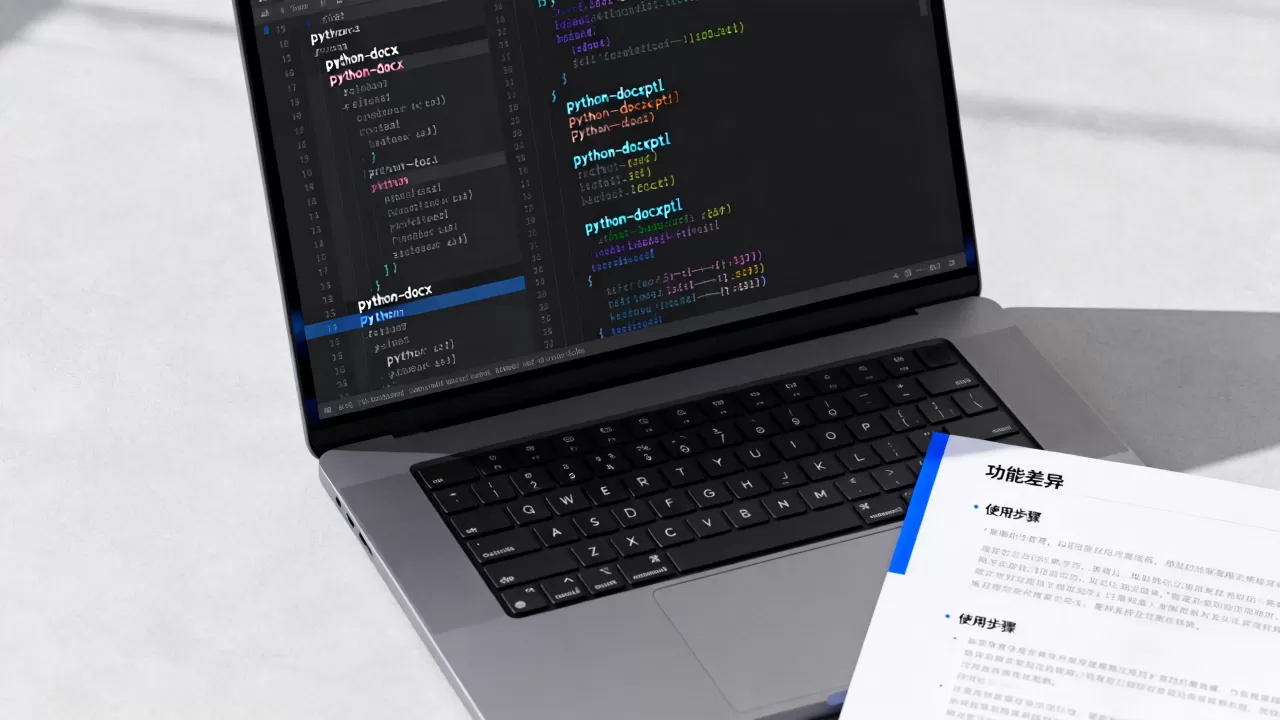
from docx.shared import Pt
from docx.oxml.ns import qn
run = paragraph.add_run('中文内容')
run.font.size = Pt(12)
run.font.name = '微软雅黑'
run._element.rPr.rFonts.set(qn('w:eastAsia'), '微软雅黑')
python-docx实战案例:自动生成会议纪要
假设我们需要根据录音转写的文本自动生成会议纪要。
数据预处理
读取录音转写文本,按发言人分段,提取关键议题。
模板设计
在Word中设计包含日期、参会人、议题、结论等占位符的模板。
代码实现
doc = Document('meeting_template.docx')
# 替换日期
for paragraph in doc.paragraphs:
    if '{{date}}' in paragraph.text:
        paragraph.text = paragraph.text.replace('{{date}}', '2026-05-20')
# 添加议题
doc.add_heading('会议议题', level=1)
doc.add_paragraph('1. 项目进度汇报')
doc.add_paragraph('2. 下周计划安排')
doc.save('meeting_minutes.docx')
验证与输出
打开生成的文档,检查格式是否正确,内容是否完整。
Q&A:python-docx常见疑问解答
python-docx支持.doc格式吗?
不支持,python-docx仅支持Office Open XML格式的.docx文件,若需处理旧版.doc文件,需先转换为.docx格式,或使用其他库如antiword进行读取,但写入功能受限。
如何设置页眉和页脚?
通过doc.sections[0].header和doc.sections[0].footer访问页眉和页脚对象,然后添加段落或文本框,需注意,修改页眉页脚后需保存文档才能生效。
python-docx处理大文档速度慢怎么办?
大文档处理慢通常是因为XML结构复杂,建议简化文档结构,避免过多的嵌套表格和复杂样式,若必须处理大文档,可考虑分章节处理,最后合并文档,或使用多线程并行生成不同部分。
首发原创文章,作者:王坚,如若转载,请注明出处:https://idctop.com/article/452680.html