Excel 2007转2003的核心方案是安装微软官方发布的兼容包,或在2007及以上版本中直接另存为“Excel 97-2003工作簿”格式,这是解决版本不兼容最稳妥且免费的方法。
在办公场景中,版本差异往往比技术难题更让人头疼,很多老用户习惯使用Excel 2003,因为它的界面简洁、功能稳定,而新同事或新系统默认使用Excel 2007及更高版本,当这两者相遇,文件打不开、格式错乱、宏代码失效等问题便接踵而至,这种痛点并非个例,而是长期存在于企业数据流转中的普遍现象,解决这一问题的关键,不在于寻找昂贵的第三方软件,而在于理解微软官方提供的两种主要路径:安装兼容包或改变保存格式。


为什么需要处理Excel 2007转2003格式问题
版本迭代带来了功能增强,也带来了兼容性壁垒,Excel 2007引入了全新的Ribbon界面和.xlsx二进制XML格式,取代了传统的.xls格式,对于依赖老旧系统或特定硬件的企业来说,升级成本过高,因此维持Excel 2003环境成为常态。
业内专家指出,这种技术代差导致的数据孤岛现象,在财务、行政等传统行业尤为明显,许多历史数据库、自动化报表模板仍基于.xls格式构建,一旦数据源升级为2007格式,原有的VBA宏代码可能无法运行,或者图表样式发生偏移,这种不兼容不仅影响工作效率,还可能引发数据错误风险,掌握转换技巧是职场人士的必备技能。
主要痛点分析
- 文件无法打开:低版本软件直接双击高版本文件时,系统会提示格式不支持。
- 功能缺失:2007新增的函数、条件格式规则在2003中显示异常或被忽略。
- 宏代码失效:2007默认使用.xlsm格式,若未正确转换,2003环境下的宏将自动禁用。
- 格式错乱:单元格行数从256列扩展至16384列,导致报表布局混乱。
官方兼容包方案:最彻底的解决之道
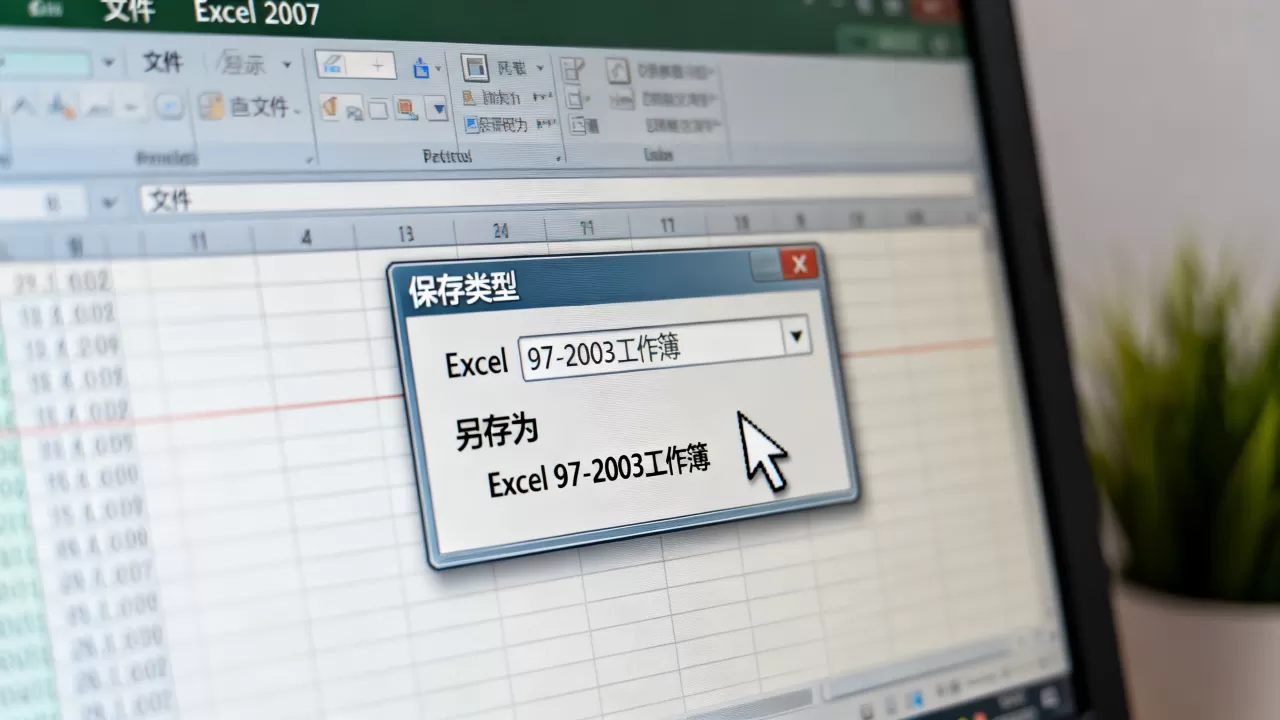
如果你必须在Excel 2003环境中打开、编辑并保存2007格式的文件,安装Microsoft Office Excel 2007 File Format Add-in是最佳选择,这个插件由微软官方提供,免费且安全,能够显著扩展2003的功能边界。
安装步骤详解
- 获取安装包:访问微软官网或可信的软件下载站,搜索“Excel 2007 File Format Add-in”,确保下载的是针对32位或64位系统的正确版本。
- 运行安装程序:双击下载的.exe文件,按照向导提示完成安装,过程中可能需要重启计算机。
- 验证安装:打开Excel 2003,点击“文件”菜单,如果看到“打开Microsoft Office Excel 2007工作簿”选项,说明安装成功。
注意事项
- 系统要求:该插件仅支持Windows XP及更高版本,不支持Mac OS。
- 功能限制:虽然能打开文件,但部分2007特有的高级功能(如某些数据透视表优化)在2003中可能无法完全呈现。
- 安全性:务必从官方渠道下载,避免植入恶意软件。
格式转换方案:无需安装的便捷路径
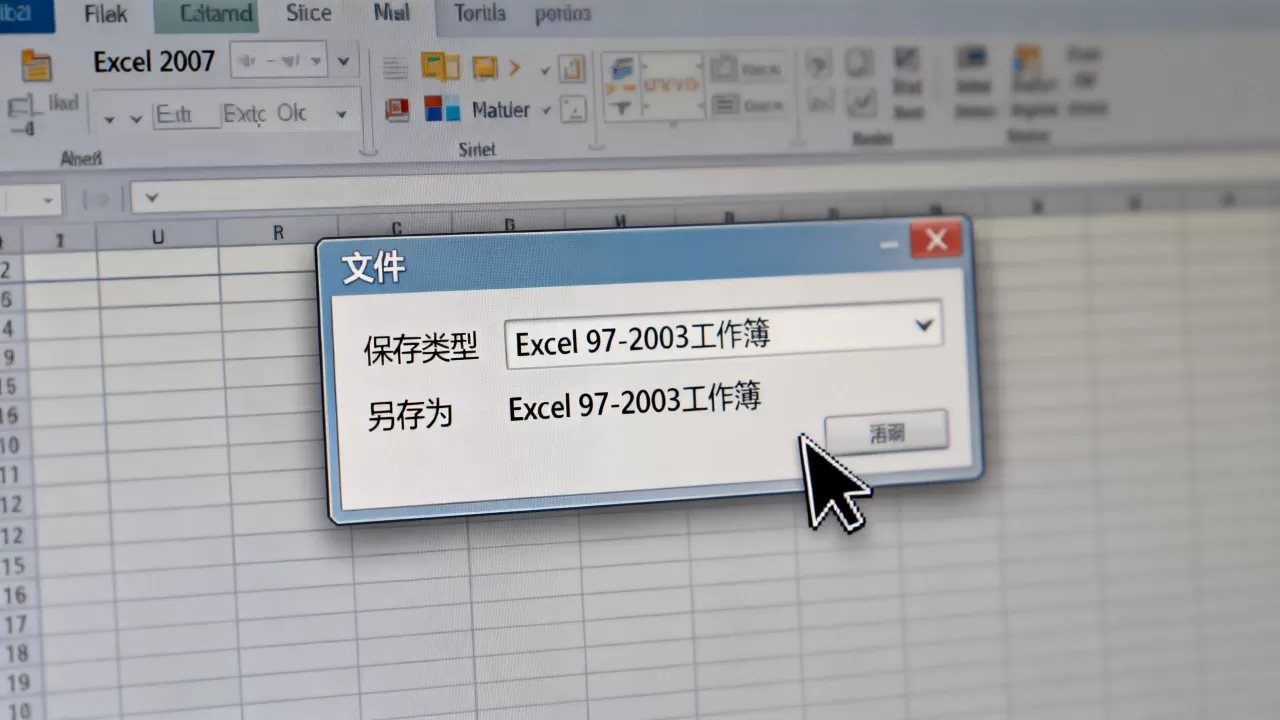
对于偶尔需要处理旧格式文件的用户,直接在2007及以上版本中另存为旧格式更为便捷,这种方法不需要安装额外软件,适用于大多数日常办公场景。
具体操作流程
- 打开文件:在Excel 2007/2010/2013/2016/2019或Microsoft 365中打开目标文件。
- 进入另存为:点击左上角的“Office按钮”或“文件”选项卡,选择“另存为”。
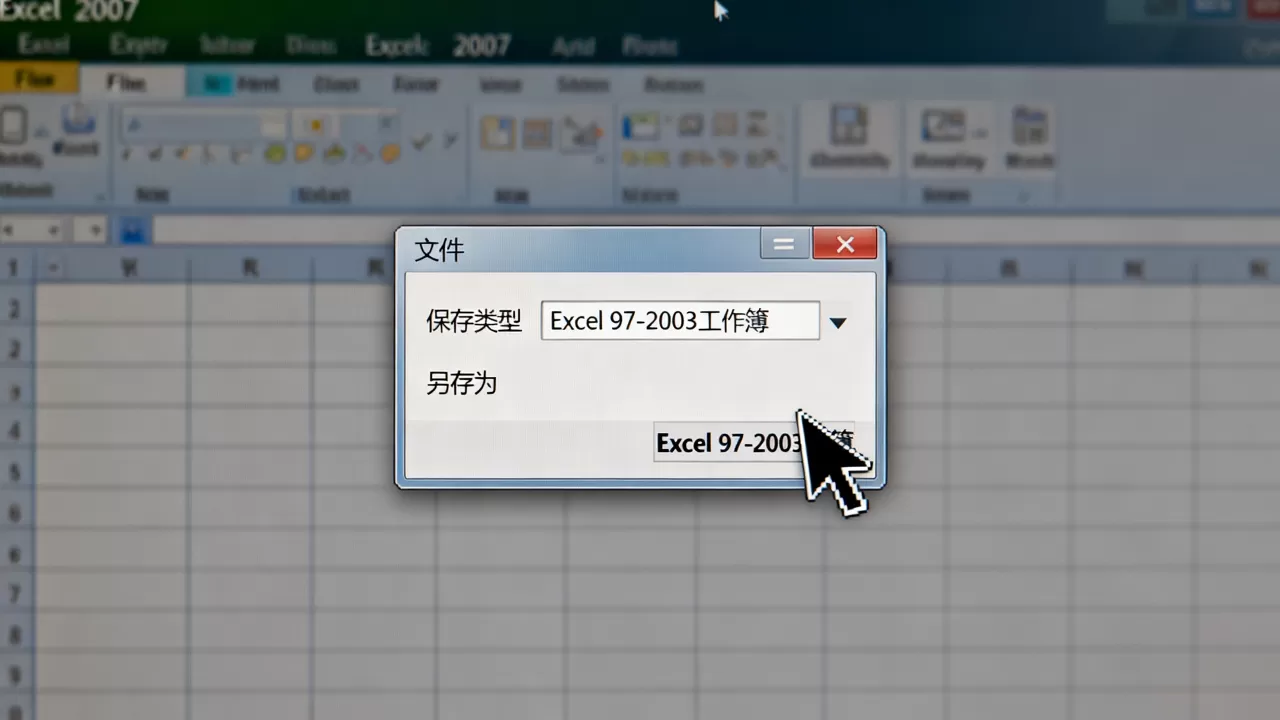
- 选择格式:在“保存类型”下拉菜单中,选择“Excel 97-2003工作簿 (.xls)”。
- 确认保存:点击保存,系统可能会弹出警告,提示某些功能可能不兼容,点击“是”继续。
转换后的潜在影响
- 行数限制:文件将被限制为65,536行和256列,超出部分的数据将被截断或丢失,务必提前备份。
- 功能降级:新增的图表类型、数据验证规则可能简化或消失。
- 文件大小:.xls格式通常比.xlsx文件大,因为它是基于二进制存储,而非压缩的XML。
常见误区与避坑指南
在处理版本转换时,许多用户容易陷入误区,导致数据损失或安全风险。
不要随意使用第三方转换工具
网络上存在大量声称能“一键转换”的第三方软件,这些工具往往缺乏微软官方认证,可能存在数据泄露风险或转换错误,除非必要,否则不建议使用。
宏代码的兼容性处理
如果文件中包含VBA宏,转换格式时需格外小心,2003版本的宏安全性设置较低,可能导致恶意代码自动运行,建议在转换前,仔细审查宏代码,并在受控环境中测试。
数据备份的重要性
在进行任何格式转换操作前,务必复制一份原始文件作为备份,一旦转换过程中出现数据丢失,原始文件可作为恢复依据。
Excel 2007转2003格式对比总结
为了更直观地展示两种方案的优劣,以下表格进行了对比:
| 对比维度 | 安装兼容包方案 | 格式转换方案 |
|---|---|---|
| 适用环境 | 必须在Excel 2003中编辑 | 在2007+版本中编辑,保存为2003格式 |
| 安装成本 | 需下载安装包,占用少量空间 | 无需安装,零成本 |
| 功能保留 | 基本保留2007功能,但受限于2003界面 | 部分高级功能丢失,行数/列数受限 |
|
操作难度 | 中等,需遵循安装步骤 | 简单,只需另存为 |
| 推荐场景 | 长期需在2003环境下工作 | 偶尔接收或发送旧格式文件 |
如何选择适合你的方案
- 如果你的公司仍广泛使用Excel 2003,且你需要频繁接收和编辑2007格式文件,安装兼容包是更稳妥的选择。
- 如果你只是偶尔需要向使用旧版本软件的同事发送文件,格式转换更为高效。
- 对于涉及大量数据(超过65,536行)的文件,务必先评估数据量,避免截断损失。
Q&A:关于Excel 2007转2003的常见问题
Excel 2007转2003会丢失数据吗?
在格式转换过程中,如果文件内容未超出2003的行数(65,536行)和列数(256列)限制,且未使用2007特有的高级功能,数据通常不会丢失,但若文件包含超出限制的数据或特殊格式,转换时系统会提示警告,部分数据可能被截断,转换前备份原始文件是必要的预防措施。
安装Excel 2007兼容包后,Excel 2003能打开所有2007文件吗?
兼容包主要解决文件格式的读写问题,使Excel 2003能够打开和编辑.xlsx、.xlsm等格式,它并不能让2003具备2007的所有新功能,2007新增的某些图表类型或数据透视表优化功能,在2003中可能无法显示或功能受限,若文件使用了2007特有的复杂公式或宏,2003可能无法正确解析。
Excel 2007转2003格式转换后,文件体积会变大吗?
是的,通常情况下,.xls文件的体积会比.xlsx文件大。.xlsx格式基于XML技术,并采用ZIP压缩算法,因此文件更小巧,而.xls格式使用传统的二进制存储方式,未进行压缩,导致相同内容下文件体积更大,这一差异在包含大量数据或复杂图表的文件中尤为明显。
首发原创文章,作者:王坚,如若转载,请注明出处:https://idctop.com/article/452710.html