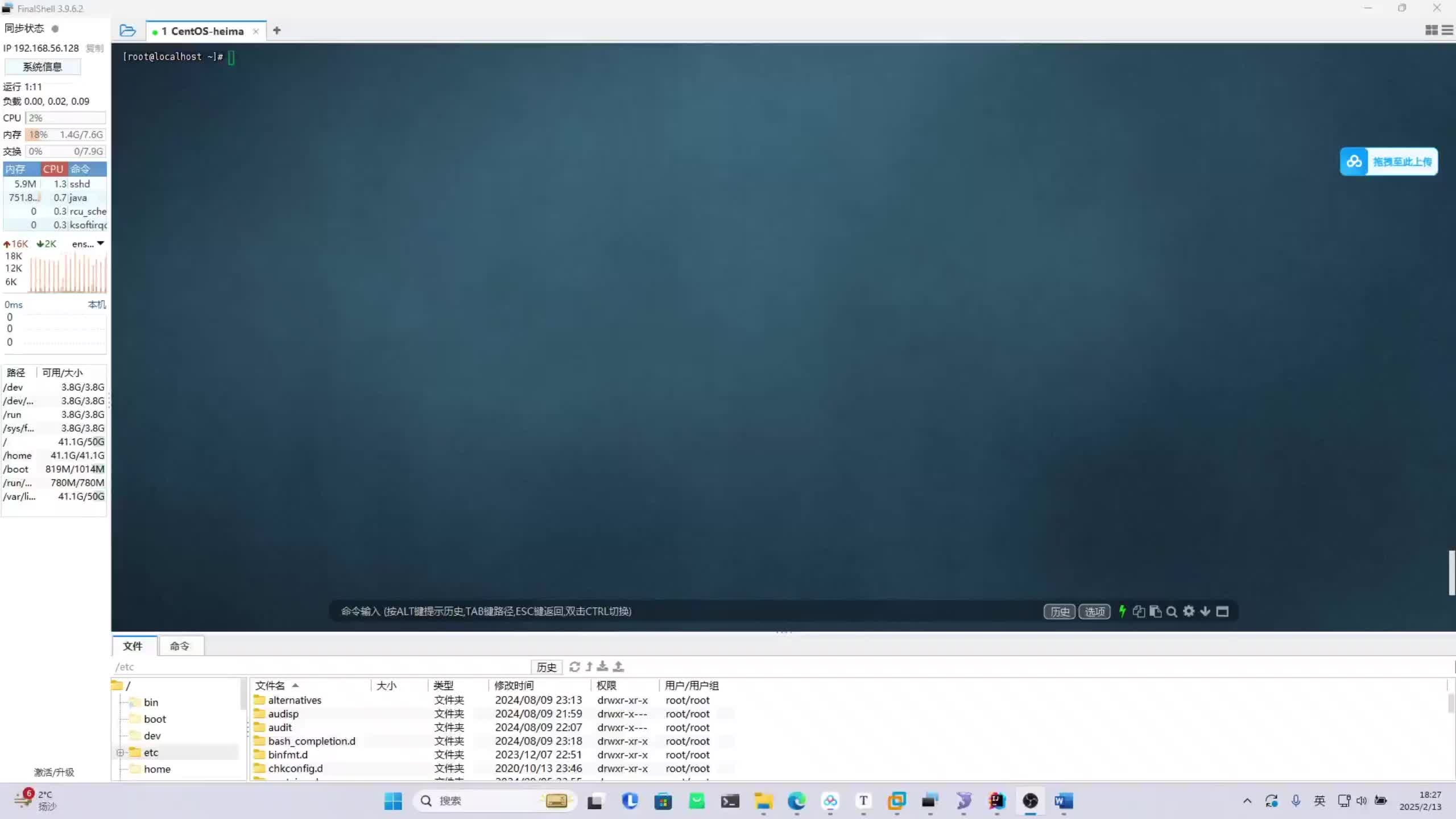
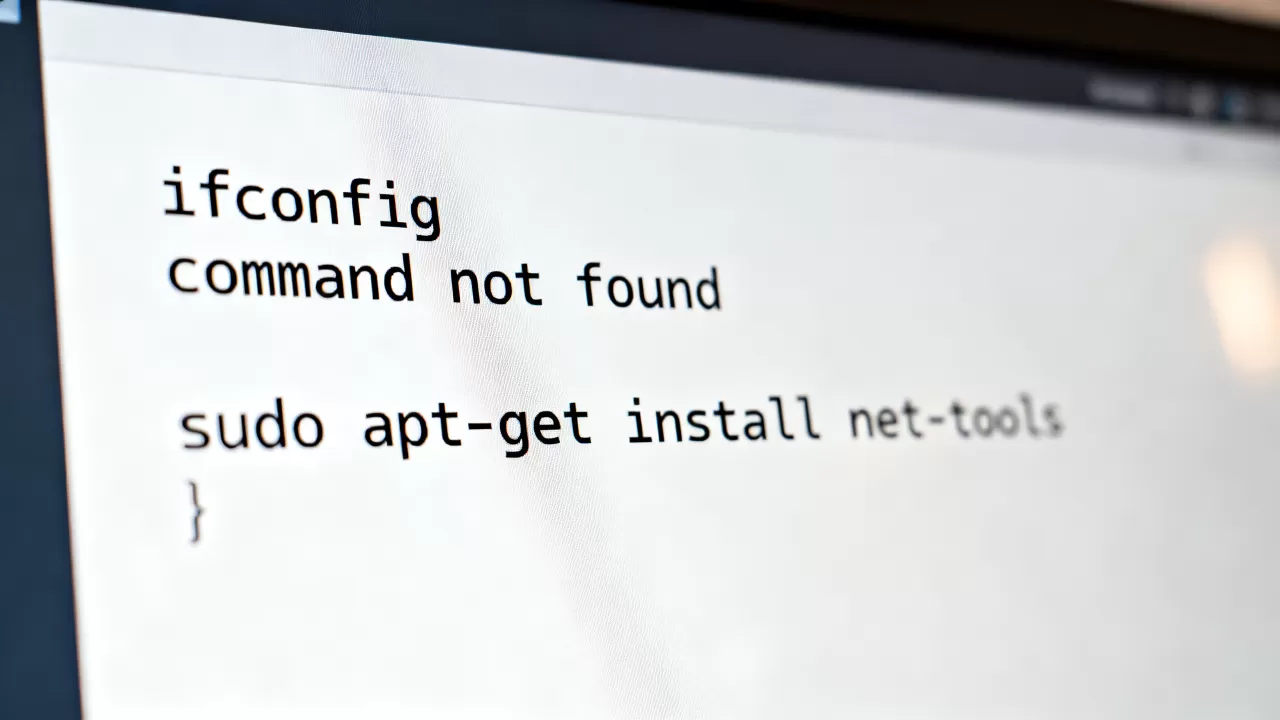
在CentOS 8、RHEL 8及更新版本的Linux系统中,ifconfig命令默认不再预装,需通过安装net-tools包来获取,具体操作为执行sudo yum install net-tools或sudo dnf install net-tools。
曾经,ifconfig是Linux网络管理的“标配”,几乎是每个系统管理员肌肉记忆的一部分,随着系统底层的迭代,许多现代发行版开始弃用这个老旧工具,转而推崇更现代、功能更强大的iproute2套件,这种转变让不少习惯了传统命令的用户感到困惑:明明以前随手就能用的命令,怎么突然找不到了?这并非系统故障,而是技术演进的必然结果,理解这一变化背后的逻辑,并掌握正确的安装或替代方案,是每一位Linux使用者进阶的必修课。

为什么新版Linux默认卸载ifconfig
这并非简单的功能移除,而是架构层面的优化,业内专家指出,ifconfig所属的net-tools套件开发停滞已久,其设计理念基于较旧的内核接口,难以充分支持现代网络栈的高级特性,如VLAN、网络命名空间以及复杂的路由策略,相比之下,iproute2套件提供了更细粒度的控制能力和更清晰的输出格式。
技术迭代的必然选择
从技术角度看,ifconfig主要依赖于ioctl系统调用,这种方式在处理大规模网络配置时显得笨重且效率低下,而iproute2直接通过Netlink套接字与内核通信,这种方式更加高效且安全,对于企业级服务器而言,稳定性与性能至关重要,因此主流发行版选择将重心转移到iproute2上。
用户习惯与系统更新的冲突
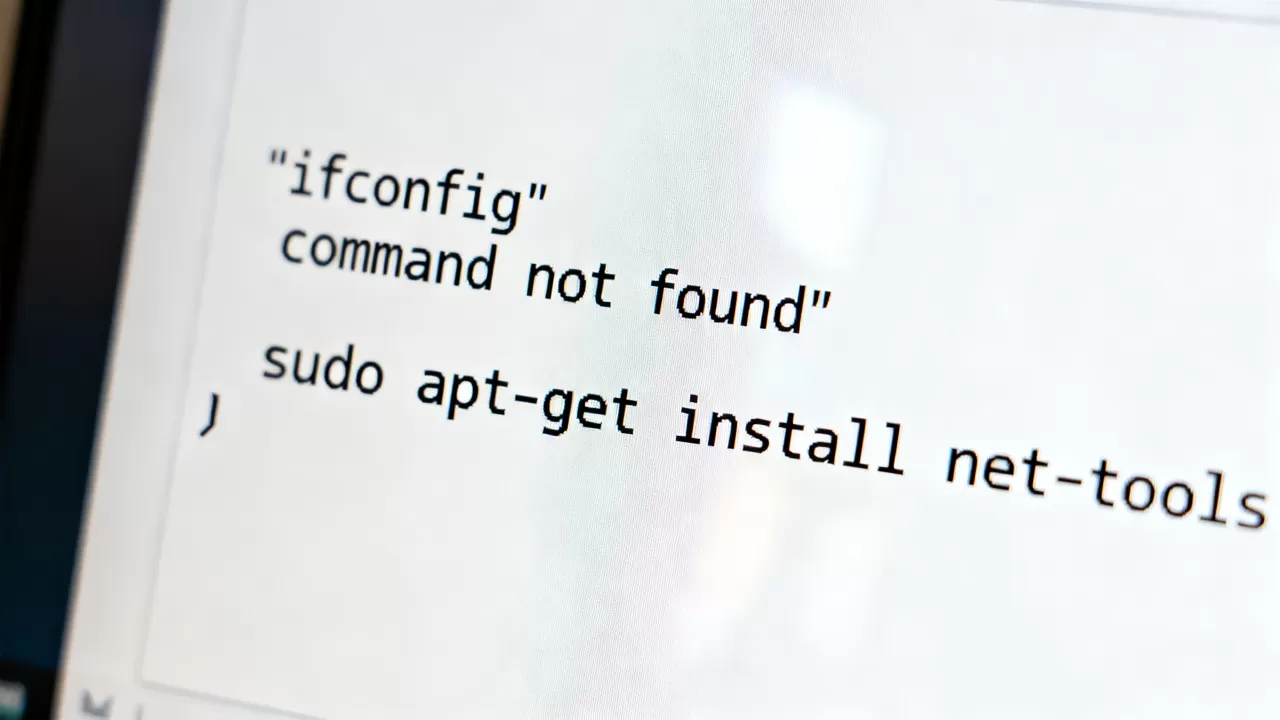
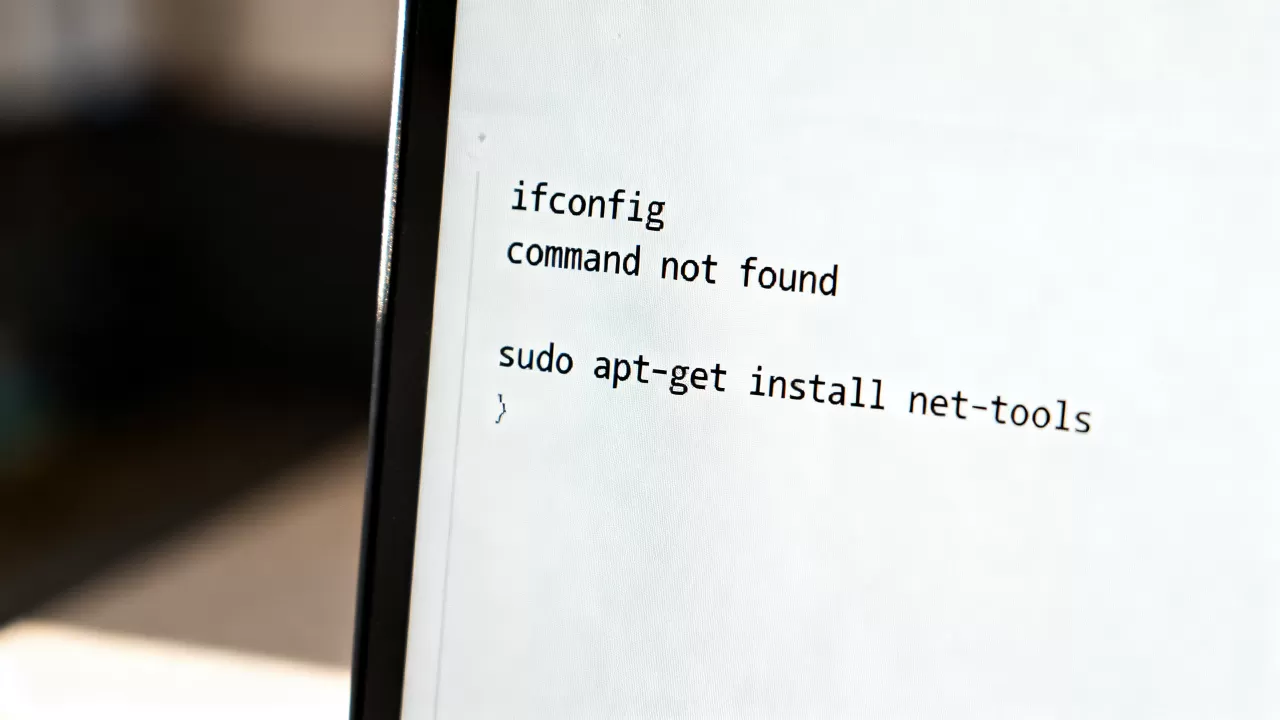
许多用户在使用CentOS 7或Ubuntu 18.04等旧版本时,ifconfig是开箱即用的,但当他们升级到CentOS Stream 9、RHEL 9或Ubuntu 22.04及更高版本时,会发现输入ifconfig后提示“command not found”,这种断裂感往往让用户误以为系统损坏,实则是因为默认软件源中不再包含net-tools,或者该软件包被标记为“不推荐安装”。
如何在CentOS和RHEL系统中安装ifconfig
对于必须使用ifconfig的场景,例如编写兼容旧脚本或快速查看简单IP信息,重新安装net-tools是最直接的解决方案,以下操作适用于基于RPM的发行版,如CentOS、RHEL、Fedora等。
使用YUM包管理器安装
在较旧的CentOS 7或早期CentOS 8版本中,你可以直接使用yum命令,打开终端,输入以下命令并回车:
sudo yum install net-tools
系统会提示你确认安装,输入“y”并回车即可,安装完成后,再次输入ifconfig,熟悉的输出界面便会重现。
使用DNF包管理器安装
对于CentOS Stream 8/9、RHEL 8/9以及Fedora等使用DNF作为默认包管理器的系统,命令略有不同,但逻辑一致:
sudo dnf install net-tools
部分精简版或最小化安装的服务器可能默认禁用了某些软件仓库,如果提示找不到包,请检查是否启用了BaseOS或Extras仓库,据行业共识认为,保持软件源的最新状态是避免此类依赖问题的关键。
Debian和Ubuntu系统的安装指南
对于基于Debian的发行版,如Ubuntu、Linux Mint等,操作路径略有差异,但同样简单。
APT包管理器的使用
在终端中执行以下命令:
sudo apt updatesudo apt install net-tools
第一条命令用于更新本地软件包索引,确保你能获取到最新版本的net-tools,第二条命令则执行实际安装,整个过程通常只需几秒钟。
验证安装结果
安装完成后,建议立即验证,输入ifconfig,观察是否显示eth0、lo等网络接口信息,如果输出正常,说明安装成功,若仍提示未找到命令,请检查环境变量PATH是否正确,或尝试使用绝对路径/usr/sbin/ifconfig进行测试。
ifconfig与ip addr的对比分析
虽然安装ifconfig可以解决“找不到命令”的问题,但了解其与现代工具ip addr的区别,有助于你做出更明智的技术选择。
输出信息的清晰度
ifconfig的输出通常较为紧凑,但在显示大量接口或复杂配置时,信息容易混杂,ip addr则采用树状结构,清晰地区分主IP、子IP、广播地址等,视觉效果更佳。
具体场景对比
假设你需要查看某个网卡的MAC地址和IP地址:
- ifconfig: 输出中包含HWaddr字段,直观但格式固定。
- ip addr: 输出中包含link/ether字段,且能同时显示IPv4和IPv6地址,信息更全面。
功能覆盖范围
iproute2套件不仅包含ip命令,还涵盖route、ss等工具,功能远超net-tools,ss命令在查看网络连接状态时,比传统的netstat更快更准确,业内专家建议,除非有特殊的兼容性需求,否则应优先学习并习惯使用iproute2套件。
常见错误与排查技巧
在安装和使用ifconfig的过程中,用户可能会遇到一些常见问题。
权限不足问题
ifconfig需要root权限才能修改网络配置,如果你在执行ifconfig时看到权限错误,请确保使用sudo提权。
sudo ifconfig eth0 192.168.1.100 netmask 255.255.255.0
命令未找到但已安装
有时即使安装了net-tools,系统仍提示找不到ifconfig,这通常是因为命令不在当前用户的PATH环境变量中,你可以使用which ifconfig命令查找其实际路径,通常是/usr/sbin/ifconfig,你可以创建符号链接,或直接使用绝对路径。
替代方案的快速上手
如果你决定转向ip addr,以下是一些常用等价命令:
- 查看IP地址:ifconfig -> ip addr show
- 启用/禁用网卡:ifconfig eth0 up -> ip link set eth0 up
- 查看路由表:route -n -> ip route show
Q&A:关于Linux安装ifconfig的疑问解答
Linux安装ifconfig失败怎么办
如果yum或apt安装失败,首先检查网络连接是否正常,确保软件源可达,检查系统是否处于最小化安装状态,某些精简版可能未包含基础开发库,若问题依旧,可尝试更换软件源镜像,或手动下载rpm/deb包进行离线安装,据工信部相关技术指南建议,保持系统源的健康性是解决依赖问题的基础。
CentOS 8安装ifconfig
在CentOS 8中,由于默认使用DNF,且部分仓库可能默认禁用,建议先执行sudo dnf makecache刷新缓存,再执行sudo dnf install net-tools,若提示无可用软件包,请检查是否启用了baseos和appstream仓库,或考虑升级到CentOS Stream以获取更完整的软件支持。
Ubuntu安装ifconfig命令
在Ubuntu系统中,执行sudo apt update和sudo apt install net-tools即可,若在安装后仍无法使用,请检查是否使用了正确的用户权限,或尝试重启网络服务sudo systemctl restart networking,多数情况下,安装完成后立即生效,无需额外配置。
首发原创文章,作者:王坚,如若转载,请注明出处:https://idctop.com/article/452770.html