


在Excel中直接打开图片,最稳定且无需复杂编程的方案是使用“插入对象”功能或配合VBA宏代码,前者适合静态展示,后者适合动态交互。
很多职场人在整理资料时,习惯把大量图片直接粘贴进Excel单元格,这种做法看似直观,实则隐患重重,一旦文件体积膨胀,打开速度会显著变慢,甚至导致软件崩溃,更糟糕的是,当文件通过邮件发送给同事,或者迁移到不同版本的Office环境中时,这些嵌入的图片往往会丢失链接,变成无法查看的空白框,为了解决这个痛点,我们需要掌握更专业的图片管理技巧。
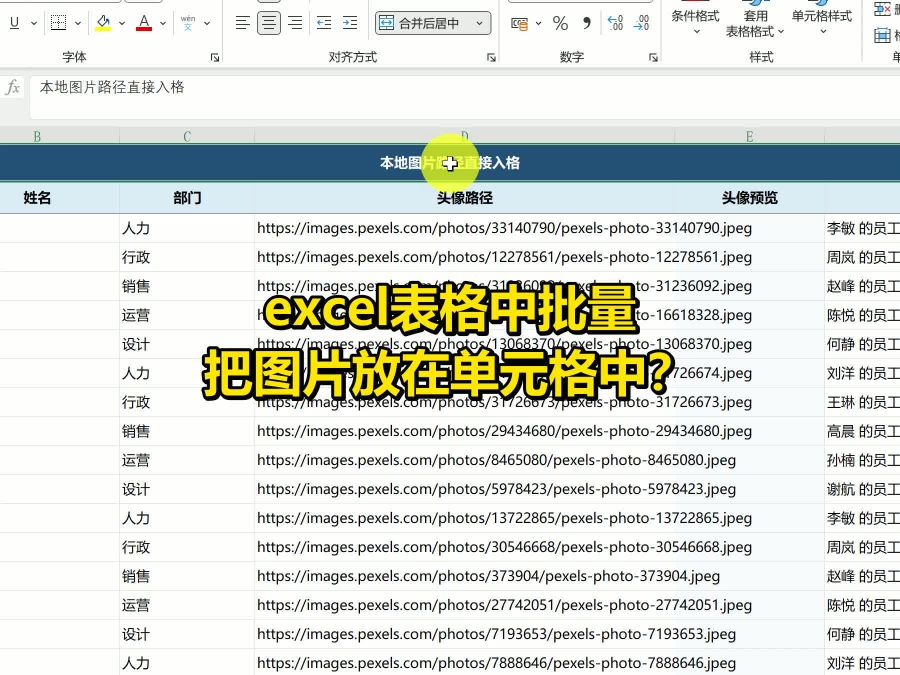

Excel超链接打开图片的三种主流方案对比
业内专家指出,处理Excel中的图片资源主要有三种路径:直接插入、超链接跳转以及VBA自动化,每种方式都有其特定的适用场景和优缺点,我们需要根据实际业务需求,选择最合适的方案。
插入对象法(适合静态归档)
这种方法的核心逻辑是将图片文件作为OLE对象嵌入到单元格中,操作路径非常清晰:点击“插入”选项卡,选择“对象”,然后在弹出的对话框中勾选“由文件创建”,浏览并选中你的图片文件。
这种方式的优势在于图片与Excel文件绑定在一起,文件发给谁,图片就在谁那里,不存在链接失效的问题,它的缺点也很明显,文件体积会急剧增加,双击对象打开图片时,调用的是系统默认的看图软件,而不是Excel内部预览,体验较为割裂,如果图片路径改变,对象可能会报错。
超链接法(适合轻量级引用)
这是最符合“超链接打开图片”字面意思的方法,操作时,选中单元格,右键选择“链接”,在地址栏输入图片所在的本地路径或网络URL。
这种方法生成的文件体积最小,因为Excel只保存了路径字符串,并没有保存图片本身,它的致命弱点是“路径依赖”,如果图片文件被移动、重命名,或者将Excel文件发送给未保存相同文件夹结构的同事,链接就会断裂,它仅适用于本地固定目录下的快速查阅,或者指向稳定的网络资源。
VBA宏代码法(适合高级交互)
对于追求极致体验的用户,VBA是终极解决方案,通过编写简单的代码,可以实现点击单元格,在指定位置或弹窗中显示对应图片的效果。
这种方法实现了真正的“动态加载”,图片不占用Excel单元格空间,文件保持轻便,且可以通过代码控制图片的显示大小、位置甚至透明度,这需要用户具备一定的编程基础,或者愿意复制粘贴现成的代码片段。
实操指南:如何正确设置超链接以打开本地图片
对于大多数非程序员用户,掌握正确的超链接设置技巧至关重要,很多用户反馈链接打不开,往往是因为路径格式错误,以下是经过验证的标准操作流程。
第一步:确认图片绝对路径
不要使用相对路径,除非你非常清楚相对路径的计算规则,最稳妥的方式是获取图片的绝对路径,在Windows系统中,你可以按住Shift键并右键点击图片文件,选择“复制文件地址”,或者在文件属性中查看完整路径。
第二步:插入超链接并格式化
- 选中目标单元格。
- 按下快捷键Ctrl+K,或右键选择“链接”。
- 在“地址”栏中,粘贴刚才复制的路径。
- 点击“屏幕提示”,输入如“点击查看图片”等文字,提升用户体验。
- 点击确定。
单元格会出现蓝色下划线,鼠标悬停时会显示你设置的提示文字。
第三步:解决常见报错问题
如果点击链接后提示“无法打开指定文件”,请检查以下两点:
- 路径中是否包含特殊字符:某些旧版本的Excel对路径中的中文或空格支持不佳,建议将图片和Excel文件放在纯英文路径下。
- 文件是否被占用:如果图片正在被其他程序(如Photoshop)编辑,Excel可能无法读取。
VBA进阶:实现点击单元格自动显示图片
如果你希望摆脱“打开外部软件”的繁琐,让图片直接在Excel界面内显示,VBA宏是最佳选择,这种方法在制作电子相册、产品目录或员工档案时非常实用。
核心代码逻辑解析
VBA的实现原理是监听单元格的点击事件,读取当前单元格的值(假设单元格里存的是图片文件名或路径),然后调用Excel的Shapes.AddPicture方法,将图片插入到工作表中。
以下是一个基础的可验证代码框架,你可以将其复制到Excel的VBA编辑器中(Alt+F11进入):
Private Sub Worksheet_SelectionChange(ByVal Target As Range)
    ' 清除旧图片
    On Error Resume Next
    Me.Shapes("TempPic").Delete
    On Error GoTo 0
    ' 假设图片路径在A列,文件名在B列
    ' 这里需要根据你的实际表格结构调整
    Dim picPath As String
    picPath = "C:Images" & Target.Value & ".jpg"
    ' 检查文件是否存在
    If Dir(picPath) <> "" Then
        ' 插入图片到指定位置,例如C1单元格上方
        Me.Shapes.AddPicture picPath, msoFalse, msoTrue, Target.Left, Target.Top, -1, -1
    End If
End Sub
注意:上述代码仅为示意,实际使用时需要调整路径变量和插入位置参数,使用VBA宏的文件需要保存为“Excel启用宏的工作簿(.xlsm)”格式。
不同场景下的最佳实践建议
选择哪种方案,取决于你的具体业务场景,以下是基于行业共识的分类建议。
本地个人知识库
如果你只是在自己电脑上整理资料,且文件不会频繁移动,超链接法是最轻量的选择,你可以建立一个专门的文件夹存放所有图片,Excel中只放链接,这样即使图片成千上万,Excel文件依然小巧。
跨部门协作与汇报
在需要发送给领导或跨部门同事时,插入对象法或打包压缩法更可靠,如果图片数量不多,直接插入对象;如果数量巨大,建议将图片和Excel文件放在同一个文件夹内,打包成ZIP发送,并告知对方解压后在同一目录下打开。
对外发布的电子目录
如果是制作产品目录供客户浏览,VBA法能提供最佳的交互体验,客户只需点击产品名称,对应的产品图就会弹出,无需打开外部软件,体验流畅且专业,但需注意,VBA代码在某些安全级别较高的公司电脑上可能被禁用,因此建议同时提供备用方案,如将图片转为PDF附件。
常见问题解答
Excel超链接打开图片失败怎么办?
首先检查图片路径是否包含中文或特殊符号,尝试将其改为纯英文路径,确认图片文件是否被其他程序锁定,尝试使用绝对路径而非相对路径,如果问题依旧,考虑使用“插入对象”功能作为替代方案。
如何批量为Excel添加图片超链接?
手动添加效率太低,可以使用VBA脚本遍历指定文件夹中的所有图片,自动在Excel中生成对应的超链接,或者,使用Power Query导入文件列表,然后利用公式生成HTML格式的超链接字符串,再转换为可点击链接。
超链接打开图片的优缺点是什么?
优点是文件体积小,更新图片只需替换源文件,无需重新编辑Excel,缺点是链接脆弱,一旦源文件移动或重命名,链接即失效,跨平台使用时,Windows和Mac的路径格式差异可能导致链接失效。
Excel中打开图片并无绝对的最优解,只有最适合当前场景的方案,对于大多数日常办公需求,掌握“插入对象”和“超链接”的基本操作,足以应对绝大多数情况,只有在对交互体验有极高要求时,才建议投入时间学习VBA宏代码。
首发原创文章,作者:王坚,如若转载,请注明出处:https://idctop.com/article/452937.html













评论列表(1条)
卧槽!终于有人敢说把图乱塞Excel的坑了!!! 上周我同事硬塞2000张图进去,打开卡成PPT,崩溃弹窗连闪三次——“