在Linux系统中解压.lzma文件,最标准且高效的方法是使用命令行工具xz或lzma,通过xz -d或lzma -d命令即可快速完成解压,无需安装额外图形界面软件。
.lzma格式是一种基于LZMA算法的压缩文件格式,以其极高的压缩率和良好的解压速度著称,虽然随着zstd和xz(lzma2)的普及,纯.lzma文件的使用场景有所减少,但在处理老旧备份、特定嵌入式设备固件或某些开源软件源码包时,你依然会频繁遇到它,许多用户初次接触时,往往因为找不到对应的解压软件而困惑,或者在尝试使用通用的tar命令时遭遇失败,Linux内核及主流发行版早已内置了解决方案,关键在于掌握正确的调用方式。


为什么选择命令行而非图形界面?
在服务器环境或无头模式(Headless)的Linux系统中,图形界面往往不可用或资源占用过高,业内专家指出,命令行操作不仅执行效率更高,而且具备脚本化能力,适合批量处理任务,对于系统管理员而言,熟悉命令行解压工具是基础技能之一。
效率与资源占用的对比
图形界面解压工具通常启动较慢,且依赖庞大的GUI库,相比之下,命令行工具如xz或lzma是轻量级二进制文件,启动时间以毫秒计,内存占用极低,在处理GB级别的.lzma文件时,这种差异尤为明显。
自动化与脚本集成
在CI/CD流程或自动化运维脚本中,无法依赖鼠标点击,使用xz -d file.lzma这样的命令可以轻松集成到Shell脚本中,实现无人值守的解压操作,这种确定性是图形界面无法比拟的。
核心解压命令详解
这是解决你问题的核心部分,大多数现代Linux发行版(如Ubuntu、CentOS、Debian)默认安装xz-utils包,其中包含了xz命令,它兼容处理.lzma文件。
使用xz命令解压
xz命令是处理LZMA系列压缩格式的首选工具,它不仅能解压.lzma,还能处理.xz和.lzma2格式。
-
基本解压:
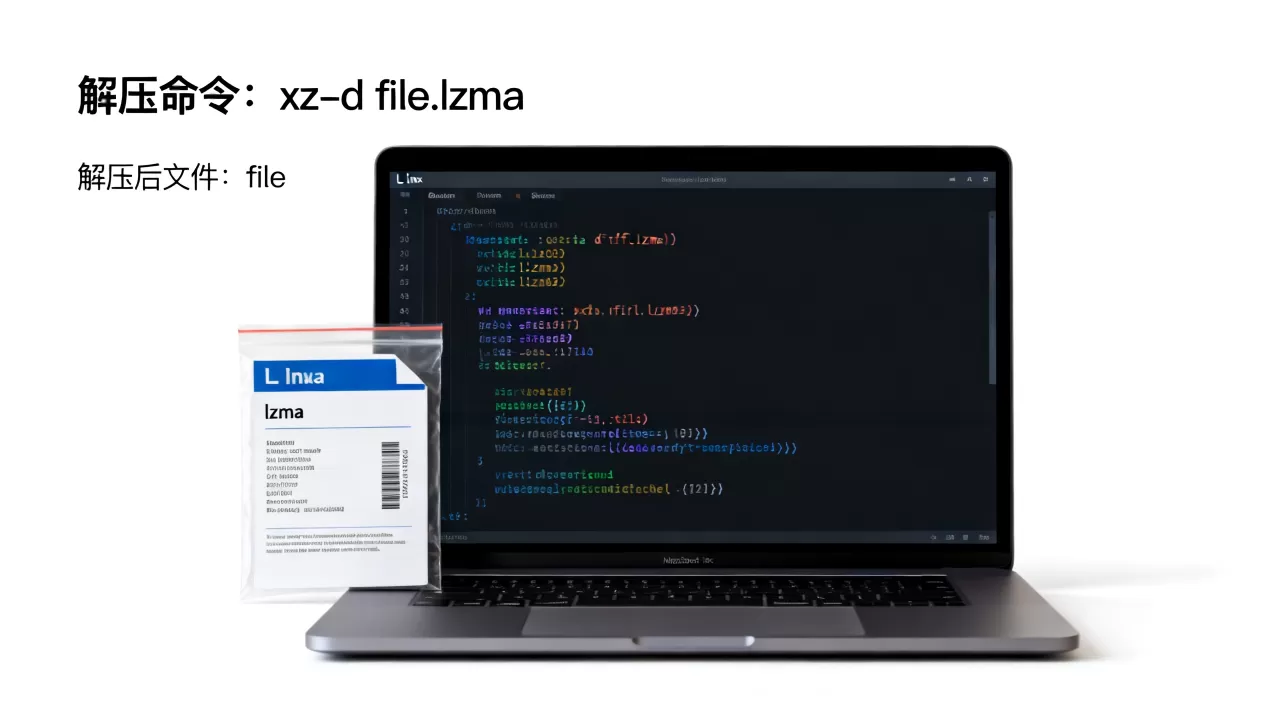
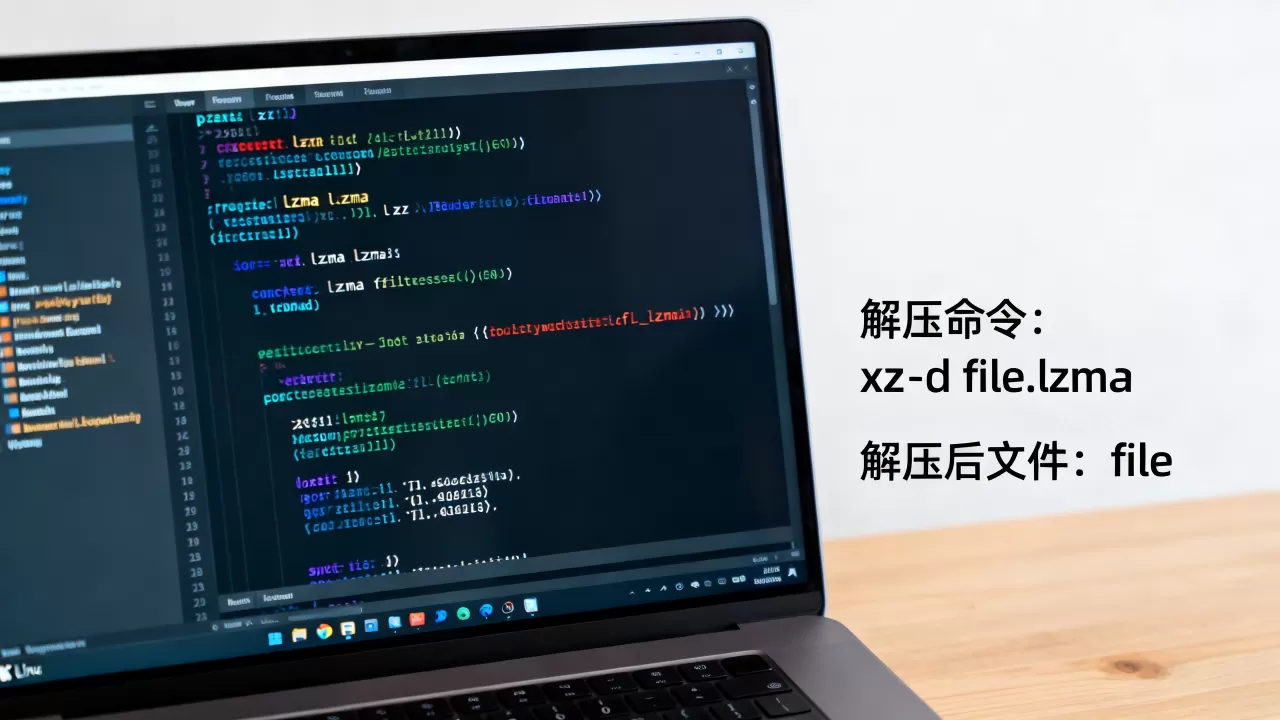
在终端中输入以下命令:xz -d filename.lzma
执行后,原文件filename.lzma将被删除,生成解压后的文件filename,如果你希望保留原压缩文件,可以使用-k参数:
xz -k -d filename.lzma
-
指定输出文件名:
如果不想覆盖原文件名,可以使用-o参数指定输出路径:xz -d -o output_file filename.lzma
使用lzma命令解压
如果系统未安装xz-utils,或者你使用的是较老的系统,可能只有独立的lzma命令。
- 基本解压:
lzma -d filename.lzma
同样,这会删除原文件并生成新文件,若要保留原文件,加上-k参数。
处理嵌套压缩文件
很多时候,.lzma文件并非独立存在,而是作为.tar归档的一部分,例如.tar.lzma或.tlz,直接解压.lzma只会得到一个.tar文件,你需要进一步解压tar包。
- 一步到位解压tar.lzma:
使用tar命令结合J参数(代表lzma/xz格式):
tar -xJf archive.tar.lzma
或者使用j参数(部分旧版tar兼容):
tar -xjf archive.tar.lzma
常见问题与故障排查
在实际操作中,你可能会遇到各种意外情况,以下是几种典型场景及解决方案。
提示“command not found”怎么办?
如果你输入xz或lzma后系统提示找不到命令,说明相关工具包未安装。
- Debian/Ubuntu系统:
运行以下命令安装:
sudo apt-get install xz-utils - CentOS/RHEL系统:
运行以下命令安装:
sudo yum install xz
或
sudo dnf install xz
安装完成后,再次尝试解压命令即可。
解压速度慢或卡住
.lzma格式以高压缩率著称,这意味着解压时需要消耗较多的CPU资源进行解码,如果文件非常大,解压过程可能需要几分钟甚至更久,这属于正常现象,并非程序卡死。
- 监控CPU占用:
你可以使用top或htop命令观察CPU占用情况,如果CPU占用率较高且解压在持续进行,请耐心等待。 - 使用多线程加速:
新版xz命令支持多线程解压,如果你的CPU核心数较多,可以使用-T参数指定线程数:
xz -d -T 4 filename.lzma这将使用4个线程进行解压,显著缩短时间。
文件损坏或格式错误
如果解压过程中出现“Incorrect magic”或“Corrupted input data”错误,通常意味着文件下载不完整或已损坏。
- 校验文件完整性:
如果源文件提供了MD5或SHA256校验和,请先校验文件:
sha256sum filename.lzma
将输出结果与官方提供的校验和对比,若不一致,请重新下载。 - 尝试修复:
xz命令具有一定的容错能力,对于轻微损坏的文件,它可能仍能解压出大部分数据,但严重损坏的文件无法修复,只能重新获取源文件。
不同压缩格式的对比选择
了解.lzma与其他常见压缩格式的区别,有助于你在不同场景下做出最佳选择。
| 格式 | 扩展名 | 压缩率 | 解压速度 | 主要用途 |
|---|---|---|---|---|
| LZMA | .lzma | 高 | 中等 | 老旧软件、嵌入式系统 |
| XZ (LZMA2) | .xz | 极高 | 中等 | 现代Linux内核、源码包 |
| Gzip | .gz | 中等 | 快 | 通用日志、Web传输 |
| Zstd | .zst | 高 | 极快 | 大数据处理、实时压缩 |
行业共识认为,对于大多数现代应用场景,推荐使用xz(即lzma2)格式,它在压缩率和解压速度之间取得了更好的平衡,而纯.lzma格式由于兼容性稍差,逐渐被.xz取代,但在处理历史数据或特定设备固件时,掌握
.lzma的解压方法依然必要。
Windows用户如何解压?
虽然本文主要面向Linux用户,但不少用户可能在Windows环境下需要处理.lzma文件。
- 使用7-Zip:
7-Zip是Windows下最强大的开源压缩工具,完美支持.lzma格式,右键点击文件,选择“7-Zip” -> “提取到当前文件夹”即可。 - 使用WinRAR:
较新版本的WinRAR也支持.lzma解压,操作方式类似。
Q&A:关于lzma linux解压的常见疑问
lzma linux解压命令有哪些区别?
xz -d和lzma -d的主要区别在于所属的软件包和兼容性。xz命令属于xz-utils包,是LZMA算法的后续版本(LZMA2),支持多线程和更高的压缩率,是现代Linux系统的标准工具。lzma命令是早期LZMA算法的独立实现,功能相对单一,不支持多线程,在大多数现代发行版中,xz命令是首选,因为它能更好地处理复杂的压缩场景,如嵌套归档,如果系统同时安装了这两个命令,建议优先使用xz,因为它在性能和功能上更具优势。
如何批量解压多个lzma文件?
批量解压可以通过Shell循环实现,假设当前目录下有多个.lzma文件,可以使用以下命令:for file in .lzma; do xz -d "$file"; done
这条命令会遍历当前目录下所有以.lzma结尾的文件,并逐个执行解压操作,如果需要保留原文件,可以将xz -d替换为xz -k -d,如果文件数量极大,可以使用find命令结合xargs来提高效率:find . -name ".lzma" -type f -print0 | xargs -0 -n 1 xz -d
这种方式能更好地处理文件名中包含空格或特殊字符的情况。
解压后的文件权限如何恢复?
.lzma压缩格式本身不存储文件权限信息,但如果它是从.tar归档中解压出来的,权限信息通常保存在.tar头中,在使用tar -xJf解压时,权限会自动恢复,如果单独解压.lzma文件,生成的文件将继承当前用户的默认权限,若需恢复特定权限,可手动使用chmod命令修改,若解压后脚本无法执行,可运行:chmod +x filename
将可执行权限赋予该文件。
首发原创文章,作者:王坚,如若转载,请注明出处:https://idctop.com/article/453123.html