


将NAS挂载为本地存储,能显著提升读写速度并简化文件管理,推荐通过SMB或NFS协议实现,具体操作取决于操作系统与NAS品牌。
在数字化生活与工作中,数据就像空气一样无处不在,我们每天拍摄的照片、编辑的文档、下载的影视资源,如果只存在电脑硬盘里,一旦硬盘损坏,损失惨重;如果全部上传云端,不仅速度慢,还涉及隐私和流量费用,这时候,网络附加存储(NAS)就成了最佳解决方案,但很多用户发现,NAS虽然好用,却像是一个“远程仓库”,每次访问都需要通过网络传输,速度受限且操作繁琐,如果能把它“变成”电脑里的一个本地磁盘,直接拖拽文件,体验会好得多,这就是“本地挂载NAS”的核心价值。
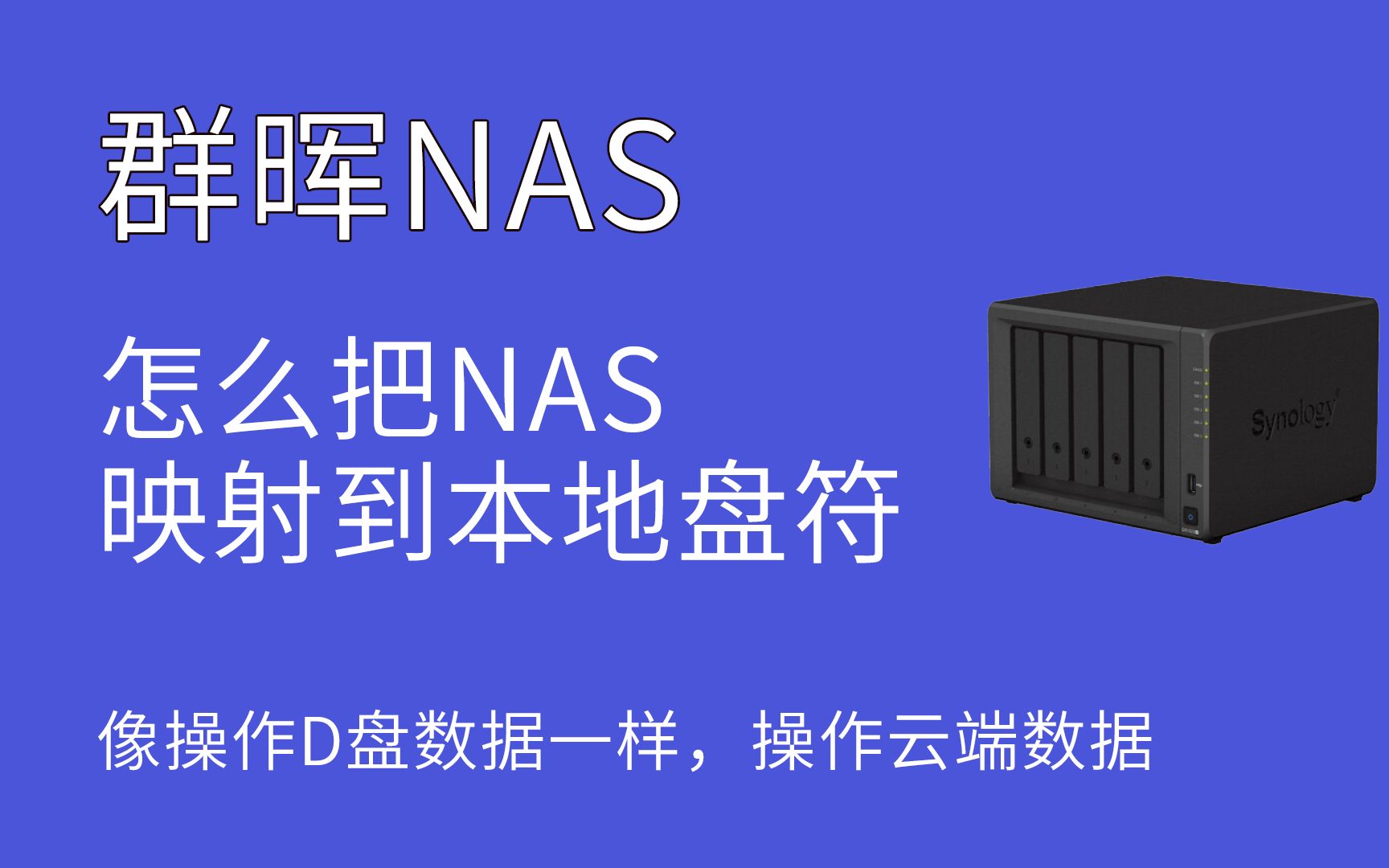

为什么需要挂载本地存储?
很多用户纠结于“直接用NAS文件夹”和“挂载为本地磁盘”的区别,这不仅仅是方便与否的问题,更关乎工作效率和数据安全。
访问速度与效率提升
当NAS被挂载为本地磁盘后,操作系统会将其视为一个本地分区,这意味着,你在处理大型视频剪辑、3D建模渲染或大量小文件传输时,可以直接调用本地API接口,绕过部分网络协议开销。
- 零延迟感:打开文件夹时,文件列表瞬间加载,无需等待网络握手。
- 软件兼容性:许多专业软件(如Adobe系列、IDE开发工具)对网络驱动器的支持并不完美,挂载后能避免“文件丢失”或“权限错误”等诡异问题。
- 批量操作更流畅:复制、移动、搜索等操作在本地文件系统下进行,响应速度远超通过资源管理器访问网络路径。
数据集中化管理
想象一下,你的电脑C盘存系统,D盘存软件,而E盘直接指向NAS上的“工作区”,无论你在哪台电脑上登录,只要挂载了相同的NAS地址,你的工作环境就是同步的,这种“云端本地化”的体验,既保留了云端的备份优势,又拥有了本地磁盘的便捷性。
主流挂载方案对比与选择
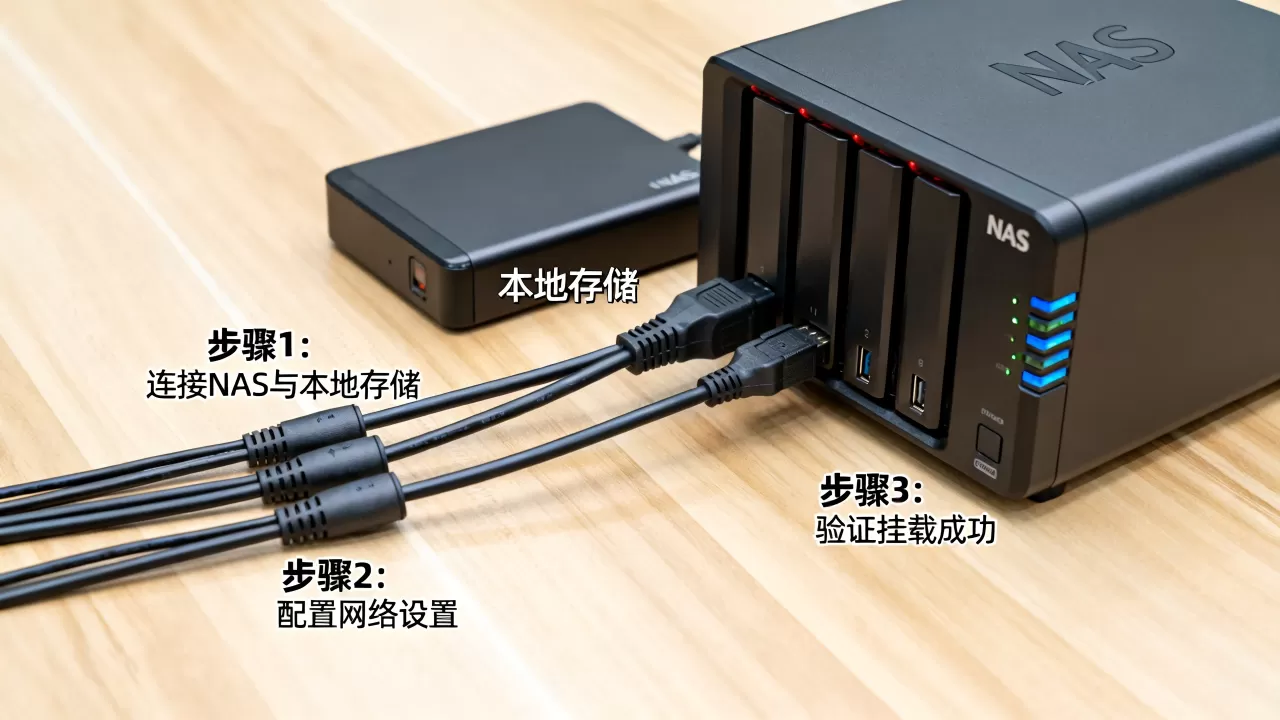
不同的操作系统和NAS品牌,支持的挂载协议不同,选择错误的协议,可能导致速度瓶颈或功能缺失,以下是业内专家指出的三种主流方案对比。
Windows系统:SMB协议是首选
对于绝大多数Windows用户,SMB(Server Message Block)是最成熟、兼容性最好的协议。
-
操作步骤:
- 确保电脑与NAS在同一局域网内。
- 在NAS后台创建共享文件夹,并设置用户名和密码。
- 在Windows中打开“此电脑”,点击“映射网络驱动器”。
- 输入NAS的IP地址和共享路径(如
\192.168.1.100Public)。 - 勾选“登录时重新连接”,完成挂载。
-
优点:支持文件锁定、权限管理,适合团队协作。
-
缺点:在传输大量小文件时,效率略低于NFS;对Mac/Linux支持较差。
Mac与Linux系统:NFS协议更稳定
如果你使用的是Mac或Linux,NFS(Network File System)通常是更优解,它在处理大文件和高并发读写时,资源占用更低,速度更快。
-
Mac操作路径:
- 打开“终端”或“Finder”中的“连接服务器”。
- 输入
nfs://192.168.1.100/Public。 - 或者在系统设置中,通过“网络”添加服务器。
-
Linux操作路径:
- 创建挂载点:
sudo mkdir /mnt/nas。 - 执行挂载命令:
sudo mount -t nfs 192.168.1.100:/Public /mnt/nas。 - 写入
/etc/fstab实现开机自动挂载。
- 创建挂载点:
-
优点:性能极高,适合视频编辑、代码编译等高性能场景。
-
缺点:权限管理相对简单,配置稍显复杂,新手容易遇到权限拒绝问题。
私有云协议:WebDAV的局限性
有些NAS品牌(如群晖、威联通)提供WebDAV服务,允许通过HTTP/HTTPS协议访问,虽然它可以穿透内网,实现远程访问,但
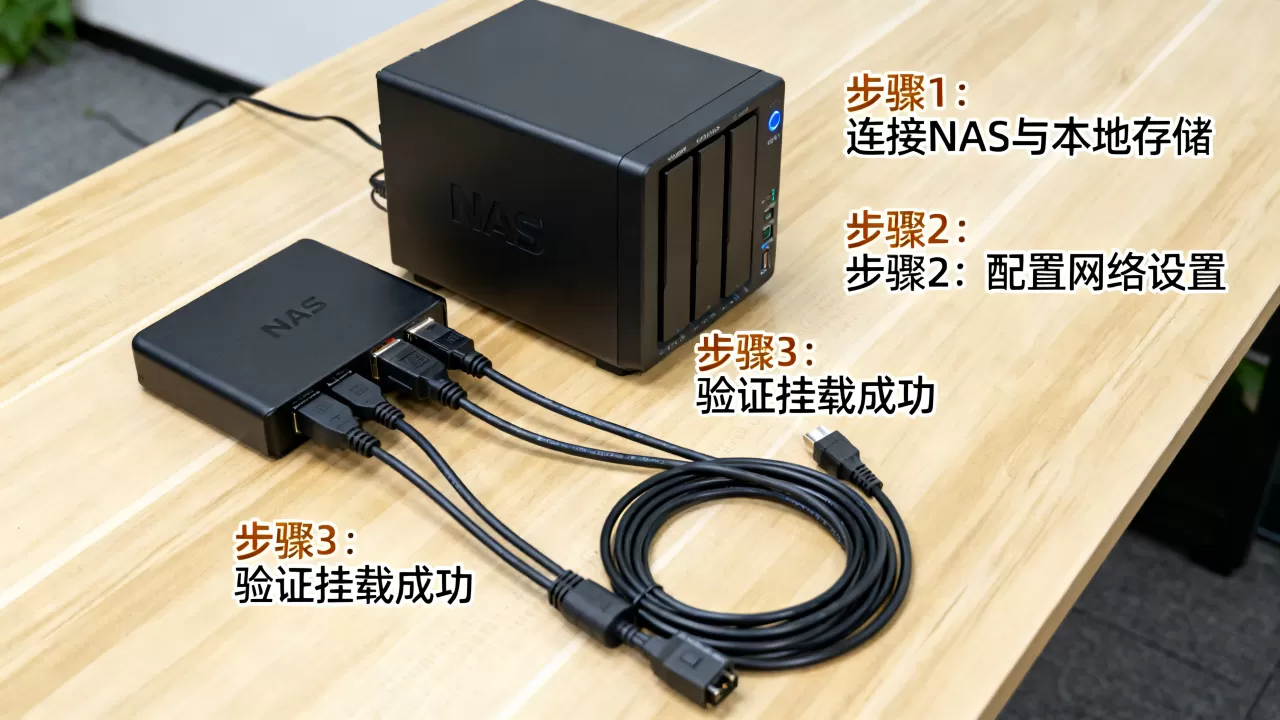
不建议作为日常本地挂载的首选。
- 速度瓶颈:WebDAV基于HTTP协议,每次读写都有较大的头部开销,传输小文件时速度极慢。
- 适用场景:仅适合远程访问少量文档,不适合本地高速读写。
挂载常见问题与优化技巧
即使按照标准步骤操作,用户在实际使用中仍可能遇到各种“小脾气”,以下是针对常见痛点的解决方案。
连接断开与自动重连
很多用户抱怨,电脑休眠后,挂载的NAS磁盘就消失了,这是因为操作系统为了省电,断开了网络连接。
- 解决方案:
- Windows:在“映射网络驱动器”时,务必勾选“使用其他凭据连接”和“登录时重新连接”,检查电源管理设置,确保网卡在休眠时不被禁用。
- Mac:在“登录项”中添加挂载脚本,或使用第三方工具(如Mounty)保持连接。
- Linux:在
/etc/fstab中添加_netdev参数,确保网络就绪后再挂载。
权限错误与访问受限
提示“拒绝访问”或“无权限”,通常是因为NAS上的用户权限与本地系统不匹配。
- 排查步骤:
- 检查NAS共享文件夹的权限设置,确保当前用户有“读写”权限。
- 在Windows中,尝试使用“凭据管理器”保存NAS的用户名和密码。
- 在Linux中,使用
sudo chown -R user:group /mnt/nas修改本地挂载点的权限,但需注意,这仅影响本地访问,NAS端的权限仍需单独配置。
速度优化:千兆 vs 万兆
如果挂载后速度依然慢,瓶颈可能在网络硬件上。
- 硬件检查:
- 确认电脑网卡、NAS网口、交换机/路由器是否均为千兆(1Gbps)或万兆(10Gbps)。
- 使用Cat6(六类)或更高规格的网线,避免使用老旧的Cat5线。
- 对于Mac用户,注意USB-C转网口适配器的质量,劣质适配器会成为速度瓶颈。

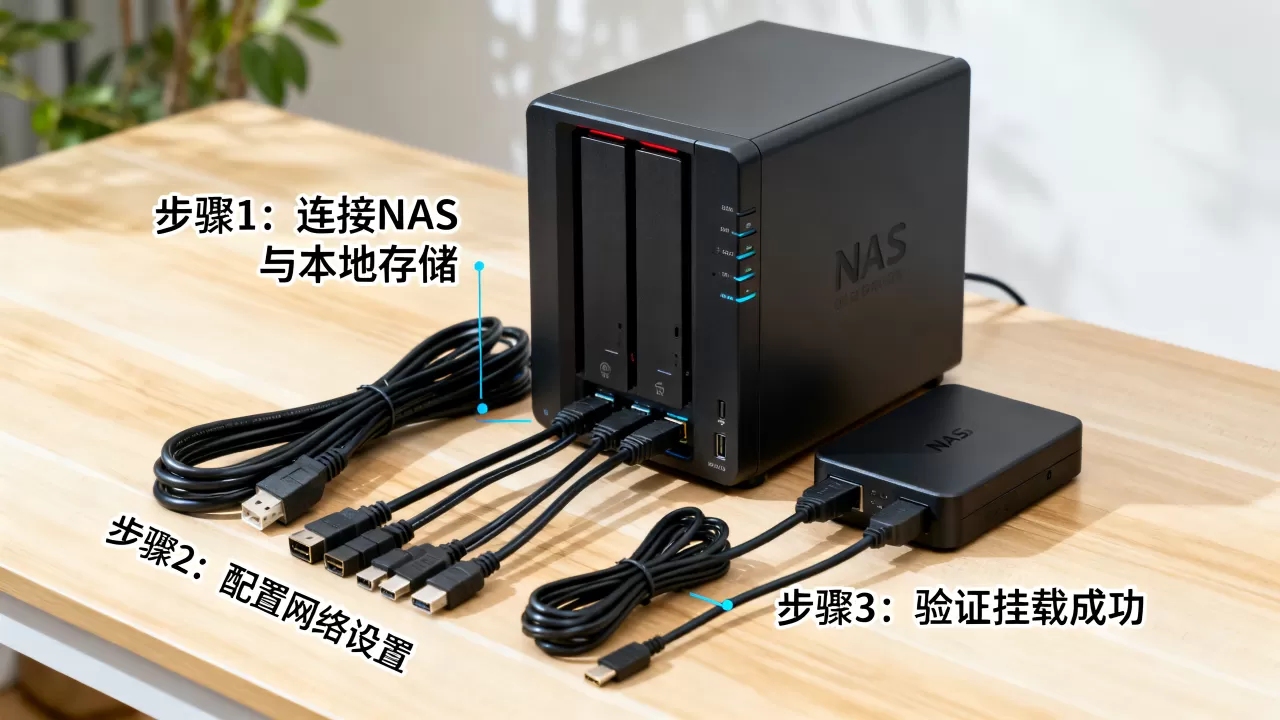
价格与品牌选择建议
在考虑挂载NAS之前,选择合适的硬件同样重要,市场上NAS品牌众多,价格从千元到万元不等。
入门级选择
对于个人用户或小型工作室,群晖(Synology)DS224+ 或 威联通(QNAP)TS-264 是热门选择,它们价格适中,软件生态完善,SMB/NFS配置简单,适合新手入门。
进阶级选择
对于视频创作者或数据密集型用户,群晖DS923+ 或 威联通TS-873A 提供了更强的CPU和更多盘位,支持万兆网络扩展,能充分发挥挂载后的速度优势。
性价比之选
如果预算有限,极空间(Zspace) 或 绿联(Ugreen) 等新兴品牌提供了更友好的本地化体验,它们的APP设计更贴近中国用户习惯,虽然高级协议配置稍弱,但对于普通挂载需求完全够用。
Q&A:本地挂载NAS常见问题
本地挂载NAS_挂载本地存储后,数据是否安全?
挂载操作本身不改变数据存储位置,数据依然保存在NAS硬盘中,安全性取决于NAS的RAID配置和备份策略,建议启用RAID 1或SHR模式,确保至少一块硬盘损坏时数据不丢失,遵循3-2-1备份原则,将重要数据额外备份至云端或移动硬盘。
挂载NAS_挂载本地存储会影响电脑性能吗?
正常挂载对电脑性能影响极小,只有在传输大量小文件时,CPU占用率可能略有上升,但现代处理器完全能胜任,如果电脑配置较低,建议关闭不必要的后台程序,并确保NAS与电脑连接在同一千兆交换机下,避免无线连接带来的不稳定。
如何设置开机自动挂载NAS?
在Windows中,通过“映射网络驱动器”勾选“登录时重新连接”即可;在Mac中,将挂载脚本添加至“系统设置”的“登录项”;在Linux中,修改 /etc/fstab 文件并添加 _netdev 参数,这些设置能确保每次开机后,NAS磁盘自动可用,无需手动操作。
首发原创文章,作者:王坚,如若转载,请注明出处:https://idctop.com/article/453178.html








评论列表(1条)
“说得太好了,但我亲身经历NAS挂载后,发现文章里说的读写速度提升根本没感觉啊,是不是我的NAS太老了?😂”