卸载Python最稳妥的方式是使用官方安装包自带的“卸载”功能,或在Windows控制面板中通过“添加或删除程序”移除,Mac用户可直接删除Applications文件夹下的Python应用,Linux用户则需通过包管理器清理,切勿直接删除系统目录下的文件,以免破坏系统稳定性。
很多开发者在升级版本、切换环境或清理磁盘时,都会面临如何彻底清除旧版Python的困扰,直接删除文件夹看似简单,实则隐患重重,Python不仅是一个解释器,它还关联着大量的系统库、环境变量和注册表项,如果处理不当,轻则导致其他依赖Python的软件无法运行,重则引发操作系统层面的冲突,掌握正确的卸载逻辑比盲目删除更重要。

Windows系统下的Python卸载指南
Windows用户通常通过官方安装包或微软商店安装Python,这两种安装方式的卸载路径略有不同,但核心原则都是“先卸载,后清理”。
通过控制面板标准卸载
这是最通用且推荐的方法,绝大多数通过官网下载的Python版本都遵循Windows的标准安装规范。
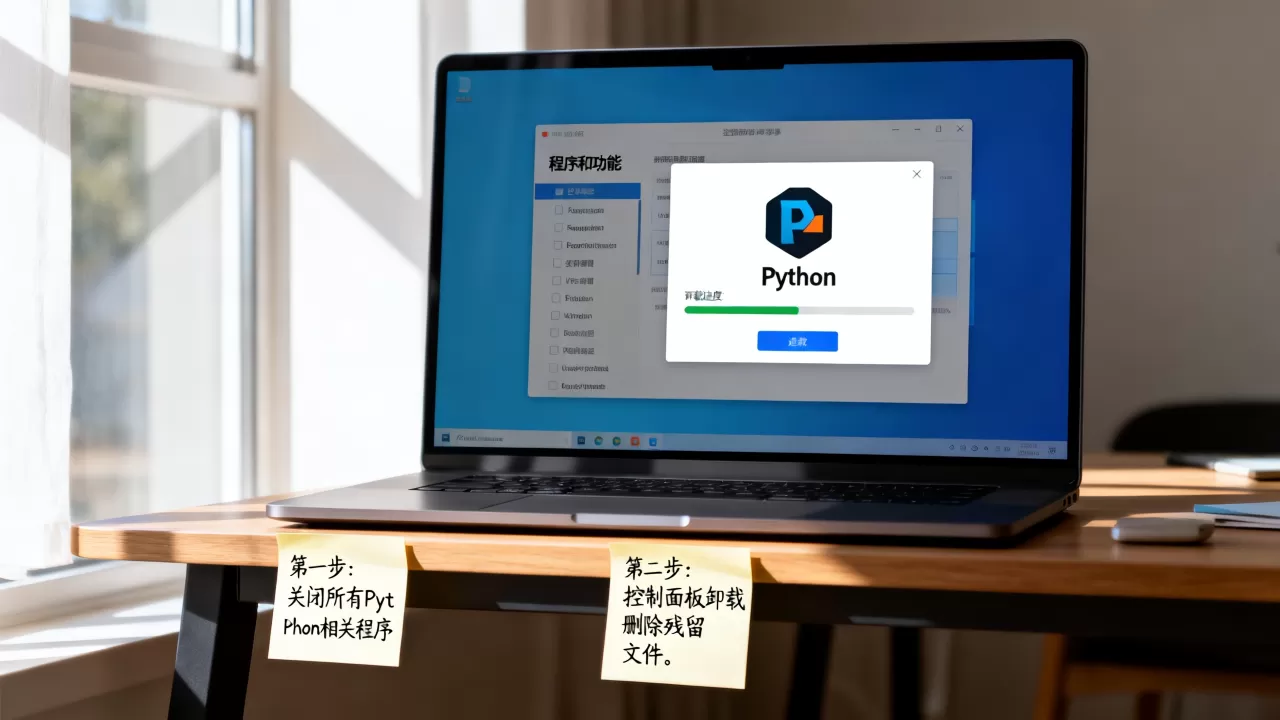
- 打开“设置”应用,进入“应用”或“控制面板”中的“程序和功能”。
- 在列表中找到“Python 3.x.x”或“Python 3.x.x (64-bit)”。
- 右键点击该条目,选择“卸载”。
- 在弹出的官方卸载向导中,务必勾选“Remove Python”以及“Remove py launcher”等选项,确保彻底清除。
业内专家指出,官方卸载程序会自动处理环境变量(Path)和注册表项,这是手动删除无法替代的关键步骤,如果列表中没有找到Python,可能是通过微软商店安装的,此时需在“Microsoft Store”应用中搜索Python,点击“…”菜单选择“卸载”。
手动清理残留文件
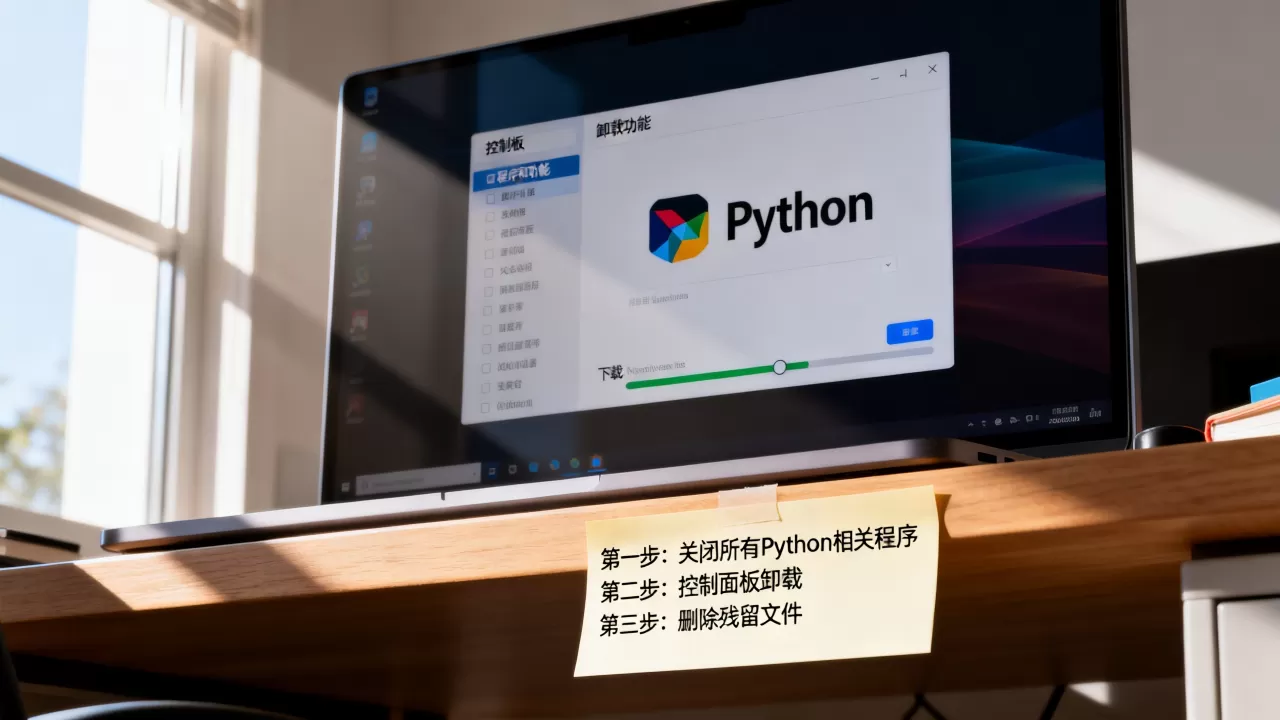
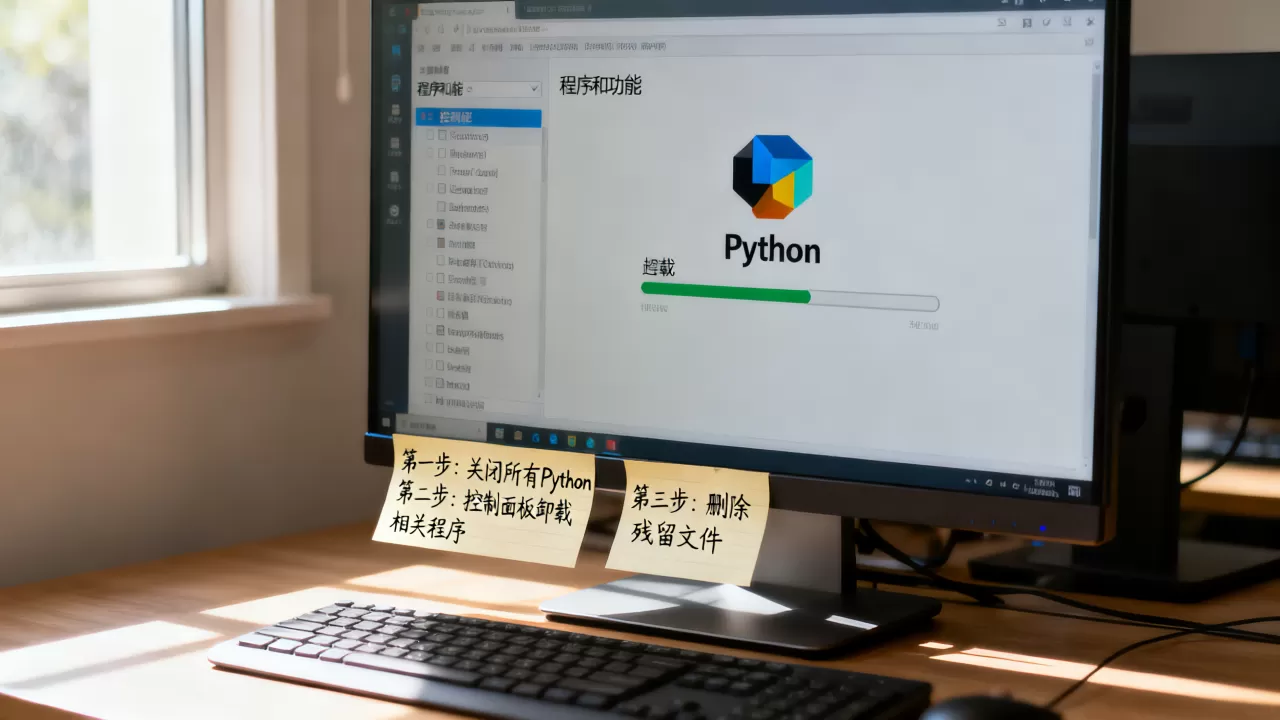
尽管官方卸载程序已经清理了大部分内容,但为了达到极致洁净,建议进行二次检查。
检查环境变量
按Win+R键,输入sysdm.cpl,进入“高级系统设置”,点击“环境变量”,在“系统变量”或“用户变量”的Path列表中,查找是否残留类似C:Users用户名AppDataLocalProgramsPythonPython3x或C:Python3x的路径,如果有,选中并删除,这能防止新旧版本冲突。
删除残留目录
前往C:Users用户名AppDataLocalProgramsPython和C:Python3x(如果存在),如果这些文件夹依然存在,且确认不再需要任何Python项目,可以直接删除,注意,AppData是隐藏文件夹,需要在查看选项中开启“隐藏的项目”才能看到。
macOS系统的Python卸载策略
macOS的情况较为特殊,因为系统自带了Python 2.7(在较新版本中已移除,但部分旧系统或特定工具链仍可能引用),而用户安装的通常是Python 3。
官方安装包卸载
如果你是通过官网下载.dmg文件安装的Python,卸载过程相对直观。
- 打开Finder,进入“应用程序”文件夹。
- 找到“Python 3.x”文件夹。
- 进入该文件夹,你会看到一个名为“Uninstall Python 3.x”的应用程序。
- 双击运行它,按照提示完成卸载。
这个卸载程序会移除解释器、标准库以及通过pip安装的大部分包,这是Apple和Python软件基金会推荐的唯一安全卸载方式。
Homebrew安装的清理
许多开发者喜欢使用Homebrew管理依赖,如果是通过brew install python安装的,卸载命令非常简单:
brew uninstall python
随后,建议运行brew cleanup来清理缓存的旧版本文件,需要注意的是,Homebrew安装的Python通常不会修改系统全局环境变量,而是通过shell配置文件(如.bash_profile或.zshrc)进行管理,如果卸载后仍报错,请检查这些配置文件,删除指向Homebrew bin目录的行。
Linux系统的Python卸载风险
在Linux发行版中,卸载Python需要极度谨慎,许多Linux系统(如Ubuntu、CentOS)的核心工具(如yum、apt、dnf)都深度依赖系统自带的Python版本。
系统自带Python的处理
严禁直接删除系统自带的Python解释器。 这可能导致系统包管理器崩溃,甚至无法启动图形界面,如果必须移除,应使用包管理器:
sudo apt remove python3
或者
sudo yum remove python3
即使这样操作,系统通常也会保留一个最小化的Python环境以维持基本功能。
用户自定义安装的清理
如果你是从源码编译安装的Python,或者使用了pyenv等版本管理工具,卸载则相对自由。
对于pyenv管理的Python版本,使用命令:
pyenv uninstall 3.x.x
对于源码编译安装的,通常需要在编译目录下运行:
sudo make uninstall
这将移除编译时安装的文件,如果不确定安装路径,可以使用which python3查找可执行文件位置,然后手动删除对应的目录。
卸载后的常见陷阱与解决方案
卸载Python后,许多用户会发现某些命令依然可用,或者出现“command not found”的错误,这通常是因为环境变量未同步或缓存未刷新。
环境变量冲突
在Windows中,如果同时安装了多个版本的Python,Path变量中可能存在多个指向,卸载旧版本后,需确保Path中只保留当前需要的版本路径,在macOS和Linux中,检查~/.bashrc、~/.zshrc或/etc/profile文件,删除旧的export PATH行。
虚拟环境的影响
卸载Python解释器不会自动删除已创建的虚拟环境(venv或virtualenv),这些环境是独立的目录,包含特定的包副本,如果不再需要,需手动删除对应的虚拟环境文件夹,如果误删了虚拟环境所在的父目录,该环境将彻底失效。
pip命令残留
卸载Python后,pip命令可能依然存在于系统中,指向一个不存在的解释器,这是正常的,因为pip是Python的一部分,当再次安装新版本的Python时,pip会自动重新配置,无需单独卸载pip。
FAQ:Python卸载相关问题
卸载Python会删除我的代码和项目文件吗?
不会,Python解释器、库和工具是分离的,你的.py脚本、数据文件和项目目录通常位于用户文档或自定义文件夹中,卸载Python只会移除运行代码所需的解释器和标准库,不会触碰你的源代码,建议定期备份项目,以防误操作。
卸载后重新安装,之前的包需要重新下载吗?
需要,pip包是安装在Python解释器目录下的site-packages文件夹中,卸载Python会清空该目录,重新安装新版本的Python后,你需要使用pip install重新安装所需的第三方库,可以利用requirements.txt文件来快速批量安装依赖,避免手动逐个安装的麻烦。
如何确认Python已完全卸载?
打开终端或命令提示符,输入python --version或python3 --version,如果系统提示“不是内部或外部命令”或“command not found”,说明环境变量已清理,解释器已移除,如果在Windows中仍能找到python.exe,请检查Path环境变量或注册表,确保没有残留的路径指向。
首发原创文章,作者:王坚,如若转载,请注明出处:https://idctop.com/article/453189.html