Linux配置PPPoE的核心在于使用pppoeconf工具自动检测网卡并生成配置文件,或手动编辑/etc/network/interfaces配合rp-pppoe或ppp软件包实现宽带拨号连接。
在家庭宽带和企业边缘网络中,PPPoE(以太网上的点对点协议)依然是最常见的接入方式,许多Linux用户面对黑漆漆的终端界面时,往往对如何建立稳定的宽带连接感到困惑,只要掌握正确的配置逻辑,无论是Debian系还是RHEL系的发行版,都能快速完成拨号设置,本文将通过实操步骤,帮你理清从安装软件到验证连接的全过程。
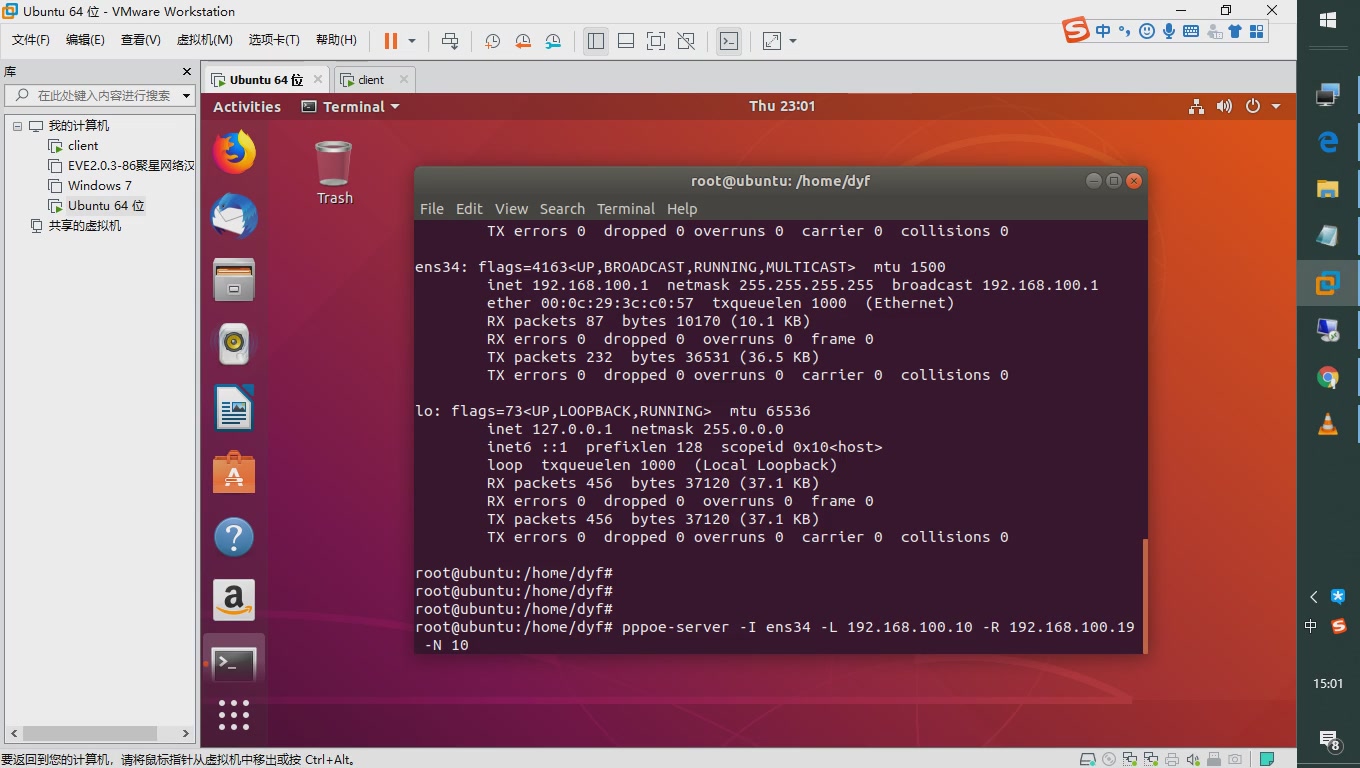

PPPoE配置前的环境准备与软件选择
在动手修改配置文件之前,必须确保系统安装了必要的拨号软件,不同发行版的包管理器名称不同,但核心功能一致,业内专家指出,选择成熟的拨号客户端能减少80%以上的配置错误。
主流发行版的软件包差异
不同的Linux发行版对PPPoE的支持方式略有不同,Debian、Ubuntu及其衍生版通常使用pppoeconf,而CentOS、RHEL或Fedora则更倾向于使用rp-pppoe或NetworkManager。
- Debian/Ubuntu系列:推荐使用
pppoeconf,这是一个交互式脚本,能自动识别网卡并引导你输入账号密码。 - RHEL/CentOS系列:推荐使用
rp-pppoe,这是一个经典的拨号工具,配置相对手动,但灵活性高。
安装命令示例
在终端中执行以下命令即可安装所需软件。
# Debian/Ubuntu
sudo apt-get update
sudo apt-get install pppoeconf
# CentOS/RHEL
sudo yum install rp-pppoe
# 或者在较新版本中使用
sudo dnf install rp-pppoe
Debian系系统的自动化配置流程
对于大多数桌面用户和小型服务器而言,Debian系的自动化配置是最省心的选择。pppoeconf工具会扫描系统中的以太网接口,找出连接宽带猫的那个网卡。
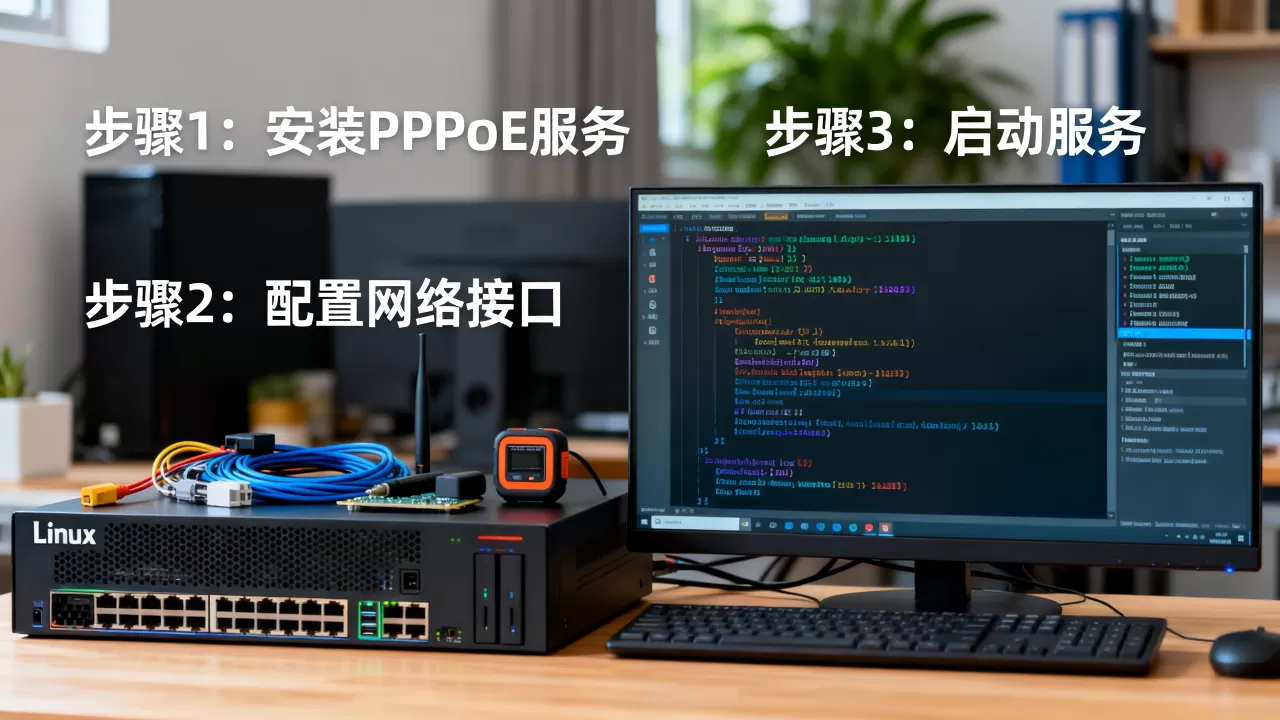
执行pppoeconf向导
在终端中输入sudo pppoeconf并回车,程序会开始扫描网络接口。
- 选择网卡:系统会列出所有可用的以太网接口(如
eth0、enp3s0等),你需要选择连接宽带调制解调器的那个接口,如果不确定,可以查看ifconfig或ip addr的输出。 - 输入账号密码:按照提示输入运营商提供的宽带账号和密码,注意区分大小写,并确认没有多余的空格。
- MTU设置:默认MTU值通常为1492,这是PPPoE的标准值,保持默认即可,如果后续发现网页加载缓慢或大文件传输中断,可以尝试调整此值。
- DNS配置:询问是否使用DNS服务器,建议选择“是”,并让系统自动获取,或手动指定运营商提供的DNS地址。
- 启动设置:询问是否在系统启动时自动连接,建议选择“是”,以确保服务器重启后能自动恢复网络连接。
验证连接状态
配置完成后,PPPoE连接应该已经建立,你可以通过以下命令验证。
# 查看ppp0接口状态
ifconfig ppp0
# 查看路由表,确认默认网关是否正确
route -n
如果ppp0接口存在且拥有公网IP地址,说明配置成功。
RHEL系系统的手动配置详解
在服务器环境中,RHEL系系统更为常见,由于许多服务器版本最小化安装,可能没有图形界面,因此手动配置rp-pppoe或NetworkManager更为常见,这里以rp-pppoe为例,讲解如何手动创建拨号连接。
配置pppoe-server.conf与客户端脚本
虽然rp-pppoe主要用于服务器端,但在客户端,我们通常使用其提供的pppoe-start脚本或NetworkManager,为了更底层的控制,我们可以手动编辑网络接口文件。
编辑网络接口配置
在CentOS 7及更早版本中,网络配置位于
/etc/sysconfig/network-scripts/,在CentOS 8及RHEL 8+中,推荐使用nmcli命令行工具。
# 使用nmcli添加PPPoE连接
sudo nmcli connection add type pppoe con-name ppp0 ifname eth0
    ipv4.dns "8.8.8.8,114.114.114.114"
    ipv4.method manual ipv4.addresses 0.0.0.0/0
注意:ifname需替换为你的实际网卡名称。ipv4.addresses设为0.0.0/0表示通过PPPoE动态获取IP。
使用pppoe-start脚本
如果安装了rp-pppoe,可以直接使用其提供的脚本。
# 启动拨号
sudo pppoe-start
# 停止拨号
sudo pppoe-stop
常见问题排查与故障排除
配置完成后,可能会遇到连接失败、断线或无法上网的情况,以下是几种常见场景的解决方案。
连接失败:错误代码619或691
- 619错误:通常表示端口被占用或驱动程序问题,尝试重启网络服务或重新加载PPP模块。
- 691错误:账号密码错误,请仔细核对运营商提供的账号密码,注意是否有特殊字符。
无法访问外网:DNS问题
如果ping 8.8.8.8通,但ping baidu.com不通,说明DNS解析失败。
# 检查/etc/resolv.conf
cat /etc/resolv.conf
# 手动添加DNS
echo "nameserver 8.8.8.8" | sudo tee -a /etc/resolv.conf
连接不稳定:MTU调整
如果网页打开一半就卡住,可能是MTU值过大导致数据包分片失败。
# 临时修改MTU
sudo ifconfig ppp0 mtu 1400
# 永久修改需编辑配置文件
PPPoE与静态IP配置的对比分析
在许多企业场景中,用户需要在PPPoE拨号和静态IP之间做出选择,了解两者的优劣有助于优化网络架构。
| 特性 |
PPPoE拨号 | 静态IP配置 |
|---|---|---|
| 配置复杂度 | 中(需维护账号密码) | 低(只需填IP和掩码) |
| IP地址类型 | 动态(每次拨号可能变化) | 固定(不变) |
| 安全性 | 较高(每次会话独立) | 较低(IP固定易被扫描) |
| 适用场景 | 家庭宽带、小型办公 | 服务器、企业专线 |

据工信部数据,近年来家庭宽带用户中,PPPoE依然是主流接入方式,因其便于运营商进行计费和带宽控制,而在服务器领域,静态IP因其稳定性更受青睐。
Linux pppoe 配置常见问题解答
如何查看PPPoE拨号日志?
查看/var/log/messages或/var/log/syslog,过滤包含ppp或pppoe的行。grep ppp /var/log/messages,日志中会显示拨号过程中的错误代码和协商细节,是排查问题的关键依据。
PPPoE配置后重启失效怎么办?
确保在配置过程中选择了“启动时自动连接”,对于RHEL系,需检查NetworkManager服务是否启用:systemctl enable NetworkManager,对于Debian系,检查/etc/network/interfaces中auto ppp0是否已添加。
如何修改PPPoE的MTU值?
在Debian系中,编辑/etc/ppp/peers/dsl-provider文件,添加mtu 1400和mru 1400两行,在RHEL系中,使用nmcli connection modify ppp0 ipv4.mtu 1400,修改后重启网络服务即可生效。
首发原创文章,作者:王坚,如若转载,请注明出处:https://idctop.com/article/453205.html