在Excel中查找包含特定关键字的数据,最高效且通用的方法是使用“查找和替换”功能配合通配符,或者利用“筛选”功能进行快速定位,若需自动化处理则推荐VBA宏或Power Query。
日常办公中最常用的快速定位技巧
在绝大多数日常办公场景中,我们并不需要编写复杂的代码,仅仅依靠Excel内置的基础功能就能解决90%以上的关键字查找需求,这种方法不仅门槛低,而且即时生效,适合临时性的数据核对工作。
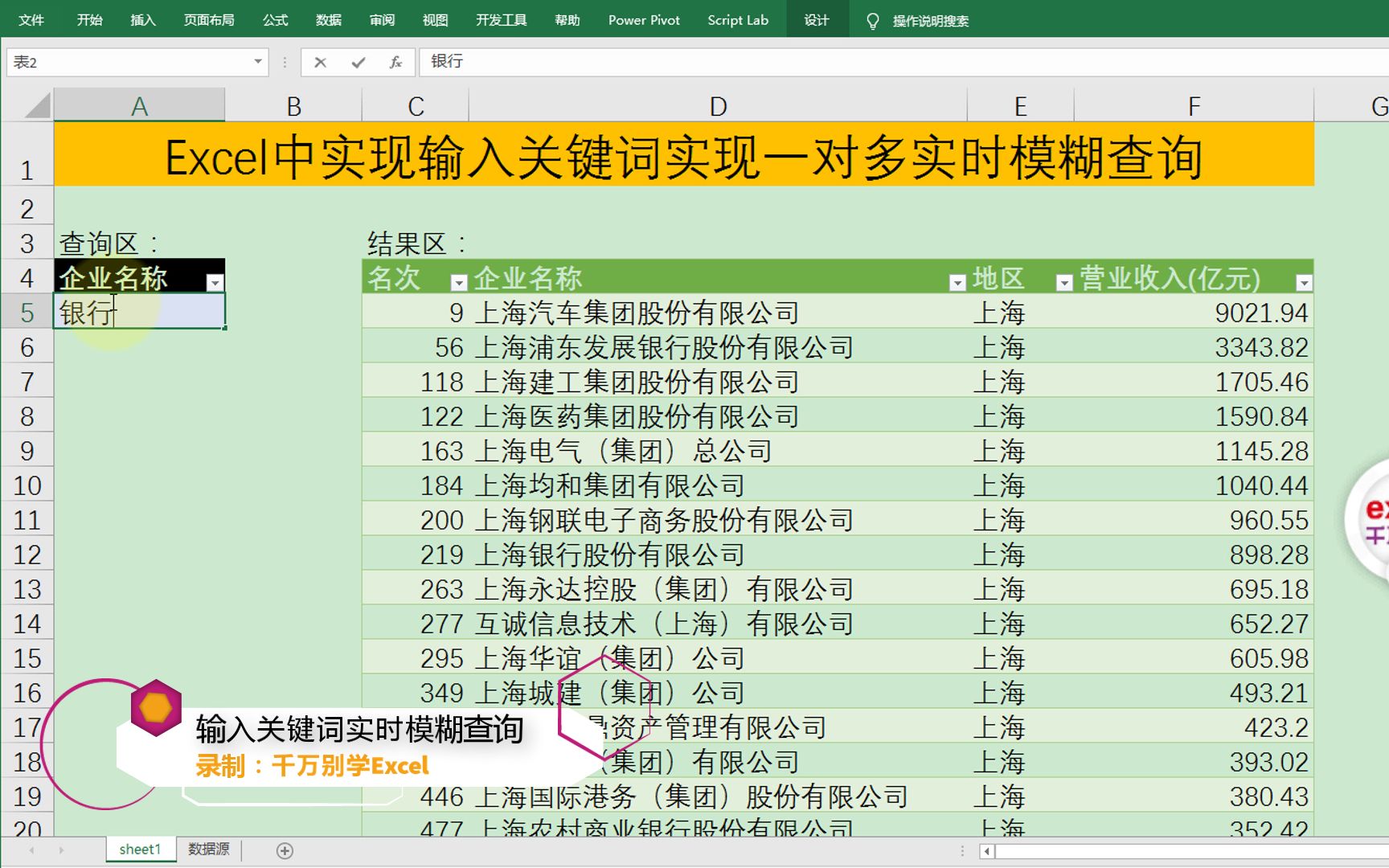

利用Ctrl+F进行精准搜索
这是最直观的操作路径,当你面对一个庞大的数据表,需要找到所有包含“合同”二字的人员信息时,按下快捷键 Ctrl + F 会迅速调出“查找和替换”对话框,在“查找内容”框中输入关键字,点击“查找下一个”可以逐个跳转,而点击“查找全部”则会在对话框底部列出所有匹配结果的列表。
业内专家指出,很多用户忽略了“单元格匹配”与“内容匹配”的区别,默认情况下,Excel执行的是“内容匹配”,即只要单元格内包含该字符串即可,如果你需要精确匹配整个单元格内容,例如只找“北京”而不找“北京市”,需要在“选项”中将“单元格匹配”勾选上,这种细节差异在处理地名或编号时尤为关键,能避免大量误报。
使用通配符实现模糊查询
当你的需求更加复杂,比如要查找所有以“张”姓开头的人名,或者所有以“001”结尾的订单号时,普通查找就力不从心了,这时需要引入通配符概念,在查找框中输入 张,星号代表任意数量的字符,这样就能筛选出所有包含“张”字的单元格。
这里有一个常见的误区,很多人尝试输入 ?张? 来查找三个字的人名,但Excel的通配符规则中,问号仅代表单个字符,若要查找三字姓名,应输入

张??,需要注意的是,通配符在“查找全部”模式下表现稳定,但在某些高级筛选或VLOOKUP函数中行为可能不同,需根据具体场景调整。
数据清洗与批量处理的高级方案
对于经常需要处理海量数据的专业人士而言,手动点击查找显然效率低下,我们需要转向更具批量处理能力的工具,如“筛选”功能和“Power Query”。
智能筛选:让关键字“现形”
筛选功能不仅是用来隐藏数据的,它更是快速提取关键字相关数据的利器,选中数据表任意单元格,点击“数据”选项卡下的“筛选”,在列标题的下拉箭头中,选择“文本筛选”->“包含”,在弹出的窗口中输入关键字,Excel会瞬间隐藏所有不匹配的 rows。
这种操作方式特别适合进行数据预览和初步分析,在审核报销单时,你可以快速筛选出所有包含“差旅”字样的条目,然后直接复制这些可见行到新工作表中,相比逐个查找,筛选能保持数据的原始结构,便于后续的多维度交叉分析。
Power Query:自动化数据提取引擎
如果你面临的是每周都要重复一次的报表整理工作,Power Query 是最佳选择,它允许你建立一次查询逻辑,后续只需点击“刷新”即可自动完成关键字的提取和清洗。
操作路径如下:选中数据源,点击“数据”->“从表格/区域”,在Power Query编辑器中,添加自定义列或使用“拆分列”功能,通过条件判断提取包含特定关键字的行,使用 Text.Contains([列名], “关键字”) 函数生成布尔值,再筛选出 TRUE 的行,这种方法不仅速度快,而且逻辑透明,一旦出错容易排查,据行业共识认为,掌握Power Query能让数据处理效率提升数倍,是进阶Excel用户的必经之路。
编程与自动化:应对极端复杂场景
当关键字查找涉及到跨工作表、跨文件,或者需要根据关键字动态生成报告时,VBA(Visual Basic for Applications)便成为了不可或缺的工具,虽然代码编写有一定门槛,但其灵活性和自动化程度是其他功能无法比拟的。

VBA自定义函数实现动态高亮
我们不仅想找到关键字,还想在视觉上突出显示它们,VBA可以编写自定义函数,遍历选定区域,将包含关键字的单元格背景色标记为黄色,以下是一个简单的VBA逻辑示例:
Sub HighlightKeywords()
    Dim cell As Range
    Dim searchKey As String
    searchKey = InputBox("请输入要查找的关键字")
    If searchKey = "" Then Exit Sub
    For Each cell In Selection
        If InStr(1, cell.Value, searchKey) > 0 Then
            cell.Interior.Color = RGB(255, 255, 0) ' 黄色高亮
        End If
    Next cell
End Sub
这段代码执行后,用户只需选中数据区域,运行宏,输入关键字,所有匹配项将被自动高亮,这种方法在处理非结构化文本数据时非常有效,比如从长篇新闻稿中提取特定实体。
数组公式与INDEX/MATCH组合
对于熟悉公式的用户,可以使用 INDEX 和 MATCH 的组合,配合通配符实现动态查找。=INDEX(B:B, MATCH(“关键字“, A:A, 0)) 可以返回A列中第一个包含“关键字”对应B列的值,虽然这种公式在数据量极大时可能影响性能,但在中小规模数据集中,它提供了无需宏的灵活解决方案。
常见误区与性能优化建议
在使用Excel进行关键字查找时,许多用户会陷入一些性能陷阱,导致软件卡顿甚至无响应。
避免全表搜索
许多新手习惯在“查找和替换”中直接点击“查找全部”,而不指定范围,如果数据表包含数万行甚至更多,全表搜索会消耗大量计算资源,业内专家指出,始终在“查找和替换”对话框中指定“当前工作表”或“选定区域”,可以显著缩短搜索时间。

慎用易失性函数
在构建动态查找公式时,避免使用 INDIRECT 或 OFFSET 等易失性函数,因为它们会在每次单元格变化时重新计算,拖慢整体性能,相比之下,INDEX 和 XLOOKUP 等非易失性函数在处理大规模数据时更加稳定高效。
Q&A:关于Excel包含关键字的常见问题
Excel查找包含关键字时不区分大小写怎么办?
Excel默认的“查找”和“筛选”功能确实不区分大小写,即“ABC”和“abc”被视为相同,如果需要严格区分大小写,可以在“查找和替换”对话框的“选项”中勾选“区分大小写”,在编写VBA代码时,可以使用 InStr 函数的第三个参数 vbBinaryCompare 来实现二进制比较,从而严格区分大小写。
如何查找包含多个关键字中任意一个的数据?
Excel原生查找功能不支持直接输入“关键字1或关键字2”,一种简便方法是使用通配符组合,如 关键字1关键字2,但这查找的是同时包含两者的数据,若要查找包含任意一个,建议使用筛选功能多次操作,或借助Power Query添加条件列,使用 Text.Contains 函数结合逻辑或(Or)进行判断,在VBA中,可以通过循环判断 InStr 结果来实现。
Excel中查找关键字的速度很慢,如何优化?
查找速度慢通常由数据量过大或格式复杂引起,检查数据区域是否包含大量合并单元格,合并单元格会严重阻碍查找算法的效率,建议先取消合并,确保数据格式一致,避免文本格式的数字与数值格式混合,关闭自动计算模式,在执行批量查找或替换操作时,将计算选项设置为“手动”,操作完成后再恢复为“自动”,可大幅提升响应速度。
首发原创文章,作者:王坚,如若转载,请注明出处:https://idctop.com/article/454092.html