本地磁盘文件丢失时,从备份恢复磁盘是最稳妥且数据完整性最高的解决方案,建议优先检查系统还原点或专业备份软件的历史版本,而非依赖不可靠的第三方恢复工具。
数据丢失往往发生在不经意间,你可能刚删错了一个重要文件夹,或者硬盘突然报错无法读取,面对这种情况,恐慌是本能,但盲目操作是禁忌,业内专家指出,任何写入新数据的操作都会增加覆盖原有数据的风险,导致永久丢失,第一步永远是停止写入。
从备份恢复磁盘的核心逻辑与优势
很多人误以为“恢复”就是找软件扫描硬盘,从备份恢复是一种“逆向重建”的过程,它不依赖算法猜测碎片,而是直接调用已保存的完整副本,这种方式在数据一致性、速度和安全性上,具有天然优势。
备份恢复 vs 数据恢复软件:本质区别
理解两者的区别,能帮你避开90%的坑,数据恢复软件(如DiskGenius、Recuva等)适用于无备份场景,它们通过扫描磁盘扇区,寻找未被覆盖的文件头信息,这就像在垃圾堆里拼凑碎纸片,成功率取决于覆盖程度,且文件结构可能损坏。
相比之下,从备份恢复磁盘,就像直接复印了一本完好无损的书。
- 完整性:备份通常包含文件系统结构(MFT、分区表),恢复后文件路径、权限、元数据完整保留。
- 速度:无需逐扇区扫描,直接复制数据块,速度取决于备份介质与目标盘的读写性能。
- 成本:多数系统自带备份功能免费,专业软件需付费且效果不确定。
常见备份类型及其恢复场景
不同的备份策略对应不同的恢复需求,选择错误的备份类型,可能导致恢复过程漫长且痛苦。
系统镜像备份(System Image)
这是最彻底的备份方式,它将整个分区或磁盘的每一个扇区都复制下来,适用于硬盘彻底损坏、系统崩溃无法启动的场景,恢复时,可以将镜像直接写回新硬盘,实现“克隆”级别的还原。
文件级备份(File-Level Backup)
仅备份选定的文件夹或文件,适用于误删单个文档、病毒加密部分文件等局部故障,恢复速度快,占用空间小,但无法还原系统设置或注册表。
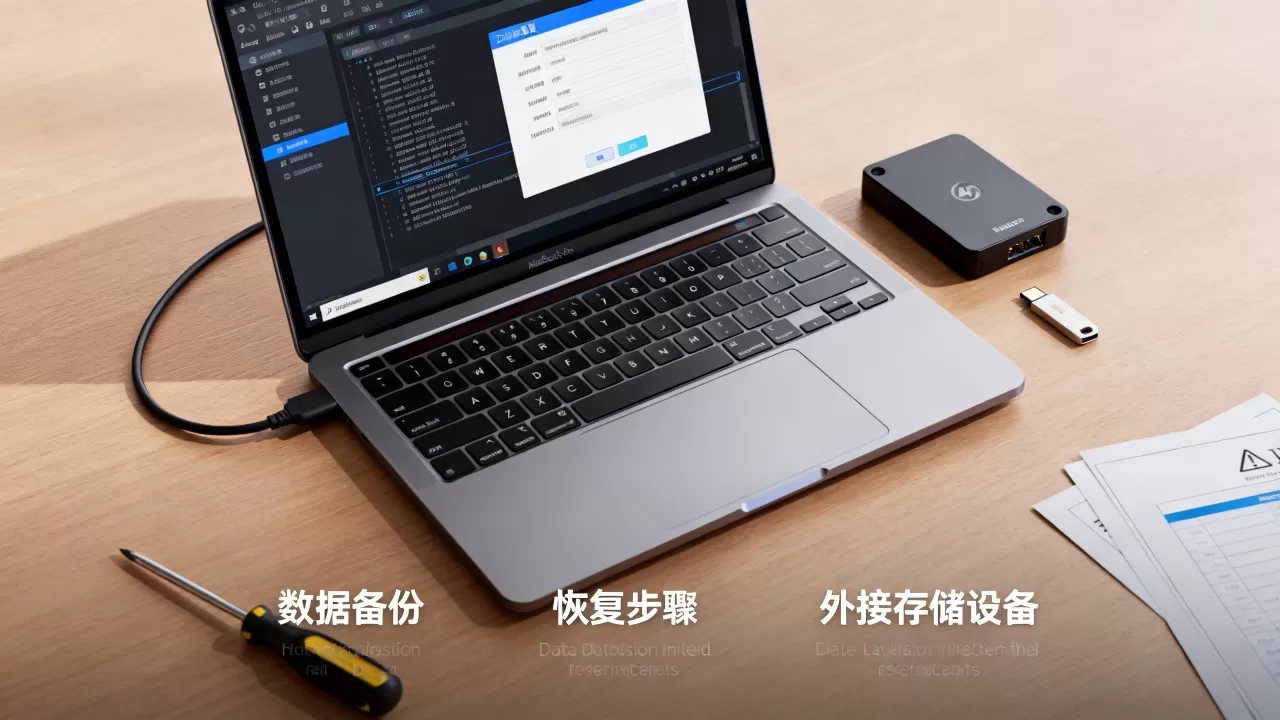
增量与差异备份
为了节省空间,现代备份软件常采用增量(仅备份变化部分)或差异(备份自上次完整备份以来的变化)策略,恢复时需要先还原完整备份,再依次应用增量包,操作稍复杂,但适合长期保存大量数据。
实操指南:如何从备份恢复磁盘文件
理论再多,不如动手操作,以下场景覆盖了Windows和macOS的主流恢复路径,请根据你的备份工具选择对应步骤。
使用Windows系统还原点恢复
如果你开启了系统保护,Windows会自动创建还原点,这是解决软件冲突或误操作导致文件异常的首选方案。
- 打开系统属性:在搜索栏输入“创建还原点”,点击打开。
- 选择还原点:点击“系统还原”按钮,浏览可用的还原点,选择一个文件丢失前的时间点。
- 执行还原:按照向导完成操作,注意,这会撤销自该时间点以来安装的程序和系统设置,但个人文件(如文档、图片)通常会被保留,除非它们是被删除的。
使用文件历史记录(File History)恢复
适用于误删或修改了文档,需要找回旧版本的情况。
- 进入设置:打开“设置” > “更新和安全” > “备份”。
- 更多选项:点击“使用文件历史记录恢复个人文件”。
- 浏览版本:在弹出的窗口中,使用左右箭头查看不同时间点的文件版本。
- 恢复文件:选中需要的版本,点击绿色恢复按钮,建议先预览,确认无误后再恢复。
从第三方备份软件恢复(以Acronis/Norton为例)
这类软件通常提供图形化界面,操作直观,但需注意备份介质的连接状态。
- 连接备份介质:确保外接硬盘或NAS已正确连接并识别。
- 打开备份控制台:启动备份软件,找到“恢复”或“Restore”模块。
- 选择备份集:浏览备份历史,选择包含目标文件的备份版本。
- 指定恢复路径:可以选择“原地恢复”(覆盖当前文件)或“恢复到其他位置”(避免冲突)。
- 验证数据:恢复完成后,务必抽查关键文件,确保可正常打开。
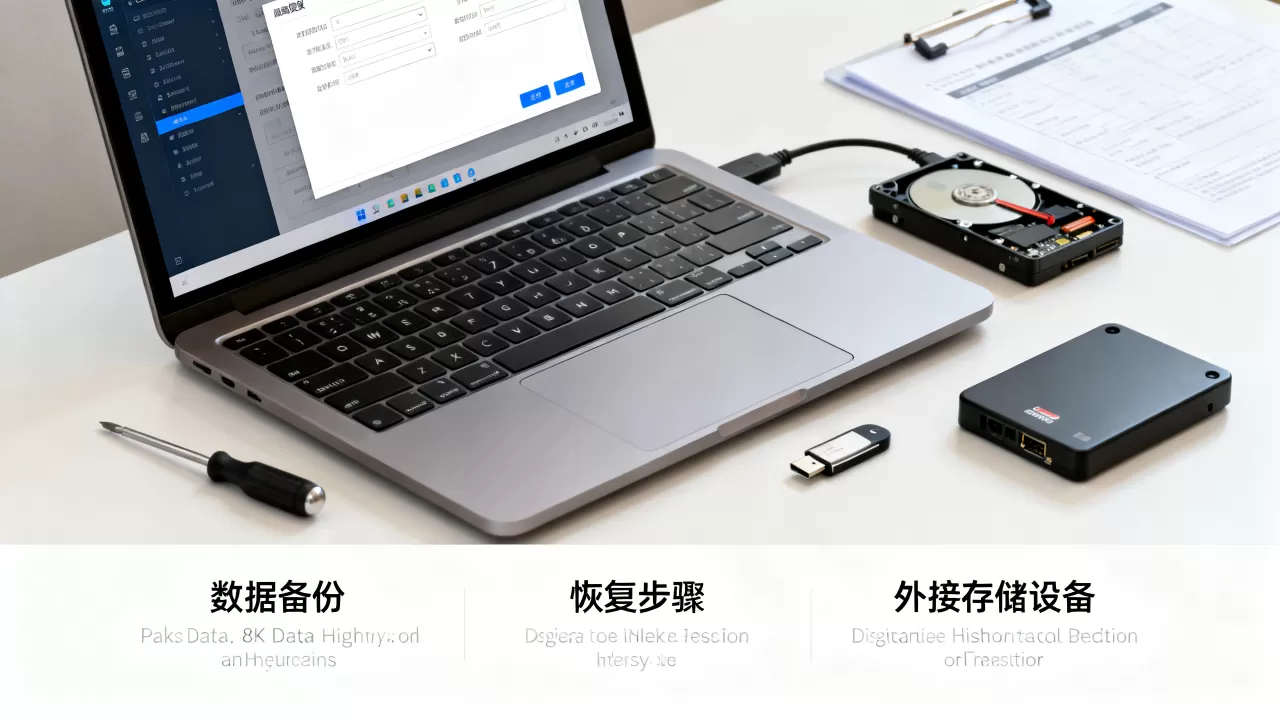
避坑指南:恢复过程中的关键注意事项
即使有备份,操作不当也可能导致二次伤害,以下细节决定成败。
恢复目标盘的空间规划
恢复操作需要足够的可用空间,如果目标盘空间不足,恢复过程会中断,甚至导致文件系统混乱。
- 预留余量:目标盘可用空间应大于备份数据大小的110%。
- 避免碎片化:尽量将恢复目标设置在连续空间较大的分区,避免分散存储。
备份介质的健康检查
别以为备份了就一定安全,坏道、固件故障同样会毁掉备份。
- 定期验证:每年至少尝试从备份中恢复几个随机文件,验证备份文件的完整性。
- 3-2-1原则:保留3份数据副本,使用2种不同介质,其中1份异地存储,这是行业共识认为的最可靠策略。
恢复后的数据校验
恢复完成不等于万事大吉,电子数据看不见摸不着,必须通过校验确认。
- 文件头校验:检查关键文件(如照片、文档)是否能正常打开,预览是否清晰。
- 哈希值比对:如果备份时记录了MD5或SHA1哈希值,恢复后重新计算并比对,确保数据零误差。
价格与成本:备份恢复的经济账
很多人纠结于是否值得投入备份成本,让我们算一笔账。
| 方案 | 初始成本 | 维护成本 | 恢复成功率 | 适用场景 |
|---|---|---|---|---|
| 系统自带备份 | 免费 | 低 | 中高 | 个人用户,误删文件 |
| 外接硬盘手动备份 | 一次性硬件费 | 中(需手动操作) | 高 | 家庭用户,重要文档 |
| 云备份服务 | 订阅费(年付) | 低 | 高 | 移动办公,防物理损坏 |
| 专业数据恢复服务 | 极高(数千至数万) | 无 | 低(无备份时) | 无备份,紧急抢救 |
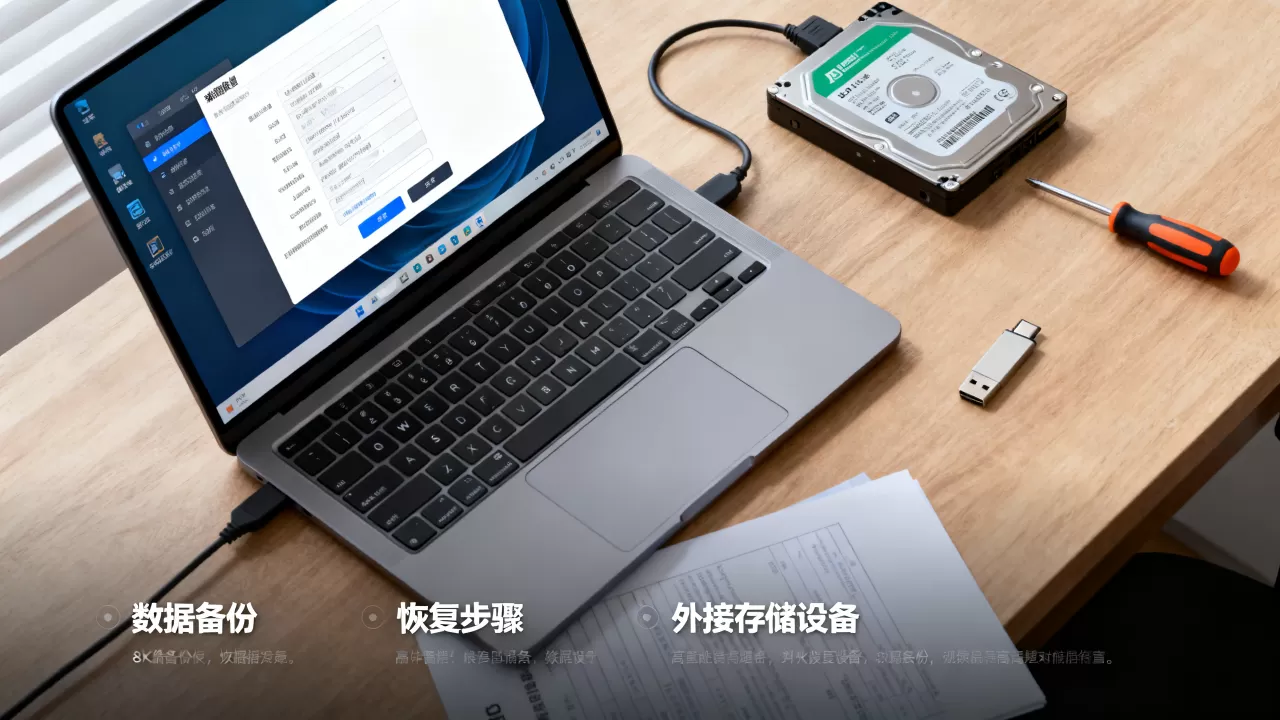
据工信部相关数据显示,近年来中小企业因数据丢失导致的平均损失远超备份系统的投入成本,对于个人用户,一块500GB的移动硬盘仅需百元左右,却能保护数年积累的照片和文档,性价比极高。
Q&A:关于从备份恢复磁盘的常见疑问
从备份恢复磁盘后,新恢复的文件会覆盖旧文件吗?
这取决于恢复时的设置,大多数备份软件提供“覆盖”、“跳过”或“重命名”选项,选择“跳过”可保留现有文件;选择“重命名”则生成带时间戳的新文件;选择“覆盖”则直接用备份版本替换当前文件,建议在恢复前备份当前状态,以防误操作。
备份文件损坏了,还能恢复吗?
如果备份文件本身损坏(如硬盘坏道导致备份集不完整),恢复将失败,此时需依赖其他备份副本,若所有备份均损坏,只能尝试专业数据恢复服务,通过底层扇区扫描寻找残留数据,但成功率极低且费用高昂,定期验证备份完整性至关重要。
从备份恢复磁盘需要多长时间?
恢复时间主要取决于数据量和备份介质速度,恢复1TB数据,若使用USB 3.0移动硬盘,速度约为100-150MB/s,耗时约2-3小时;若使用NVMe SSD,可能仅需10-20分钟,网络备份则受带宽限制,可能需要数天。
首发原创文章,作者:王坚,如若转载,请注明出处:https://idctop.com/article/454132.html