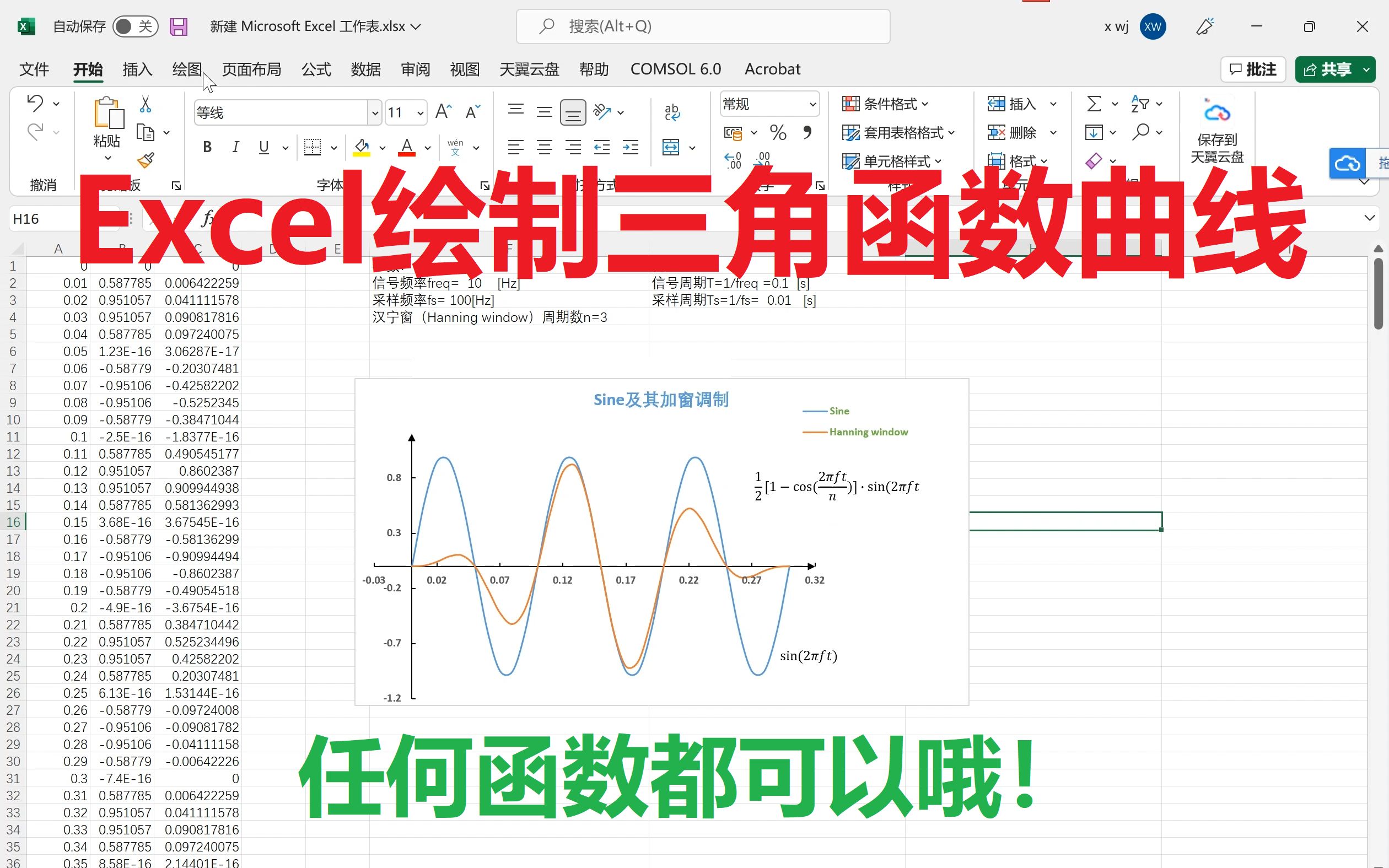
在Excel中绘制正弦曲线,核心在于利用序列生成X轴角度值,并通过SIN函数计算对应的Y轴数值,最后插入带平滑线的散点图即可实现,无需复杂编程。
很多初学者在面对“Excel怎么画正弦曲线”这个问题时,往往卡在数据生成的环节,这并非高深的数学建模,而是一次对Excel函数逻辑的熟练运用,只要理清了角度与数值的对应关系,你就能轻松搞定各种周期性的数据可视化需求。

Excel正弦曲线绘制核心逻辑拆解
绘制正弦曲线的本质,是将数学公式 $y = sin(x)$ 转化为电子表格中的行列数据,业内专家指出,理解这一转化过程是避免后续报错的关键,我们需要明确两个核心变量:自变量X通常代表角度或时间,因变量Y代表正弦值。
数据准备阶段:构建自变量序列
第一步是创建X轴数据,在Excel中,正弦函数默认使用弧度制,因此我们需要生成一组从0到$2pi$(约6.28)的弧度值。
具体操作步骤
- 在A1单元格输入标题“弧度”。
- 在A2单元格输入起始值0。
- 在A3单元格输入步长,例如0.1。
- 选中A2和A3单元格,向下拖动填充柄,直到数值接近6.28。
- 若希望数据更精确,可以使用“序列”功能:点击“开始”选项卡下的“填充”->“序列”,选择“列”,步长值为0.1,终止值为6.28。
计算阶段:应用SIN函数
有了X轴数据,下一步是计算Y轴,在B1单元格输入标题“正弦值”,在B2单元格输入公式:
=SIN(A2)
选中B2单元格,双击填充柄或向下拖动,将公式应用到所有对应的X轴数据行,B列的数据即为对应的正弦值,范围在-1到1之间波动。
图表生成与美化技巧
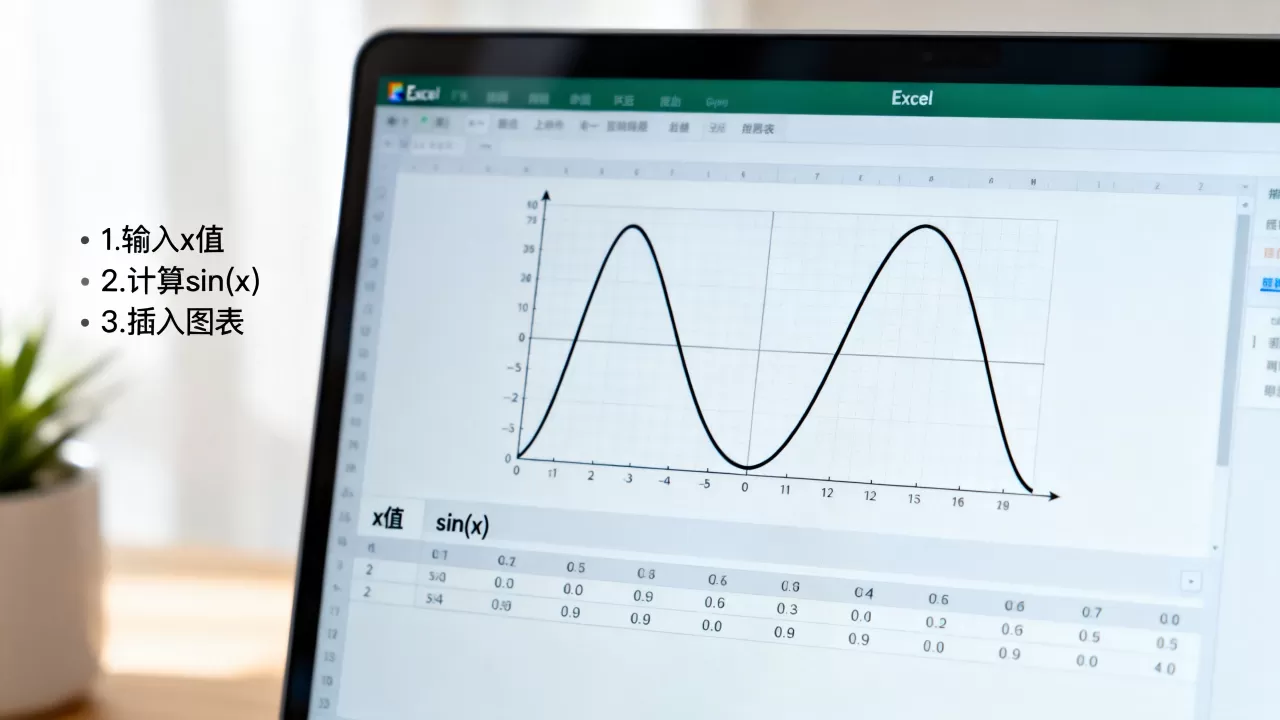
数据准备就绪后,如何将其转化为直观的曲线图?多数情况下,用户容易误选“折线图”,导致曲线出现不必要的直线连接,正确的做法是使用散点图。
插入带平滑线的散点图
- 选中A列和B列的所有数据区域。
- 点击“插入”选项卡,在“图表”组中找到“散点图”。
- 选择“带平滑线的散点图”图标(通常显示为圆点间有曲线连接)。
- Excel会自动生成一张正弦曲线图。
坐标轴优化与标签调整
生成的默认图表往往不够专业,需要进行以下微调:
- X轴范围调整:双击X轴,在右侧属性面板中,将“最小值”设为0,“最大值”设为6.28,确保显示一个完整的周期。
- Y轴范围调整:将Y轴的“最小值”设为-1.2,“最大值”设为1.2,留出适当边距,使曲线居中美观。
- 标题与标签:添加图表标题“标准正弦曲线示意图”,并将X轴标题设为“弧度(Rad)”,Y轴标题设为“函数值(Sin)”。
进阶应用:多周期与振幅调节
在实际工作中,我们可能不仅需要单一周期的正弦波,还需要处理多周期或不同振幅的信号,这时,简单的函数公式调整就能满足需求。
多周期正弦曲线绘制
若需绘制两个周期的正弦曲线,只需将X轴的终止值调整为$4pi$(约12.56),步长适当减小以提高平滑度,例如0.05,重复上述数据生成和图表插入步骤,即可得到更密集、更平滑的双周期曲线。
振幅与频率调节公式
正弦函数的通用形式为 $y = A cdot sin(omega x + phi)$,在Excel中,可以通过修改公式来实现:

- 振幅A:在SIN函数前乘以系数。
=2SIN(A2)可将振幅扩大为2。 - 频率$omega$:在SIN函数内乘以系数。
=SIN(2A2)可使频率加倍,周期减半。 - 相位$phi$:在SIN函数内加上偏移量。
=SIN(A2+1)可将曲线向左平移1个单位。
常见误区与解决方案
在操作过程中,用户常遇到一些典型问题,据行业共识认为,这些问题多源于对Excel函数机制的理解偏差。
曲线不连续或断点
如果生成的曲线出现断点,通常是因为数据区域中存在空值或错误值,检查A列和B列,确保没有空白单元格,若数据源来自外部,建议使用“查找和替换”功能清除不可见字符。
曲线过于锯齿状
若曲线看起来像折线而非平滑曲线,说明数据点间距过大,解决方法是减小X轴的步长,例如从0.1改为0.01,增加数据点的密度,使曲线更加平滑。
Excel正弦曲线与其他工具对比
虽然Excel功能强大,但在处理复杂信号分析时,用户可能会考虑其他工具,以下是对常见工具的场景化对比。
| 工具类型 | 适用场景 | 优点 | 缺点 |
|---|---|---|---|
| Excel | 日常办公、基础数据分析、快速原型展示 | 普及率高、操作简便、无需额外安装软件 | 处理海量数据时性能受限,专业绘图功能有限 |
| Python (Matplotlib) | 科研计算、大数据可视化、自动化报表 | 灵活性极高、支持复杂算法、可批量处理 | 需要编程基础、环境配置复杂 |
| MATLAB | 工程仿真、信号处理、控制理论 | 数学工具箱强大、专业性强 | 授权费用高、学习曲线陡峭 |
对于大多数非专业数据分析师而言,Excel足以满足90%的正弦曲线绘制需求,只有在涉及大规模数据运算或复杂信号处理时,才建议转向Python或MATLAB等专业工具。
Q&A:关于Excel正弦曲线的常见问题
Excel正弦曲线绘制时如何确保弧度制准确?
Excel的SIN函数默认使用弧度制,若需使用角度制,需结合PI函数或DEGREES函数进行转换,若X轴为角度值,公式应写为=SIN(RADIANS(A2)),将角度自动转换为弧度后再计算。
Excel正弦曲线绘制中如何添加网格线以增强可读性?
选中图表,点击“图表设计”选项卡下的“添加图表元素”,勾选“网格线”,选择“主要水平网格线”和“主要垂直网格线”,建议将网格线颜色设为浅灰色,线条样式设为虚线,以避免干扰曲线主体。
Excel正弦曲线绘制能否实现动态参数调节?
可以,通过插入“表单控件”中的“滚动条”或“滑块”,将其链接到包含振幅、频率或相位参数的单元格,当拖动控件时,公式自动更新,图表随之实时变化,实现交互式动态演示。
首发原创文章,作者:王坚,如若转载,请注明出处:https://idctop.com/article/454182.html