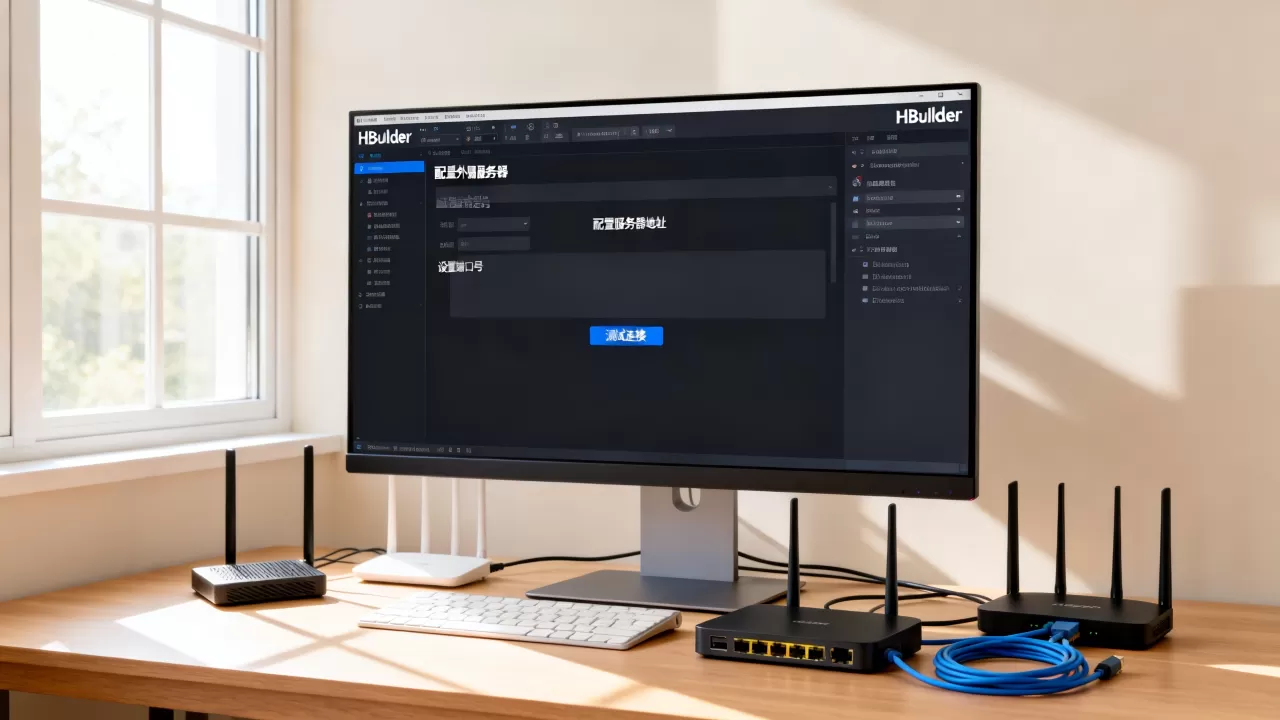
HBuilder配置外部服务器的核心在于通过配置manifest.json中的plus->distribute->apple->urlSchemes或Android的intent-filter,结合本地开发服务器的IP地址与端口映射,实现真机调试时的网络请求连通性。
很多开发者在初次接触HBuilder进行混合应用开发时,常常卡在真机调试无法连接后端接口的环节,这通常不是代码逻辑错误,而是网络环境隔离导致的,移动端设备与电脑处于不同的局域网段,或者被防火墙拦截,导致请求超时,解决这个问题的关键,在于打通电脑(Host)与手机(Device)之间的网络通道,并正确告知应用该往哪里发送请求。

网络连通性基础排查与环境准备
在深入配置之前,必须确保物理链路和基础网络设置是通畅的,这一步看似简单,却解决了80%以上的“连不上”问题。
确保设备处于同一局域网
这是最基础的约束条件,你的开发电脑和运行HBuilder打包或调试的手机,必须连接在同一个路由器或交换机下,如果手机使用4G/5G流量,而服务器部署在本地电脑,除非你做了复杂的端口映射或内网穿透,否则无法直接访问。
- 检查电脑Wi-Fi名称与手机Wi-Fi名称是否完全一致。
- 尝试在手机上ping电脑的IP地址,确认包是否丢失。
- 如果ping不通,检查电脑防火墙是否允许ICMP协议。
获取正确的本地IP地址
很多开发者习惯使用0.0.1或localhost作为请求地址,这在浏览器中有效,但在手机App中绝对无效,因为0.0.1指向的是手机自身的回环地址,而非你的电脑。
Windows系统获取IP方法
- 按下
Win + R键,输入cmd打开命令提示符。 - 输入
ipconfig并回车。 - 找到当前连接的无线局域网适配器WLAN或以太网适配器。
- 记录“IPv4地址”,例如
168.1.105。
Mac系统获取IP方法
- 打开“系统偏好设置” > “网络”。
- 点击当前连接的网络(Wi-Fi或以太网)。
- 查看“IP地址”字段,例如
168.1.100。
HBuilderplus配置与manifest.json修改
HBuilder的底层基于HTML5+规范,其网络配置主要依赖于manifest.json文件,这是控制应用行为的核心配置文件。
配置Android端网络权限
Android系统出于安全考虑,默认禁止明文HTTP请求,如果你的后端接口是HTTP而非HTTPS,必须在配置中显式开启明文传输支持。
在manifest.json中,找到plus->distribute->android->intent-filter或直接编辑AndroidManifest.xml相关配置,更便捷的方式是在manifest.json的plus->distribute->android节点下,添加或修改以下配置:
{
    "plus": {
        "distribute": {
            "android": {
                "permissions": [
                    "<uses-permission android:name="android.permission.INTERNET"/>",
                    "<uses-permission android:name="android.permission.ACCESS_NETWORK_STATE"/>"
                ],
                "usesCleartextTraffic": true
            }
        }
    }
}
其中usesCleartextTraffic: true是关键,它允许App在非加密通道上通信,对于hbuilderx配置外部服务器的场景,这一步必不可少,否则在Android 9及以上版本中,HTTP请求会被直接拒绝。
配置iOS端ATS策略
iOS系统对网络安全性要求极高,默认启用App Transport Security (ATS),强制要求HTTPS,如果必须使用HTTP,需要修改Info.plist中的ATS设置。
在HBuilderX中,可以通过可视化界面或手动编辑manifest.json来实现:
- 打开
manifest.json。 - 切换到“源码视图”。
- 在
plus->distribute->apple节点下,添加urlschemewhitelist或修改ATS配置。 - 确保包含
<key>NSAppTransportSecurity</key>下的<key>NSAllowsArbitraryLoads</key>设为true。
注意:提交App Store时,苹果会严格审查ATS配置,生产环境务必使用HTTPS,调试阶段可临时放宽限制。
本地开发服务器与端口映射实操
配置好网络权限后,下一步是让后端服务监听正确的地址,并确保手机能访问到该端口。
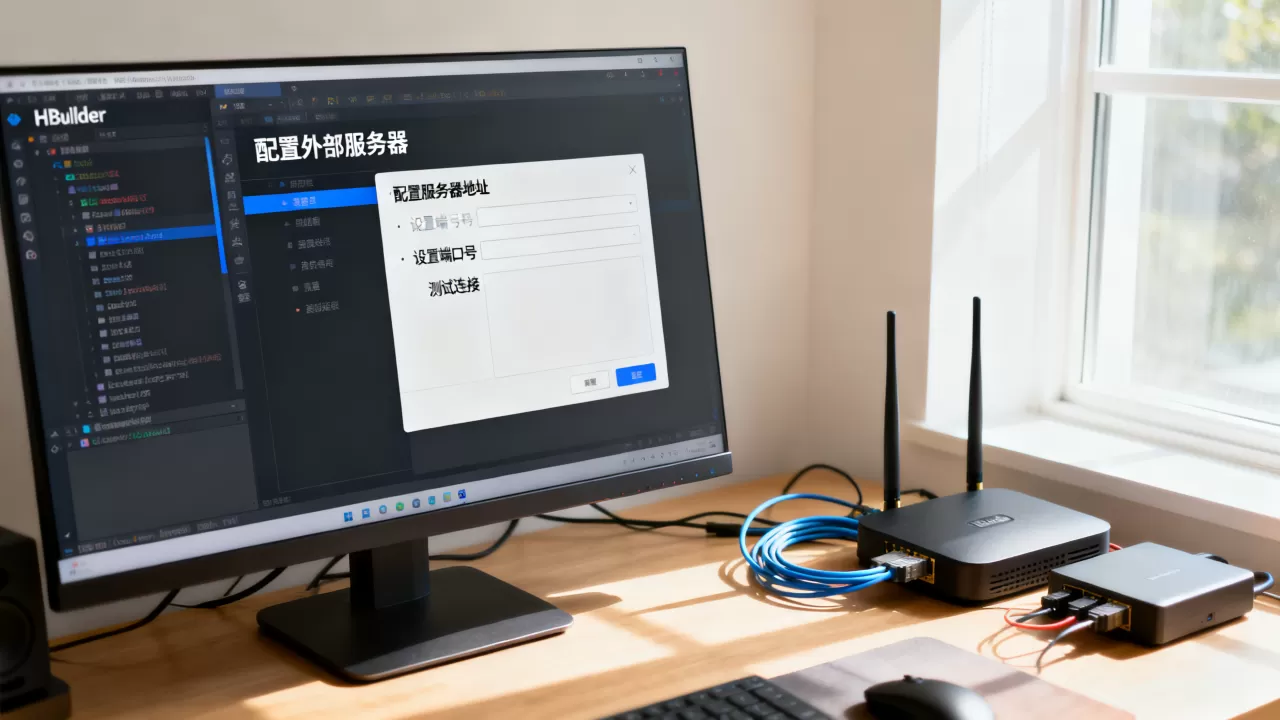
启动本地服务监听所有接口
默认情况下,Node.js、Python Flask或Java Spring Boot等服务可能只监听0.0.1,这意味着只有本机可以访问,你需要将其改为监听0.0.0。
- Node.js (Express): 使用`app.listen(3000, ‘0.0.0.0’)`。
- Python (Flask): 使用`app.run(host=’0.0.0.0′, port=5000)`。
- Vue/Cli: 在`vite.config.js`或`vue.config.js`中设置`server.host: ‘0.0.0.0’`。
防火墙放行端口
Windows和Mac的防火墙可能会拦截外部对特定端口的访问。
Windows防火墙设置
- 打开“控制面板” > “Windows Defender 防火墙” > “高级设置”。
- 点击“入站规则” > “新建规则”。
- 选择“端口”,输入你的后端端口(如3000)。
- 选择“允许连接”,应用至所有网络类型。
- 命名规则为“HBuilder调试端口”,完成创建。
Mac防火墙设置
- 打开“系统偏好设置” > “安全性与隐私” > “防火墙”。
- 点击“防火墙选项”。
- 确保你的开发工具(如Node.js、VS Code)或终端应用被允许传入连接。
常见误区与调试技巧
在实际操作中,即使配置正确,仍可能遇到连接问题,以下是业内专家指出的常见陷阱及解决方案。
IP地址变更导致的断连
家庭路由器的DHCP分配机制可能导致电脑IP地址在重启后发生变化,如果每次重启电脑后都需要重新修改代码中的请求地址,效率极低。
建议采用以下策略:
- 在路由器中为电脑设置静态IP绑定,确保IP固定。
- 使用环境变量或配置文件管理API地址,避免硬编码。
- 使用Nginx反向代理,将域名解析到本地IP,代码中请求域名而非IP。
CORS跨域问题
手机端发起的请求被视为跨域请求,如果后端未正确配置CORS(跨域资源共享),浏览器控制台可能报错,但手机端App可能静默失败。
确保后端响应头包含:
- `Access-Control-Allow-Origin: `(调试阶段)
- `Access-Control-Allow-Methods: GET, POST, PUT, DELETE`
- `Access-Control-Allow-Headers: Content-Type, Authorization`
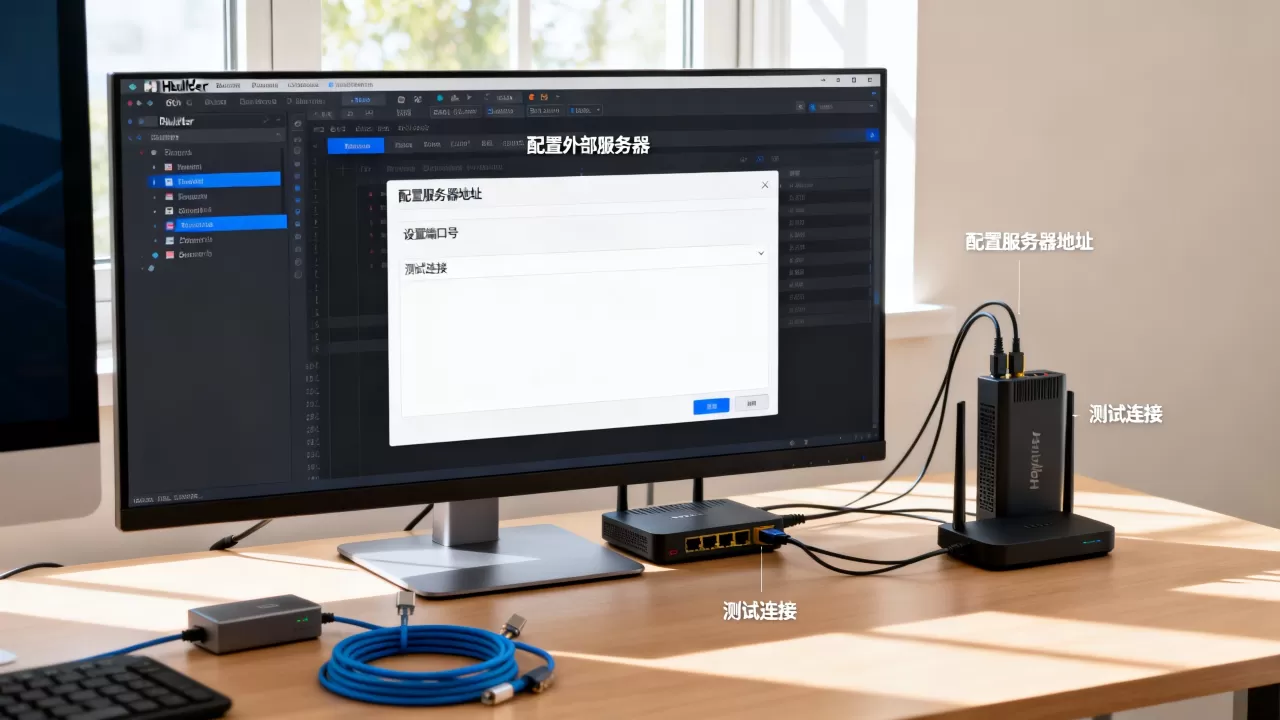
HTTPS证书信任问题
如果使用自签名的HTTPS证书,Android和iOS可能拒绝连接,Android需要在AndroidManifest.xml中配置network_security_config,允许信任用户安装的CA证书,iOS则需要在测试设备上安装并信任该证书。
总结与最佳实践
配置HBuilder外部服务器并非单一动作,而是一套涉及网络、系统权限、后端配置的综合工程,核心逻辑在于:打通局域网 -> 获取真实IP -> 放开防火墙 -> 配置应用权限 -> 后端监听全接口。
对于追求稳定开发体验的团队,建议建立标准化的本地开发环境文档,固化IP绑定和防火墙规则,随着移动开发技术的演进,越来越多的团队转向使用云真机调试或内网穿透工具(如Ngrok、Frp),以规避局域网配置的复杂性,但在大多数中小团队和独立开发者场景中,掌握本地局域网直连配置,依然是提升调试效率、降低沟通成本的最优解。
常见问题解答(FAQ)
HBuilder真机调试提示“网络连接失败”怎么办?
首先检查手机与电脑是否在同一Wi-Fi下,确认电脑防火墙是否放行了后端服务端口,尝试在手机浏览器中输入http://电脑IP:端口,如果能打开页面,说明网络通畅,问题可能出在App的网络权限配置(如未开启usesCleartextTraffic)或代码中的请求地址错误。
如何配置HBuilder实现https外部服务器访问?
使用HTTPS需要有效的SSL证书,对于本地调试,可使用mkcert等工具生成受信任的本地证书,在Android端,需配置Network Security Config以信任自签名证书;在iOS端,需在测试设备上安装并信任证书,代码中请求地址需改为https://开头,并确保后端服务支持HTTPS协议。
HBuilder打包后外部服务器配置需要修改吗?
打包后的App与调试版本在配置上基本一致,但生产环境建议将API地址指向正式服务器域名,而非本地IP,若需动态切换环境,可通过配置中心或环境变量实现,避免硬编码IP,确保生产环境使用HTTPS,并严格配置CORS策略以保障数据安全。
首发原创文章,作者:王坚,如若转载,请注明出处:https://idctop.com/article/454229.html