将button组件设置为public_app-preview-button,核心在于通过自定义标签或CSS类名绑定,实现样式隔离与逻辑复用,这是构建可维护前端组件库的标准做法。
在现代前端开发中,组件化思维是提升代码复用率和维护性的关键,当你需要创建一个名为public_app-preview-button的按钮组件时,这不仅仅是一个简单的HTML元素,而是一个封装了样式、行为和交互逻辑的独立单元,这种命名方式通常暗示该组件属于公共应用层,且主要用于预览场景,具有特定的视觉规范和业务含义。
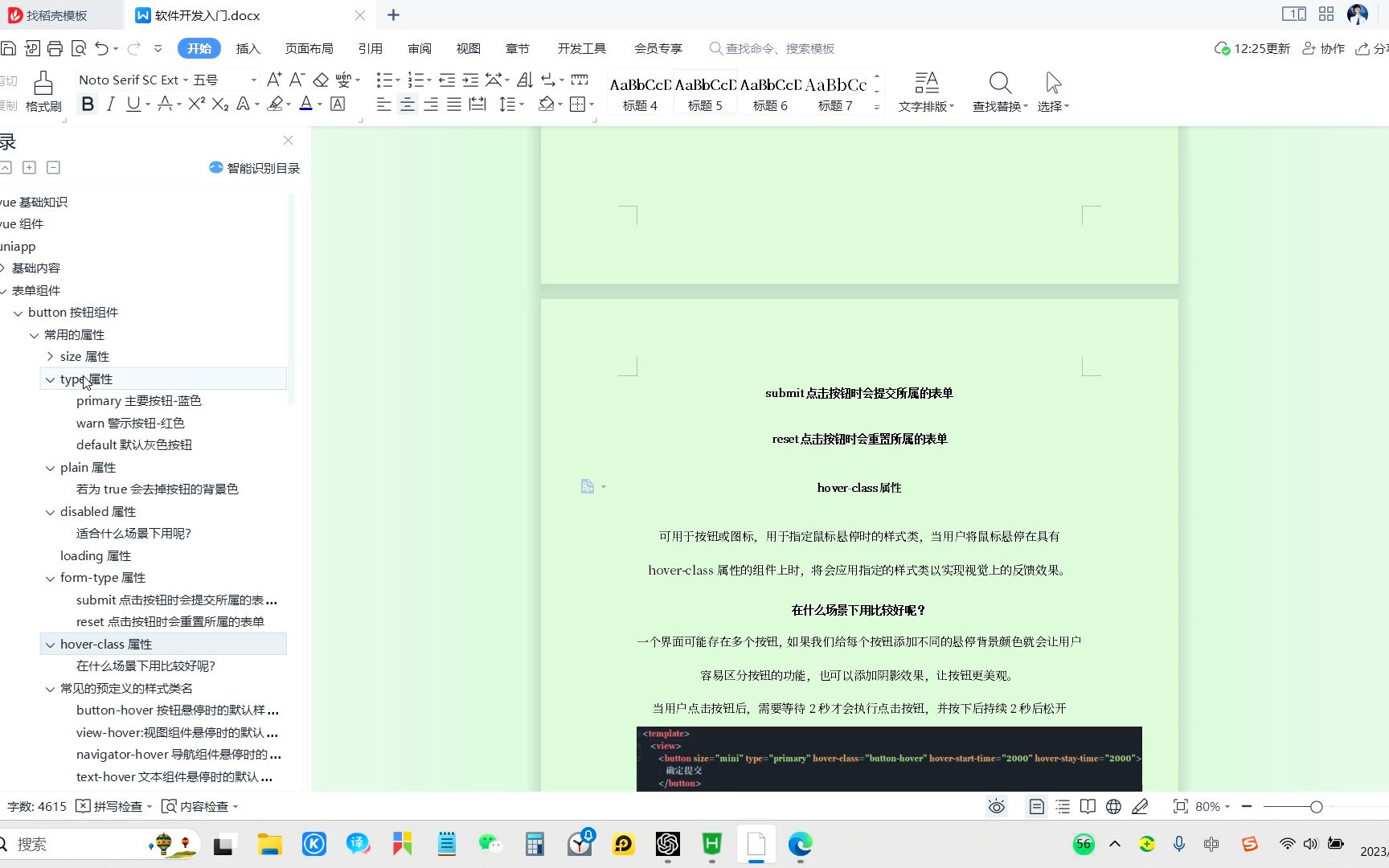

为什么选择自定义组件而非原生button
直接使用原生<button>标签虽然简单,但在大型项目中往往难以满足复杂的样式需求和状态管理,业内专家指出,组件化开发能够显著降低代码耦合度,使得团队协同更加高效。
样式隔离与冲突避免
全局样式是前端开发中的常见痛点,如果使用原生button并依赖全局CSS类,很容易受到其他模块样式的干扰,通过定义public_app-preview-button这样的专用类名或自定义元素,可以实现样式的严格隔离。
- 命名空间清晰:以
public_app_开头,明确标识组件所属的应用层级,避免与其他第三方库或内部模块冲突。 - 特异性控制:自定义组件通常具有更高的CSS特异性,确保样式不被意外覆盖。
- 维护成本低:修改预览按钮样式时,只需关注该组件内部逻辑,无需担心影响全局其他按钮。
逻辑复用与状态管理
预览按钮往往包含特定的交互逻辑,如加载状态、禁用状态、点击反馈等,将这些逻辑封装在组件内部,可以实现一次编写,多处调用。
- 统一行为:所有使用该组件的地方,点击反馈、加载动画保持一致。
- 易于扩展:未来若需增加新的交互效果,只需修改组件内部代码,无需遍历整个项目查找原生button标签。
- 类型安全:在TypeScript等强类型语言中,自定义组件可以提供更严格的类型检查,减少运行时错误。
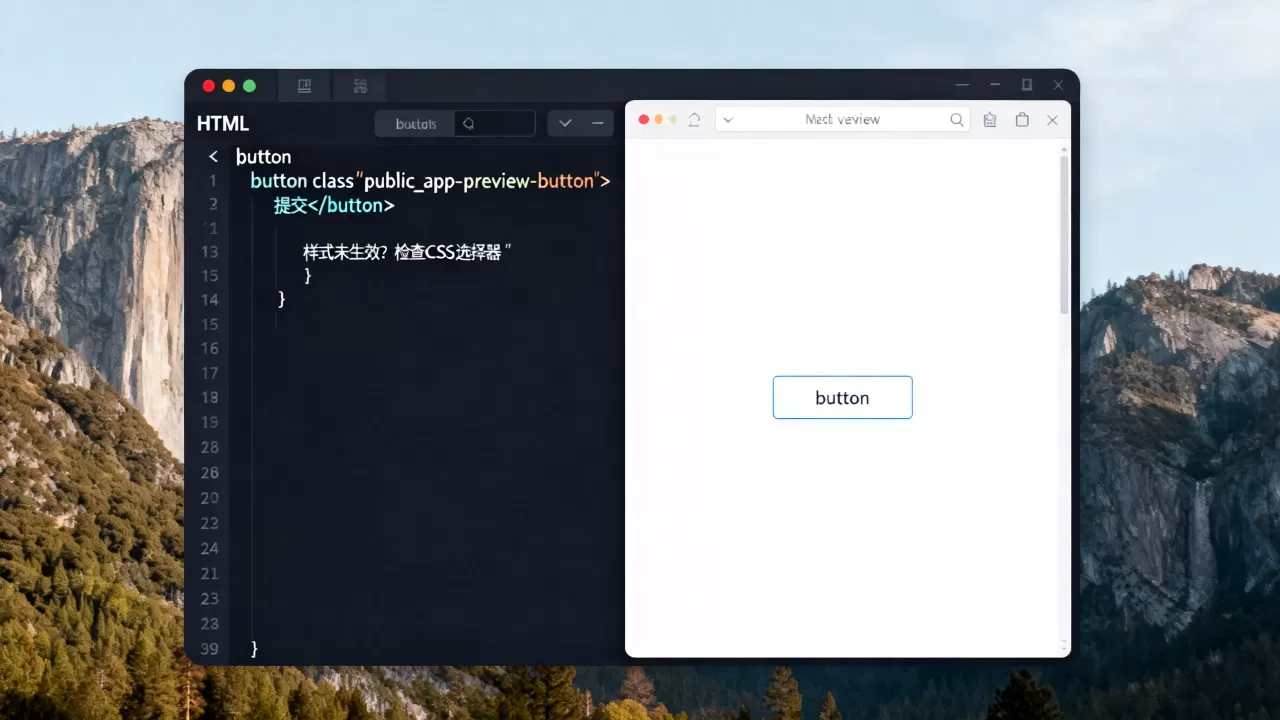
如何正确实现public_app-preview-button
实现一个高质量的预览按钮组件,需要兼顾性能、可访问性和用户体验,以下是具体的实操步骤和技术要点。
基础结构搭建
确定组件的技术栈,无论是React、Vue还是原生Web Components,核心思想都是封装,以Web Components为例,你可以创建一个自定义元素。
HTML结构定义
<public-app-preview-button variant="primary" disabled="false"></public-app-preview-button>
这种语义化的标签不仅清晰,而且便于搜索引擎和辅助技术识别。
CSS样式编写
使用CSS变量来管理主题色,提高灵活性。
public-app-preview-button {
  --btn-bg: #007bff;
  --btn-hover-bg: #0056b3;
  --btn-text: #ffffff;
  display: inline-flex;
  align-items: center;
  justify-content: center;
  padding: 8px 16px;
  border-radius: 4px;
  background-color: var(--btn-bg);
  color: var(--btn-text);
  border: none;
  cursor: pointer;
  transition: all 0.3s ease;
}
public-app-preview-button:hover {
  background-color: var(--btn-hover-bg);
}
public-app-preview-button[disabled] {
  opacity: 0.6;
  cursor: not-allowed;
}
交互逻辑实现
预览按钮通常涉及异步操作,如获取数据预览,需要处理加载状态。
- 加载状态:在点击后,按钮显示加载图标,并禁用自身,防止重复提交。
- 错误处理:如果预览失败,按钮应恢复可用状态,并提示用户错误信息。
- 成功反馈:预览成功后,可以改变按钮样式,如变为绿色,提示用户操作完成。
JavaScript逻辑示例
class PublicAppPreviewButton extends HTMLElement {
constructor() {
super();
this.attachShadow({ mode: 'open' });
this.shadowRoot.innerHTML = `
<style>
/ 内联样式,确保隔离 /
button {
padding: 8px 16px;
background: #007bff;
color: white;
border: none;
border-radius: 4px;
cursor: pointer;
}
button:disabled {

opacity: 0.6;
cursor: not-allowed;
}
</style>
<button><slot></slot></button>
`;
this.button = this.shadowRoot.querySelector('button');
this.button.addEventListener('click', this.handleClick.bind(this));
}
handleClick() {
if (this.disabled) return;
this.disabled = true;
this.button.textContent = '加载中...';
// 模拟异步请求
setTimeout(() => {
this.disabled = false;
this.button.textContent = this.getAttribute('text') || '预览';
}, 1000);
}
}
customElements.define('public-app-preview-button', PublicAppPreviewButton);
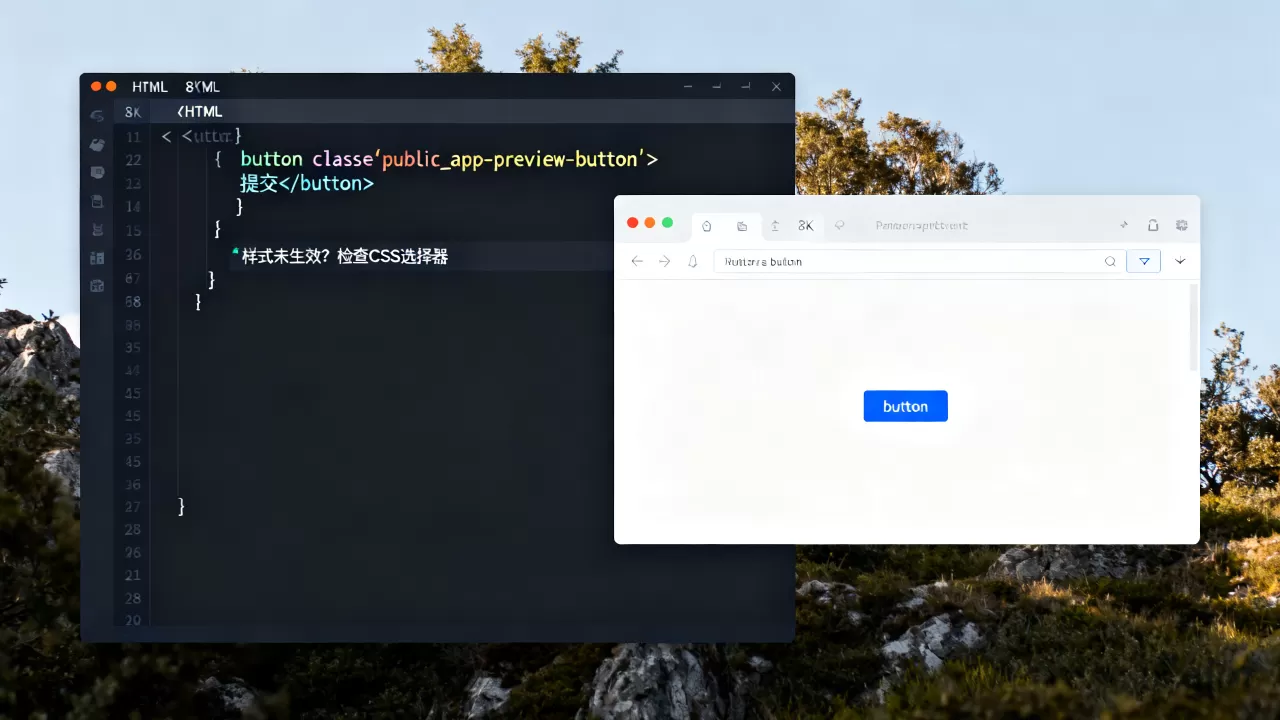
常见场景与最佳实践
在实际项目中,public_app-preview-button可能出现在多种场景中,如数据看板、内容管理系统、电商商品预览等,不同场景下,组件的行为和样式可能需要微调。
数据看板中的预览按钮
在数据看板中,预览按钮通常用于查看原始数据或详细报表,按钮应具备以下特点:
- 轻量级:不阻塞主线程,使用异步加载。
- 信息明确:按钮文案应清晰表达操作结果,如“查看明细”而非模糊的“预览”。
- 权限控制:根据用户角色动态启用或禁用按钮,确保数据安全。
管理系统中的预览按钮
在CMS中,预览按钮用于查看文章或页面的最终效果,组件需要处理:
- 版本管理:预览草稿版或已发布版,按钮状态应反映当前版本。
- 多端适配:预览可能需要在不同设备尺寸下展示,组件应支持响应式布局。
- 缓存策略:避免重复请求,提高预览加载速度。
电商商品预览按钮
在电商场景中,预览按钮可能用于查看商品大图或3D模型,组件需关注:
- 性能优化:大图加载需使用懒加载或压缩技术,避免页面卡顿。
- 交互反馈:加载过程中提供进度条或骨架屏,提升用户体验。
- 错误处理:图片加载失败时,显示占位图或错误提示,而非空白。
性能优化与维护建议
为了确保public_app-preview-button组件在生产环境中的稳定运行,需要进行性能优化和定期维护。
代码分割与懒加载
如果预览按钮不是首屏必需组件,可以考虑将其懒加载,在用户滚动到相关区域或触发特定事件时,再加载组件代码,减少首屏加载时间。
样式预加载
对于关键路径上的预览按钮,可以使用<link rel="preload">预加载其样式文件,确保样式尽早应用,避免闪烁。
单元测试与集成测试
编写单元测试覆盖组件的各种状态,如正常、禁用、加载、错误等,集成测试则验证组件在不同框架和浏览器中的兼容性。
测试用例示例
- 点击测试:验证点击后按钮状态变化及异步请求触发。
- 禁用测试:验证禁用状态下按钮不可点击且样式正确。
- 无障碍测试:验证屏幕阅读器能否正确识别按钮状态和文案。
Q&A:关于public_app-preview-button的常见问题
如何自定义public_app-preview-button的样式?
可以通过CSS变量或Shadow DOM的CSS插槽进行自定义,在CSS变量方式中,父组件定义变量值,子组件读取并应用,在Shadow DOM方式中,使用:part()伪元素暴露内部元素,允许外部样式覆盖。
public_app-preview-button与其他按钮组件有什么区别?
主要区别在于命名规范和用途。public_app-preview-button明确标识为公共应用层的预览按钮,具有特定的业务语义,而其他通用按钮组件可能更侧重于基础样式,缺乏业务逻辑封装。
为什么建议使用自定义元素而不是CSS类?
自定义元素提供了更好的语义化、样式隔离和逻辑封装能力,CSS类虽然简单,但容易受到全局样式污染,且无法封装复杂的交互逻辑,维护成本较高。
将button设置为public_app-preview-button组件,不仅是技术上的优化,更是工程化思维的体现,通过合理的命名、封装和实现,可以显著提升前端项目的可维护性和用户体验。
首发原创文章,作者:王坚,如若转载,请注明出处:https://idctop.com/article/454281.html