Excel表格被限定的核心原因是软件版本限制、文件权限设置或工作表保护机制,通过解除保护、转换格式或升级版本即可解决。
Excel表格被限定的常见场景与成因解析
在日常办公中,打开一个Excel文件却发现单元格无法编辑、公式无法修改,或者整个工作表呈现灰色锁定状态,这种体验确实令人沮丧,业内专家指出,这种情况通常不是软件故障,而是出于数据安全或流程管控的目的,人为设置了限制,理解这些限制背后的逻辑,是解决问题的第一步。

工作表保护机制的触发
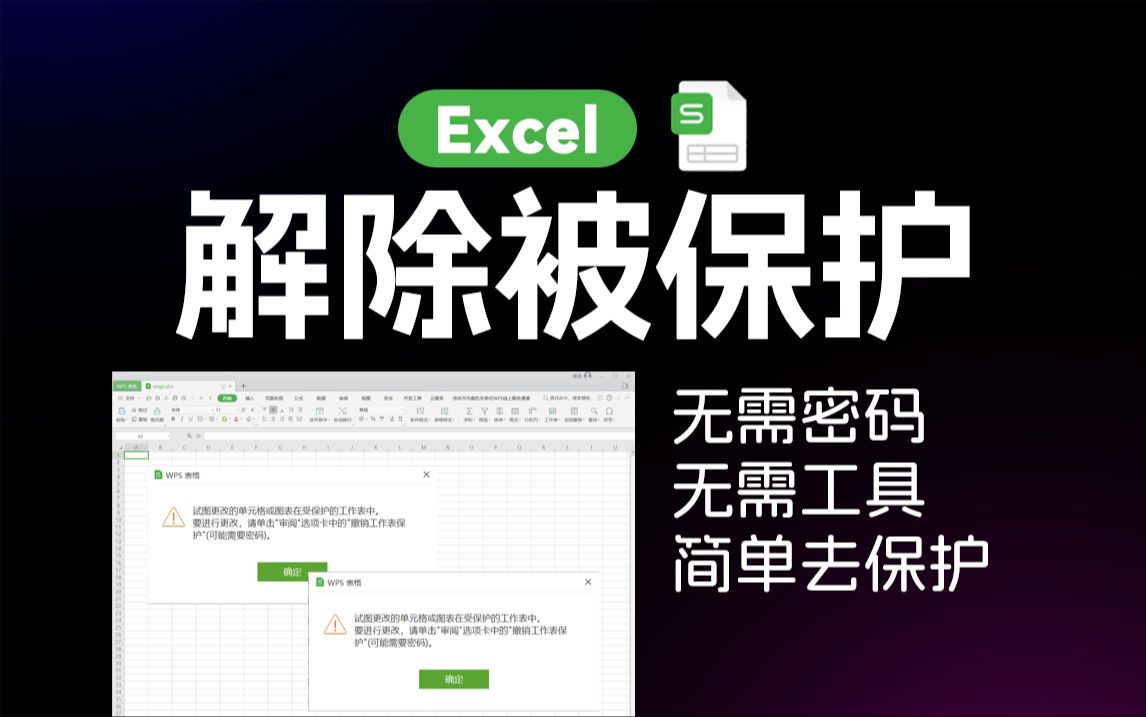
这是最常见的原因,当作者对Excel文件设置了“保护工作表”或“保护工作簿”时,除了指定的例外情况(如允许插入行),其他所有编辑操作都会被禁止,这通常发生在多人协作的场景中,为了防止关键数据被误删或篡改。
- 密码保护:作者可能设置了密码,只有输入正确密码才能解除限制。
- 权限配置:即使没有密码,某些特定选项(如“选定锁定单元格”)可能被勾选,导致你只能查看,不能修改。
- 结构锁定:工作簿结构被锁定,意味着你不能添加、删除或移动工作表标签。
文件格式与版本的兼容性限制
文件格式的不同,直接决定了编辑权限的范围,如果你使用的是较旧版本的Excel打开新版格式,或者反之,可能会遇到功能受限的情况。
- Excel 97-2003工作簿(.xls):虽然兼容性极好,但功能受限,不支持现代Excel的许多高级特性。
- Excel模板(.xltx/.xltm):模板文件默认以“只读”模式打开,旨在防止用户直接修改模板源文件。
- 只读推荐文件:作者可能在保存时勾选了“建议只读”,虽然不强制限制编辑,但会弹出提示,部分用户可能因此误以为被锁定。
文件权限与共享冲突
在云存储或网络驱动器中,文件权限管理更为严格,如果文件被设置为“仅查看”权限,或者正在被其他用户编辑(独占模式),你将无法进行修改。
- OneDrive/SharePoint权限:云端文件的权限由所有者控制,若未获得“编辑”权限,你将只能查看。
- 文件被占用:当另一个程序或用户正在编辑该文件时,系统会锁定文件以防止数据冲突。
Excel表格被限定怎么解除编辑限制
面对被限定的Excel表格,盲目尝试往往无效,我们需要根据具体情况,采取针对性的解除策略,以下是几种高效且安全的解决方法。
检查并移除工作表保护
如果是因为工作表保护导致的限制,解除过程相对简单。
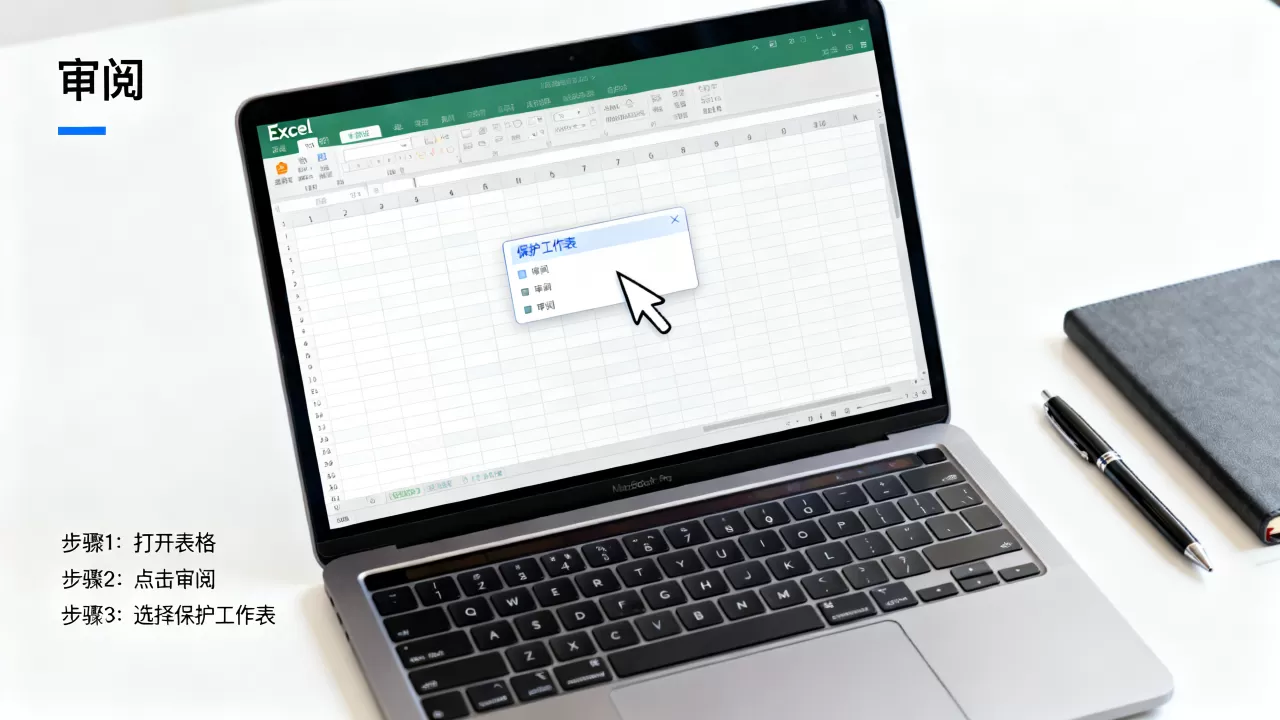
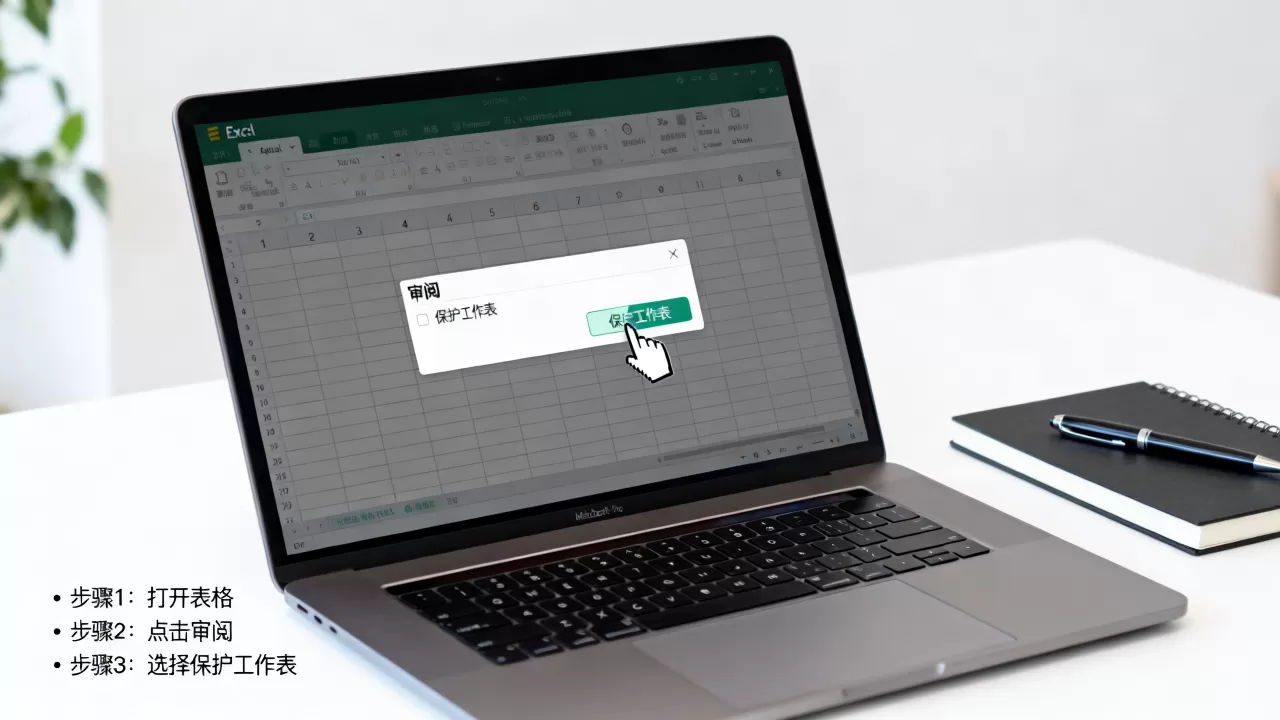
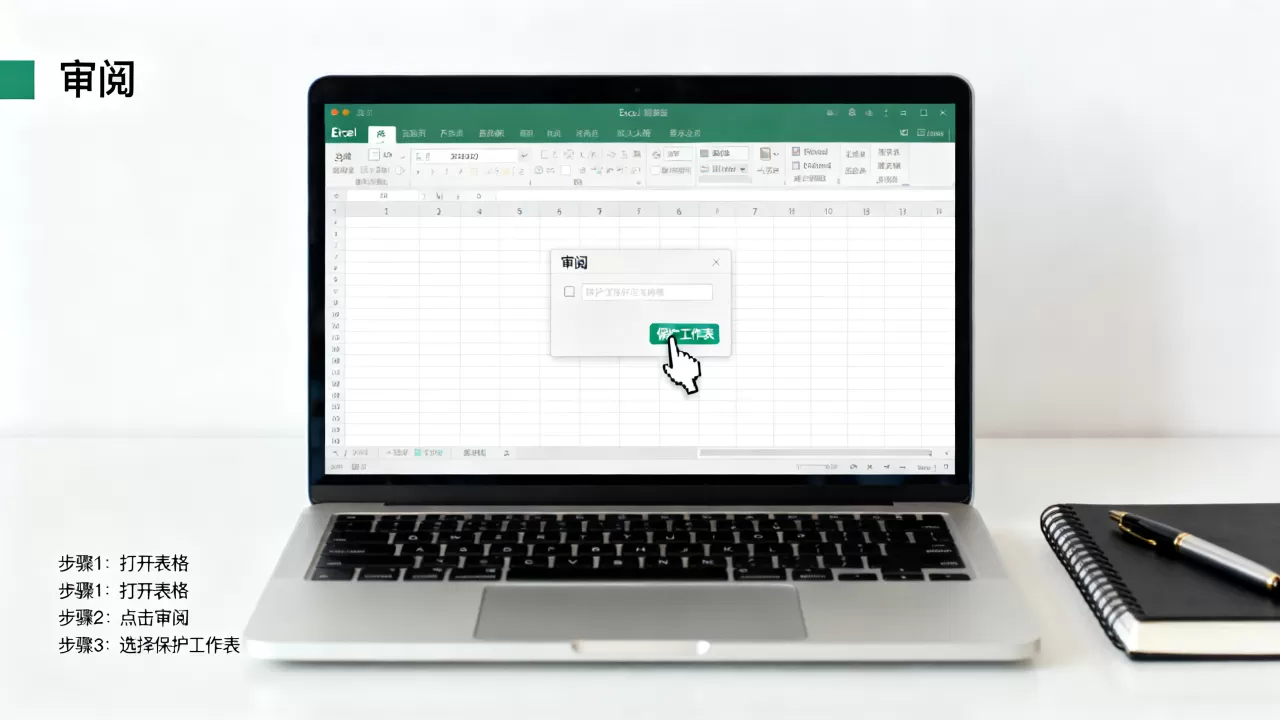
- 打开Excel文件,点击顶部菜单栏的“审阅”选项卡。
- 查看“保护”组中的“撤销工作表保护”按钮是否可用。
- 如果按钮可用,点击它,若设置了密码,请输入正确密码即可解除。
- 若忘记密码,且文件不包含敏感数据,可尝试另存为CSV格式再转回Excel,或使用第三方工具(需谨慎评估安全性)。
无密码情况下的替代方案
对于没有密码但被锁定的工作表,可以尝试以下技巧:
- 复制粘贴法:新建一个工作表,尝试将受限工作表的内容复制过去,有时,复制操作会绕过简单的保护机制。
- XML编辑法:将文件后缀改为.zip,解压后编辑XML文件,删除保护相关代码,再重新打包,此方法技术门槛较高,仅建议高级用户尝试。
转换文件格式以突破限制
文件格式转换是解决兼容性限制的有效手段。
- 另存为新版格式:点击“文件”>“另存为”,选择“Excel工作簿(.xlsx)”格式,这可以激活所有现代功能。
- 转换为PDF再识别:对于仅需读取内容的场景,可将文件转为PDF,使用OCR工具提取文本,但这会丢失公式和格式。
调整文件权限与共享设置
针对云端或网络文件的限制,需从权限入手。
- 请求编辑权限:在OneDrive或SharePoint中,点击“请求访问”按钮,向文件所有者申请编辑权限。
- 解除独占锁定:若文件被其他用户占用,联系对方关闭文件,或等待其完成编辑。
- 下载本地编辑:将云端文件下载到本地,解除云端锁定后,再上传覆盖原文件。
Excel表格被限定如何预防与优化协作
预防胜于治疗,通过合理的设置和协作规范,可以大幅减少表格被限定的尴尬局面。
建立清晰的协作规范
- 区分模板与数据:明确标识哪些文件是模板(只读),哪些是数据文件(可编辑)。
- 使用共享工作簿:对于多人协作,建议使用Excel的“共享工作簿”功能或基于云端的实时协作,避免文件锁定冲突。
- 设置数据验证:通过数据验证限制输入内容,而非直接锁定单元格,既保证了数据规范,又保留了编辑灵活性。
定期备份与版本管理
- 启用自动保存:确保开启云存储的自动保存功能,防止因意外关闭导致文件锁定。
- 版本历史:利用云平台的版本历史功能,随时回溯到之前的版本,避免因误操作导致的不可逆限制。
Excel表格被限定价格与工具选择建议
在处理Excel限制时,用户常关心是否需要付费工具,大多数限制可通过Excel内置功能解决,无需额外支出。
免费解决方案优先
- Excel内置功能

:撤销保护、另存为、权限申请等功能均为Excel原生功能,完全免费。
- 开源替代方案:LibreOffice或WPS Office等免费办公软件,在打开和编辑Excel文件时,有时能绕过某些简单的保护机制,可作为备选。
付费工具的必要性与风险
- 密码恢复工具:若忘记工作表保护密码,市面上的密码恢复工具价格从几十到几百元不等,但需注意,此类工具可能涉及法律风险,且成功率并非100%。
- 专业数据恢复服务:对于重要且损坏的文件,建议寻求专业数据恢复服务,而非依赖不可靠的免费工具。
地域性软件差异
不同地区的Excel版本可能存在功能差异,中国版Excel(WPS)与国际版Excel在某些宏和插件支持上有所不同,若遇到特定限制,可尝试切换软件环境进行测试。
Excel表格被限定相关问答
Excel表格被限定密码忘了怎么办
若忘记工作表保护密码,且文件不含敏感数据,可尝试将文件另存为CSV格式,再重新导入Excel,此过程通常会清除保护设置,若文件重要且含复杂公式,建议联系文件所有者获取密码,或使用专业的密码恢复工具,但需注意工具的安全性和合法性。
Excel表格被限定只读模式如何编辑
若文件以只读模式打开,点击“编辑并返回”或“仍然编辑”按钮即可进入编辑状态,若文件被设置为“建议只读”,可在保存时取消该选项,若文件权限受限,需联系所有者授予编辑权限,或下载文件到本地进行编辑。
Excel表格被限定无法插入新行怎么办
无法插入新行通常是因为工作表保护中未勾选“插入行”选项,若你有密码,可撤销保护后勾选该选项,若无密码,可尝试复制工作表内容到新工作表,新工作表通常无保护限制,或联系文件所有者解除保护。
首发原创文章,作者:王坚,如若转载,请注明出处:https://idctop.com/article/454691.html