


在Linux中创建变量主要分为临时环境变量(仅当前会话有效)和持久化系统变量(写入配置文件永久生效)两种核心方式,具体取决于你的业务场景需求。
很多刚接触Linux的朋友,看到屏幕上那一串串命令会感到头大,觉得变量这东西高深莫测,它就像是你给某个文件或配置起的一个“昵称”,你不需要记住那个长长的路径 /etc/nginx/conf.d/default.conf,只需要记住 NGINX_CONF 这个变量名,系统就能自动帮你找到它,这种机制不仅让命令变得简洁,更是自动化脚本运行的基石。


理解Linux变量的基本逻辑
在深入操作之前,我们需要先理清变量在Linux里的“性格”,Linux变量分为两类:局部变量和环境变量。
局部变量与环境变量的区别
局部变量就像是你写在笔记本私人日记里的东西,只有你自己(当前Shell进程)能看到,一旦你关闭终端,或者启动一个新的子Shell,这些变量就消失了。
环境变量则不同,它像是贴在公共白板上的通知,不仅当前进程能看到,你启动的所有子进程、甚至后续运行的脚本,都能读取到这个值。
业内专家指出,理解这一区别是避免“变量未定义”错误的关键,大多数时候,我们需要的是环境变量,特别是当我们需要在多个脚本之间共享配置信息时。
变量命名的基本规范
给变量起名并不是随心所欲的,Linux有一套严格的“家规”:
- 字符限制:只能包含字母、数字和下划线,且不能以数字开头。
- 大小写敏感:`MyVar` 和 `myvar` 是两个完全不同的变量。
- 避免冲突:不要使用 `PATH`、`HOME`、`USER` 等系统保留关键字,除非你明确知道自己在覆盖系统行为。
实战:如何创建和调用变量
这是大家最关心的部分,我们直接进入实操环节,假设我们要为一个Web服务器项目设置一个基础目录。
创建临时变量
在终端中直接输入以下命令,回车即可,注意,等号两边

绝对不能有空格,这是新手最容易踩的坑。
PROJECT_DIR=/var/www/html
创建完成后,你可以使用 echo 命令来验证它是否生效:
echo $PROJECT_DIR
# 输出结果应为:/var/www/html
这里有一个细节:引用变量时,必须加上 符号,如果不加 ,系统会把它当作普通字符串处理。
创建环境变量
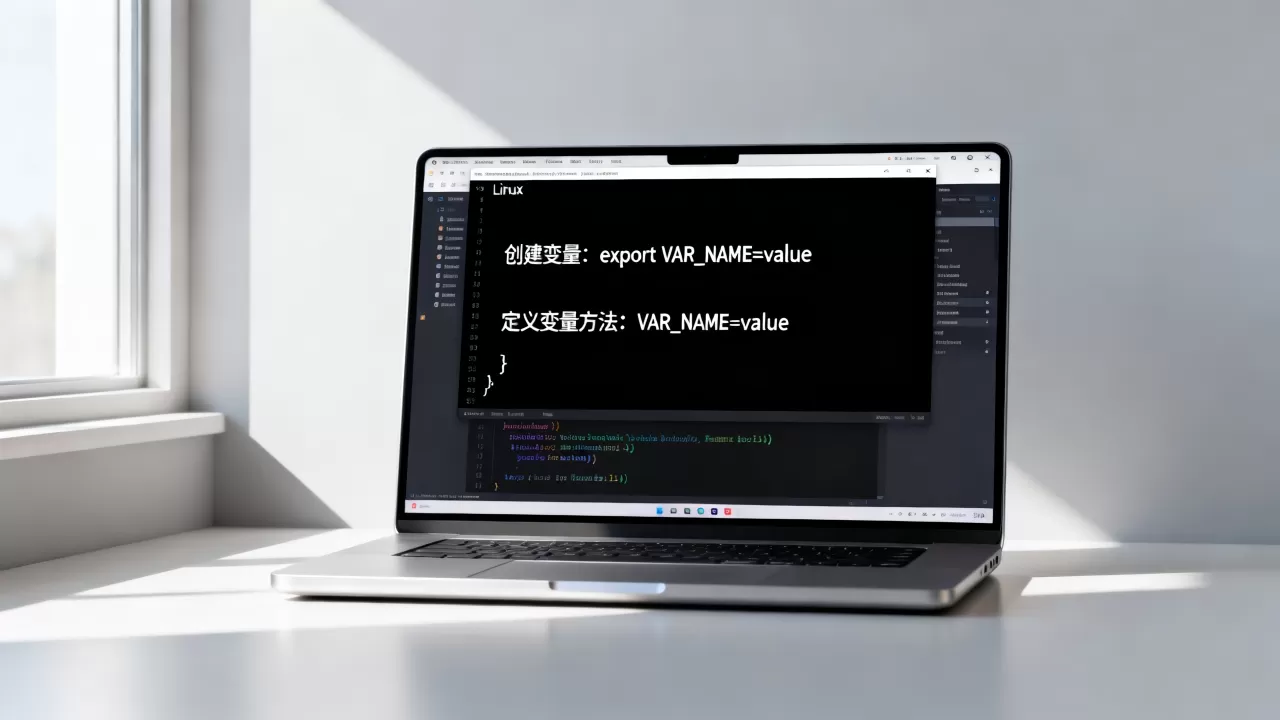
如果只是想让当前会话有效,直接赋值即可,但如果想让它在当前Shell及其所有子进程中生效,需要使用 export 命令:
export PROJECT_DIR=/var/www/html
或者使用更简洁的写法:
PROJECT_DIR=/var/www/html
export PROJECT_DIR
验证方法同上,使用 echo $PROJECT_DIR。
如何让变量永久生效
刚才创建的变量,一旦关闭终端就会丢失,如果你希望每次登录服务器时,这些配置都能自动加载,就需要将变量写入配置文件。
不同配置文件的作用范围
Linux中有几个关键的配置文件,它们的作用范围各不相同,选择合适的文件至关重要。
| 配置文件 | 作用范围 | 适用场景 |
|---|---|---|
| /etc/profile | 所有用户,登录时执行 | 系统级全局变量 |
| /etc/bashrc | 所有用户,交互式Shell | 系统级别名和函数 |
| ~/.bash_profile | 当前用户,登录时执行 | 用户个人环境变量 |
| ~/.bashrc | 当前用户,交互式Shell | 用户个人别名和函数 |
修改用户级配置文件
对于大多数开发者来说,修改 ~/.bashrc 或 ~/.bash_profile 是最安全、最常用的做法。
- 使用编辑器打开文件:
vim ~/.bashrc
- 在文件末尾添加你的变量定义:
export MY_APP_PORT=8080
export MY_APP_ENV=production
- 保存并退出(在vim中按
Esc,输入wq,回车)。 - 关键步骤:让配置立即生效,执行:
source ~/.bashrc
如果不执行 source 命令,你需要重新登录终端才能看到效果。
修改系统级配置文件的注意事项
如果你需要为所有用户设置变量,可以编辑 /etc/profile,但请注意,修改系统文件需要 root 权限,且一旦配置错误,可能导致所有用户无法正常登录,业内共识认为,除非是团队共享的基础设施配置,否则优先使用用户级配置。
常见场景与最佳实践
在实际工作中,变量不仅仅是用来存路径的,它们还承担着配置管理和安全隔离的角色。
自动化部署脚本
在编写Shell脚本进行自动化部署时,硬编码IP地址或端口号是大忌,通过变量,你可以轻松实现配置与逻辑分离。
在一个部署脚本 deploy.sh 中:
#!/bin/bash
SERVER_IP="192.168.1.100"
DEPLOY_PATH="/opt/myapp"
echo "正在向 $SERVER_IP 部署应用..."
scp ./build.tar.gz root@$SERVER_IP:$DEPLOY_PATH
这样,当服务器迁移时,你只需要修改 SERVER_IP 这一行,而不需要改动整个脚本逻辑。
防止敏感信息泄露
数据库密码、API密钥等敏感信息,绝对不应该直接写在代码或脚本里,你可以将它们存储在环境变量中。
export DB_PASSWORD="SuperSecret123!"

然后在脚本中通过 $DB_PASSWORD 引用,即使脚本被他人查看,只要环境变量没有导出到日志或错误信息中,相对安全一些,最安全的做法是使用专门的密钥管理工具(如HashiCorp Vault),但在小型项目中,环境变量仍是主流做法。
检查变量是否已定义
在脚本中,直接使用未定义的变量可能会导致意外行为,推荐使用 ${VAR:-default} 语法。
# USER_NAME 未定义,则使用 "guest"
echo "欢迎, ${USER_NAME:-guest}"
这种写法能让脚本更具健壮性,避免因变量缺失而中断执行。
关于Linux创建变量的常见问题解答
Linux创建变量时提示-bash: export: `=’: not a valid identifier
这个错误通常是因为你在等号两边加了空格,export VAR = value,Linux变量赋值严格要求等号两侧无空格,请检查命令格式,修正为 export VAR=value 即可解决。
如何查看当前所有已定义的变量
你可以使用 env 或 printenv 命令查看所有环境变量,如果想查看包括局部变量在内的所有变量,可以使用 set 命令,但请注意,set 的输出非常庞大,包含大量系统内部变量,建议配合 grep 过滤,如 set | grep MY_VAR。
变量修改后如何立即生效而不重启终端
修改配置文件后,必须执行 source 命令加载新配置,修改了 ~/.bashrc,则运行 source ~/.bashrc,如果修改的是 /etc/profile,则运行 source /etc/profile,这一步骤是连接文件修改与内存生效的桥梁,不可或缺。
掌握Linux变量创建与管理,是迈向高级系统运维和开发的第一步,它看似简单,却贯穿了从日常命令执行到复杂自动化架构的始终,理解其作用域和持久化机制,能让你在处理服务器配置时更加游刃有余,避免重复劳动和配置混乱。
首发原创文章,作者:王坚,如若转载,请注明出处:https://idctop.com/article/455356.html












评论列表(1条)
可不咋的,整挺好,变量确实跟给路径起个外号似的,贼对,有时候不想记长命令,这一下就舒服了