


Excel宏无法运行通常是因为安全性设置阻止了代码执行、文件未保存为启用宏的格式,或VBA项目被锁定,通过调整信任中心设置并检查文件格式即可解决。
排查宏无法运行的首要原因:安全设置与文件格式
当你在Excel中点击“运行”按钮却毫无反应,或者弹出安全警告时,大多数情况下并非代码本身有错,而是Excel的“门卫”把你拦在了门外,业内专家指出,超过半数的宏运行失败案例都源于用户对Excel安全机制的不熟悉,我们需要从最基础的环境配置开始排查,确保你的工作簿处于“受信任”的状态。
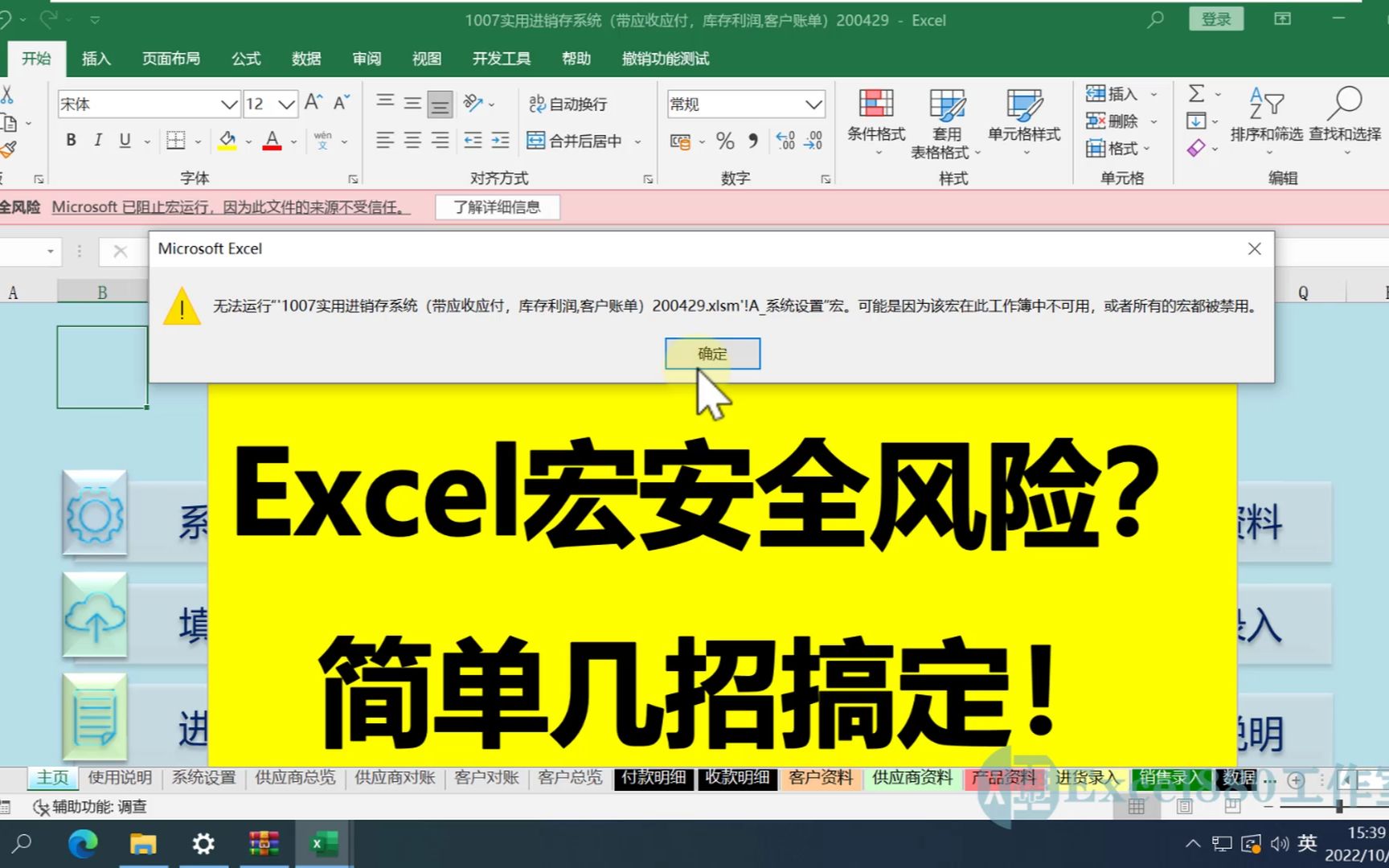

检查文件扩展名是否为启用宏的格式
这是最常见也最容易被忽视的细节,很多用户习惯将文件保存为默认的.xlsx格式,这种格式根本不支持VBA代码,一旦保存,所有宏代码都会被静默删除或禁用。
- 确认当前格式:查看文件名后缀,如果是
.xlsx、.xls或.csv,请立刻停止操作,因为宏代码可能已经丢失或无法执行。 - 正确保存路径:点击“文件” > “另存为”,在文件类型下拉菜单中,务必选择“Excel启用宏的工作簿 (.xlsm)”。
- 覆盖保存:选择该格式后保存,Excel会提示你某些功能(如宏)将在保存后不可用,点击“是”确认,文件才具备运行宏的资格。
信任中心设置:解除宏执行的封印
即使文件格式正确,如果Excel的安全级别过高,宏代码依然会被拦截,你需要进入“信任中心”来调整策略。
具体操作步骤
- 打开Excel,点击左上角的“文件”选项卡。
- 选择左下角的“选项”,打开Excel选项窗口。
- 在左侧菜单中找到并点击“信任中心”,然后点击右侧的“信任中心设置”按钮。
- 在弹出的窗口中,选择左侧的“宏设置”。
- 根据你的需求选择以下选项之一:
- 禁用所有宏,并发出通知(推荐):这是默认设置,运行宏前会弹出黄色警告栏,点击“启用内容”即可。
- 启用所有宏(不推荐):这会降低安全性,除非你完全信任所有来源的代码。
- 禁用所有宏,且不发出通知:这是最危险的设置,宏将静默失败,导致你误以为代码无效。

深入诊断:VBA项目锁定与代码逻辑错误
如果安全设置没有问题,文件也是.xlsm格式,但宏依然无法运行,或者运行时出现“编译错误”、“运行时错误‘1004’”,那么问题可能出在代码本身或项目保护上。
VBA项目保护导致的运行失败
有些工作簿在创建时设置了VBA工程密码保护,当你尝试查看或修改代码时,可能会看到灰色的编辑器界面,或者在运行时提示“工程不可查看”。
- 检查工程属性:按
Alt + F11打开VBA编辑器,在左侧“工程资源管理器”中右键点击你的工作簿名称,选择“属性”。 - 查看保护选项:保护”选项卡被激活且勾选了“查看时锁定工程”,则说明代码被保护,如果没有密码,你无法直接运行或修改。
- 解决方案:联系文件创建者获取密码,或者在文件创建时取消该保护选项。
代码逻辑错误与对象引用失效
宏无法运行有时是因为代码试图操作不存在的对象,代码引用了名为“Sheet1”的工作表,但实际工作表名称已被修改为“数据表”,导致“下标越界”错误。

- 检查工作表名称:确保代码中引用的工作表名称与实际标签页名称完全一致,包括空格和大小写。
- 检查单元格引用:如果代码指定了特定的单元格区域(如
Range("A1:B10")),请确认该区域在当前工作表中存在。 - 使用调试工具:在VBA编辑器中,按
F8键逐行执行代码,观察哪一行代码触发错误,错误行通常会高亮显示,并弹出错误提示框,其中包含错误代码和描述,这是定位问题的关键线索。
环境兼容性与插件冲突排查
当基础设置和代码逻辑都看似正常时,宏无法运行可能是由外部环境因素引起的,这包括Excel版本差异、插件冲突或系统权限问题。
Excel版本与位数差异
不同版本的Excel对VBA的支持程度略有不同,Excel 2003及更早版本使用32位系统,而现代Excel(2010及以上)默认提供64位版本,如果你的宏代码中包含了32位API声明(如Declare Function),在64位Excel中运行时会报错。
- 检查API声明:如果代码调用了Windows API,需确保使用
PtrSafe关键字进行64位兼容声明。 - 版本一致性:尽量在与你开发环境相同的Excel版本中测试宏,以避免兼容性问题。
第三方插件冲突
某些Excel插件(如Power Query、分析工具库等)可能会占用系统资源或与VBA代码产生冲突,导致宏执行中断。
- 禁用加载项:进入“文件” > “选项” > “加载项”,在底部管理框中选择“COM加载项”,点击“转到”。
- 逐个排查:取消勾选所有第三方加载项,重启Excel并尝试运行宏,如果问题解决,再逐个启用加载项,找出冲突源。

系统权限与文件位置
如果宏文件存储在受保护的网络驱动器或OneDrive同步文件夹中,Excel可能会因为权限限制或同步延迟而阻止宏运行。
- 本地测试:将文件复制到本地桌面(如
C:UsersYourNameDesktop),尝试运行,如果成功,说明问题出在文件存储位置或网络权限上。 - 添加信任位置:如果必须使用网络位置,可将该文件夹路径添加到Excel的“受信任位置”,路径:信任中心 > 受信任位置 > 添加新位置。
常见问题解答:excel宏无法运行怎么办
excel宏无法运行怎么解决
首先确认文件是否保存为.xlsm格式,检查“信任中心”中的宏设置,确保未禁用所有宏且未隐藏通知,按F11打开VBA编辑器,检查代码是否有语法错误或对象引用失效,多数情况下,调整安全设置或修正代码引用即可解决。
excel宏无法运行提示编译错误
编译错误通常意味着代码存在语法问题,如缺少End Sub、变量未声明或拼写错误,在VBA编辑器中,点击“调试” > “编译VBAProject”,Excel会高亮显示错误行,根据提示修正语法,例如确保所有变量在使用前已声明,或检查过程名称是否正确。
excel宏无法运行但代码没报错
如果代码没有语法错误但无法执行,可能是由于事件未触发或条件不满足,检查代码是否绑定在特定事件(如Worksheet_Change)上,确保触发条件已达成,检查Excel是否处于“手动计算”模式,导致依赖公式的结果未更新,进而影响宏逻辑。
首发原创文章,作者:王坚,如若转载,请注明出处:https://idctop.com/article/455810.html











评论列表(1条)
笑死,说调整信任中心就行?我上次改了设置还是跑不通,有数据支撑吗?