在服务器运维领域,更换网络接口卡是一项高风险、高技术要求的操作,核心结论在于:只有通过严格的硬件兼容性评估、完善的系统配置备份以及标准化的物理安装流程,才能确保业务在硬件升级后实现零中断或快速恢复,从而彻底解决网络瓶颈或硬件故障问题,这一过程不仅关乎物理连接,更涉及驱动匹配、内核识别及网络参数调优,任何环节的疏忽都可能导致服务不可用。

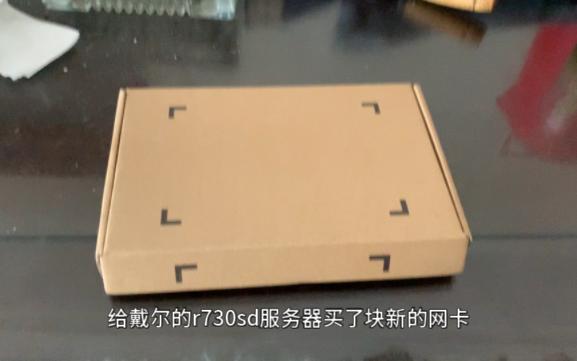
前期评估与兼容性检查
在进行服务器更换网卡之前,必须完成详尽的技术评估,这是确保后续步骤顺利的基础,盲目插拔硬件往往引发系统无法识别或资源冲突。
-
物理规格匹配
- 总线接口类型:确认服务器空余插槽为PCIe x8、x16还是x32,以及代数(如PCIe 3.0与4.0),高性能万兆网卡通常需要PCIe 3.0 x8以上的带宽才能发挥全部性能。
- 板卡尺寸:区分半高与全高卡,确保新网卡能物理放入机箱并固定。
- 散热空间:服务器内部风道设计精密,需确认新网卡不会阻挡CPU散热片或内存插槽。
-
操作系统与驱动支持
- 内核版本:Linux发行版(如CentOS、Ubuntu)的内核版本决定了网卡驱动的原生支持情况,老旧系统可能需要手动编译厂商提供的驱动源码。
- 固件版本:部分企业级网卡(如Intel、Mellanox)需要配合特定的NVM固件版本,否则会出现丢包或不稳定现象。
-
业务影响分析
- 确认该网卡承载的业务类型,是否为Bonding(绑定)模式、是否承载管理IP。
- 制定回滚方案,一旦新硬件故障,需能迅速恢复原状。
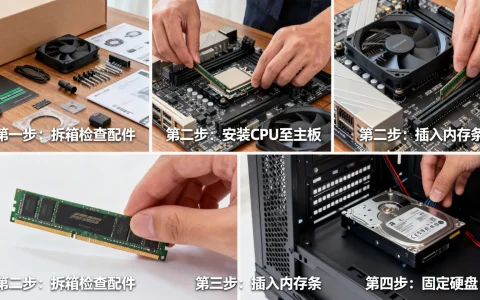
物理拆装与静电防护
物理操作阶段看似简单,实则对操作规范要求极高,静电和机械应力是硬件损坏的主要原因。
-
静电防护与断电操作
- 操作人员必须佩戴防静电手环或触摸接地金属释放静电。
- 虽然服务器支持热插拔,但为避免系统产生惊群效应或意外掉电,建议在维护窗口期将服务器下电或至少在系统中先禁用该网卡接口。
-
拆装流程细节

- 使用螺丝刀拧下挡板螺丝,妥善保管。
- 拔出旧网卡时,需均匀用力,避免主板插槽变形。
- 安装新网卡时,金手指部分完全插入PCIe插槽,听到“咔哒”声或卡扣锁紧即表示到位。
- 连接光纤模块或网线时,注意光模块的收发极性,且避免强光直射眼睛。

系统识别与配置迁移
硬件安装完毕后,系统层面的配置是决定网络能否恢复的关键,特别是MAC地址变化带来的配置失效问题。
-
硬件识别验证
- 执行
lspci | grep -i ethernet或dmesg | grep eth,查看系统是否已检测到新硬件。 - 使用
ethtool -i <接口名>检查驱动加载状态及链路速率。
- 执行
-
网络配置文件修复
- MAC地址绑定问题:Linux系统(特别是RHEL/CentOS系列)的网络配置文件通常通过HWADDR(MAC地址)绑定设备,更换网卡后MAC改变,导致原配置失效,此时需获取新MAC地址,并修改
/etc/sysconfig/network-scripts/ifcfg-ethX文件中的HWADDR字段。 - 接口名称一致性:利用
udev规则(/etc/udev/rules.d/70-persistent-net.rules)重命名网卡,确保新设备继承原接口名称(如eth0),避免业务脚本因接口名变更而报错。
- MAC地址绑定问题:Linux系统(特别是RHEL/CentOS系列)的网络配置文件通常通过HWADDR(MAC地址)绑定设备,更换网卡后MAC改变,导致原配置失效,此时需获取新MAC地址,并修改
-
高级功能配置
- 多队列与RSS:对于多核服务器,开启RSS(接收端扩展)并设置多队列,将网络中断分散到不同CPU核心,提升处理效率。
- Offload功能:通过
ethtool -K开启TSO(TCP分段卸载)和LRO(大包接收),降低CPU负载。
性能验证与压力测试
完成配置后,必须通过数据层面的验证,确保链路不仅通,而且能承载高并发流量。
-
基础连通性测试
- 使用
ping命令测试网关连通性,观察是否有丢包或延迟抖动。 - 使用
traceroute追踪路由路径,确保路由表配置正确。
- 使用
-
带宽与吞吐量测试
- 在同网段内使用
iperf3工具进行双向带宽测试。iperf3 -c <目标IP> -t 60 -P 4,参数-P 4表示开启4线程并行测试,更能体现多队列网卡性能。 - 对比测试结果与网卡标称速率(如10Gbps),损耗应在合理范围内(lt;5%)。
- 在同网段内使用
-
长期稳定性观察
- 查看
/var/log/messages或dmesg输出,确认无rx_err(接收错误)或tx_err(发送错误)计数增加。 - 检查网卡温度,确保在高负载下不过热降频。
- 查看

相关问答模块
Q1:更换新网卡后,系统识别到了设备但无法配置IP,是什么原因?
A: 这通常是由于NetworkManager或旧版network服务与udev规则冲突导致的,系统可能将新网卡识别为eth1,而配置文件中仍绑定旧的MAC地址或eth0名称,解决方法是检查/etc/udev/rules.d/下的持久化规则,删除旧记录,重启系统让系统重新分配设备名,或者手动修改配置文件以匹配新的MAC地址和设备名。
Q2:服务器更换万兆网卡后,实际传输速度远低于预期,如何排查?
A: 首先检查PCIe插槽速率,使用lspci -vvv查看是否协商在PCIe x8或更高,若降速到x1则性能会受限,其次检查流控设置,ethtool -a查看流控是否开启,有时流控不匹配会导致严重丢包,最后检查MTU设置,万兆网络通常建议将MTU设置为9000(Jumbo Frames)以提升大文件传输效率。
如果您在服务器硬件维护过程中遇到更多关于驱动兼容性或性能调优的细节问题,欢迎在评论区分享您的具体环境配置,我们将为您提供针对性的建议。
首发原创文章,作者:王坚,如若转载,请注明出处:https://idctop.com/article/45591.html