Excel随机取数据的核心方法是使用RAND函数配合排序,或直接使用RANDARRAY函数(Excel 365/2021版),前者兼容性好,后者效率更高。
在数据处理、抽奖活动或样本抽取场景中,快速从海量数据中随机提取特定数量的记录是许多职场人的痛点,手动筛选不仅耗时,且难以保证真正的随机性,掌握正确的函数逻辑,能将原本需要数小时的工作压缩至几秒钟。
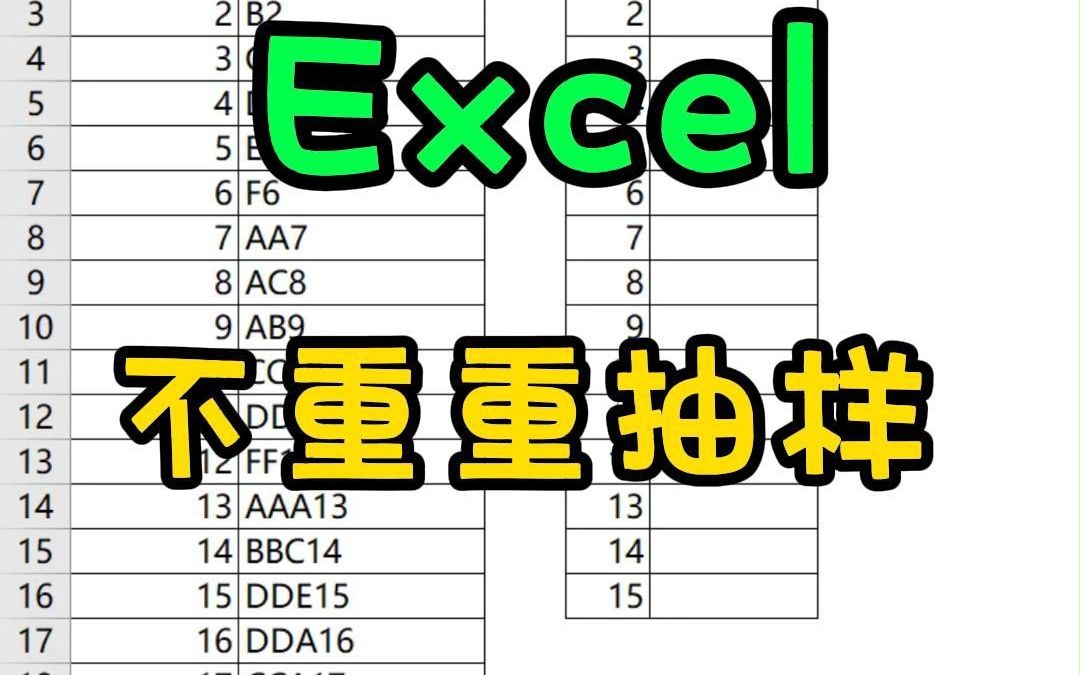

基础场景:使用RAND函数实现随机抽取
这是最通用、兼容性最强的方法,适用于所有版本的Excel,其核心逻辑是在数据旁生成随机数,然后依据这些随机数对原数据进行排序。
操作步骤详解
假设你的原始数据位于A列(A2:A100),你需要从中随机抽取10个数据。
第一步:生成辅助随机列
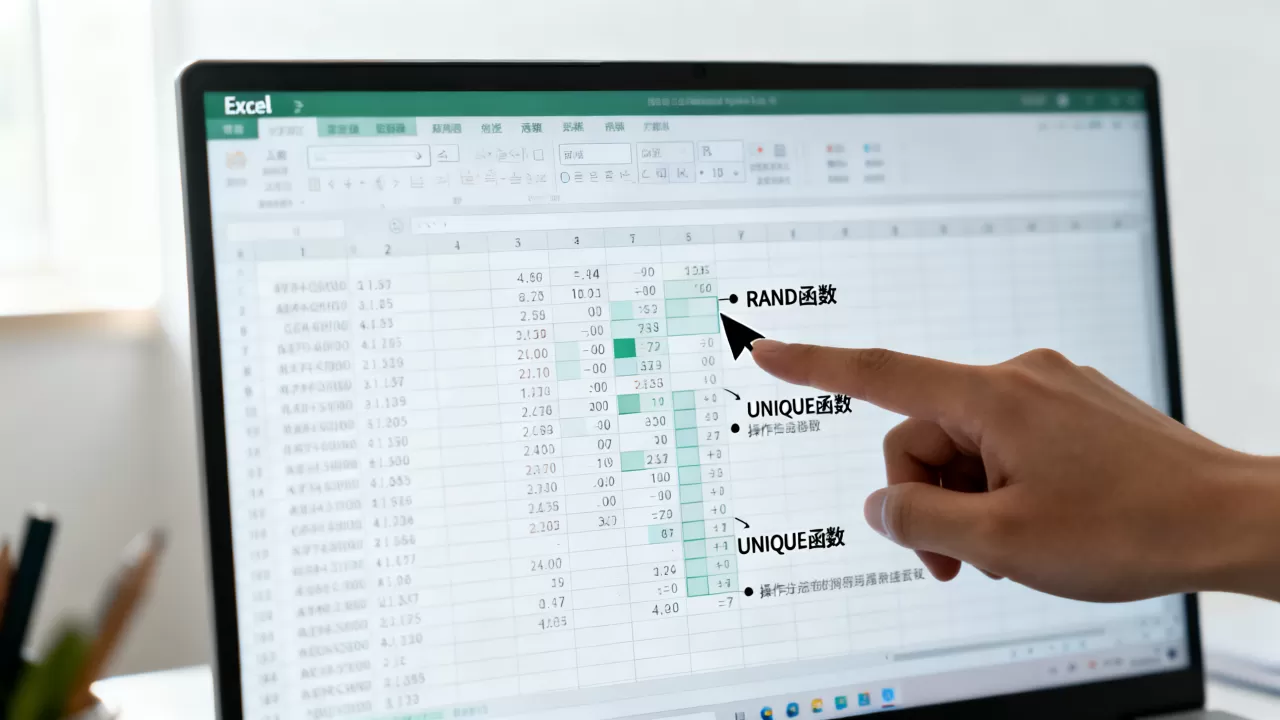
在B2单元格中输入公式:=RAND(),这个函数会生成一个0到1之间的随机小数,选中B2单元格,向下拖动填充柄至B100,每一行数据旁都对应了一个唯一的随机数。
第二步:对数据进行排序
选中A列和B列的数据区域(A2:B100),点击Excel顶部菜单栏的“数据”选项卡,选择“排序”,在弹出的对话框中,主要关键字选择“B列”(即随机数列),次序选择“升序”或“降序”均可,点击确定后,A列的数据顺序将被打乱。
第三步:截取前N行
排序完成后,A列的前10行(A2:A11)即为随机抽取的样本,你可以将这10个数据复制并粘贴到新的位置,作为最终结果。
优缺点分析
- 优点:无需了解复杂函数,逻辑直观,任何版本Excel均可操作。
- 缺点:每次打开文件时,RAND函数会重新计算,导致随机结果变化,若需固定结果,需将随机数列复制并“粘贴为数值”。
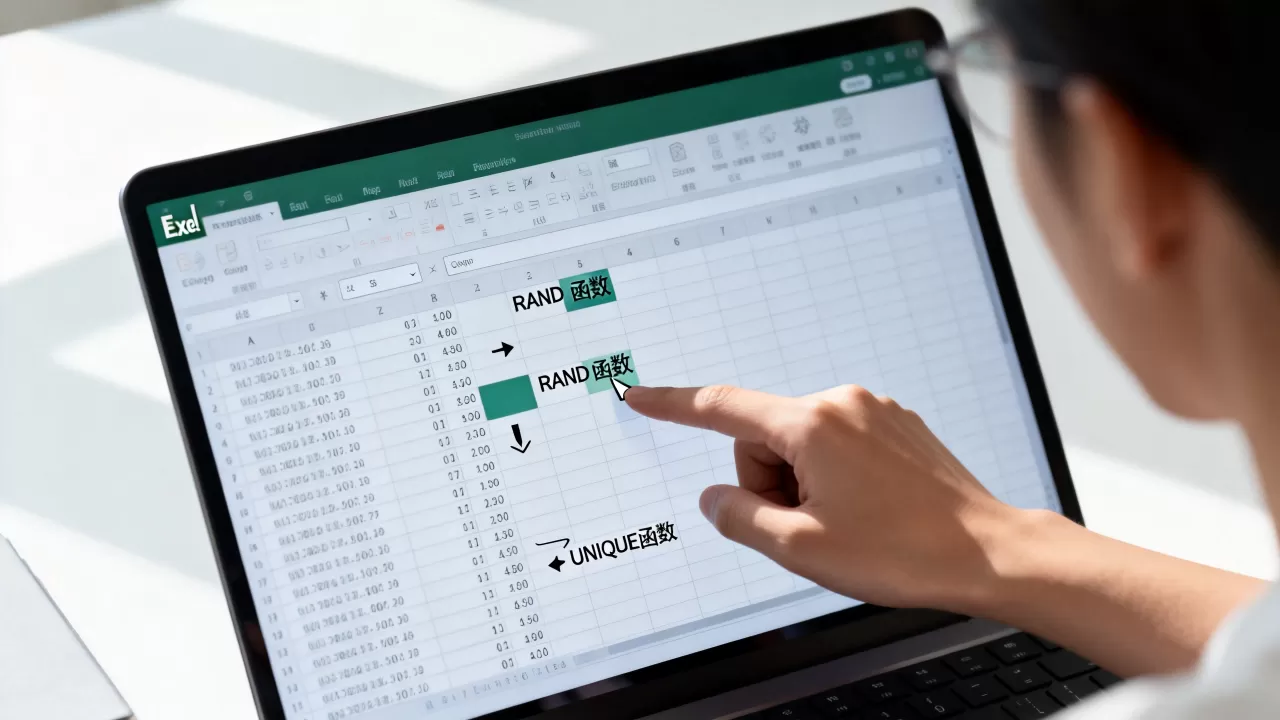
进阶技巧:RANDARRAY函数的高效抽取
对于使用Excel 365或Excel 2021及以上版本的用户,微软引入了动态数组函数RANDARRAY,使得随机抽取变得前所未有的简单,这种方法无需辅助列,直接输出结果。
核心公式解析
要在C2单元格中随机抽取5个不重复的A列数据,可以使用以下组合公式:
=INDEX(A2:A100, RANDARRAY(5,1,1,100,TRUE))
让我们拆解这个公式的逻辑:
- INDEX(A2:A100, …):INDEX函数用于根据位置返回单元格内容,我们需要告诉它从A2:A100这个区域取值。
- RANDARRAY(5,1,1,100,TRUE):这是生成随机位置的关键。
- 5:表示生成5个随机数(即抽取5个样本)。
- 1:每列生成1组数据。
- 1, 100:随机数的最小值为1,最大值为100(对应A列数据的行数)。
- TRUE:确保生成的随机数为整数,因为单元格索引必须是整数。
去重处理的必要性
虽然RANDARRAY可以生成随机整数,但默认情况下,它允许数字重复,如果数据源中存在重复值,抽取结果也可能重复,若需确保抽取的样本在原始数据中位置唯一,建议结合UNIQUE函数或VBA宏来实现严格的不重复抽取,业内专家指出,在处理大规模数据集时,预先生成唯一随机索引比依赖公式实时计算更为稳定。
高级应用:VBA宏实现一键随机抽取
当数据量达到数万行,或者需要频繁执行随机抽取任务时,公式法可能导致Excel运行缓慢,使用VBA(Visual Basic for Applications)宏是最佳选择,VBA代码执行速度快,且可以封装成按钮,实现“一键抽取”。
VBA代码示例
按Alt+F11打开VBA编辑器,插入新模块,粘贴以下代码:

Sub RandomExtract()
Dim ws As Worksheet
Dim dataRange As Range
Dim resultRange As Range
Dim sampleSize As Integer
Dim i As Integer
Dim temp As Variant
Dim randIndex As Integer
Set ws = ActiveSheet
' 假设数据在A列,从A2开始
Set dataRange = ws.Range("A2:A1000")
sampleSize = 10 ' 抽取数量
' 创建临时数组存储数据
Dim arr() As Variant
arr = dataRange.Value
' 简单的洗牌算法
For i = UBound(arr, 1) To 2 Step -1
randIndex = Int((i - 1 + 1) Rnd + 1)
temp = arr(i, 1)
arr(i, 1) = arr(randIndex, 1)
arr(randIndex, 1) = temp
Next i
' 将前sampleSize个结果写入C列
Set resultRange = ws.Range("C2")
ws.Range("C2:C" & sampleSize + 1).Value = Application.Transpose(Application.Index(arr, 0, 1))
End Sub
使用方法
- 修改代码中的
dataRange为你实际的数据范围。
- 修改
sampleSize为你需要抽取的数量。
- 返回Excel,按Alt+F8,选择
RandomExtract并运行。
- 结果将直接输出到C列。
常见问题与解决方案
Excel随机取数据不重复怎么设置?
标准函数RAND或RANDARRAY本身不保证位置不重复,但生成的随机数序列本身是随机的,若需确保抽取的样本在原始列表中位置唯一,上述VBA方法中的“洗牌算法”是最佳实践,它通过交换数组元素位置,实现了真正的随机排列,从而保证前N个元素绝对不重复,对于公式派用户,可以使用=LARGE(RANDARRAY(100,1), ROW(1:10))配合INDEX函数,但这仅适用于Excel 365,且逻辑较为复杂。
如何固定随机结果不再变化?
RAND和RANDARRAY是易失性函数,每次工作表重算时都会改变,要固定结果,请执行以下操作:

- 选中包含随机公式的列。
- 按Ctrl+C复制。
- 右键点击同一区域,选择“粘贴为数值”或“值”。
- 此时公式变为静态数值,结果将被锁定。
Excel随机抽取样本与手动筛选的区别?
手动筛选依赖主观判断或特定条件,无法保证随机性,而函数和VBA方法基于伪随机数生成器,符合统计学上的随机抽样原则,据统计,在需要无偏样本的研究或测试场景中,程序化随机抽取的准确性远高于人工随机选择。
不同方法的对比总结
| 方法 | 适用版本 | 难度 | 是否自动更新 | 推荐场景 |
|---|---|---|---|---|
| RAND+排序 | 所有版本 | 低 | 是 | 偶尔抽取,数据量小 |
| RANDARRAY | Excel 365/2021+ | 中 | 是 | 频繁抽取,需动态结果 |
| VBA宏 | 所有版本 | 高 | 否(需重新运行) | 大数据量,固定结果,自动化流程 |
行业共识认为,选择何种方法应取决于数据规模和使用频率,对于日常办公,掌握RAND函数的排序技巧足以应对80%的需求,对于数据分析师或需要处理大型数据集的用户,投资时间学习VBA或Power Query,将获得更高的长期效率回报。
Excel随机取数据并非单一操作,而是根据版本和数据量选择合适工具的过程,熟练运用RAND、RANDARRAY及VBA,即可在任何场景下高效、准确地完成随机抽样任务。
首发原创文章,作者:王坚,如若转载,请注明出处:https://idctop.com/article/455937.html