Excel透视表(PivotTable)是处理海量数据最高效的工具,它能通过拖拽字段在秒级完成多维度汇总、交叉分析与动态报表生成,无需编写任何公式即可实现数据透视。
在2026年的数据办公环境中,掌握Excel透视表的英文术语与操作逻辑,不仅是提升个人效率的关键,更是跨国协作与国际化职场竞争的必备技能,许多用户在使用时往往局限于中文界面,一旦面对英文版软件或海外数据源,便会产生认知障碍,本文将深入拆解透视表的核心机制、英文术语对照及高阶应用场景,帮助你彻底打通数据处理的任督二脉。
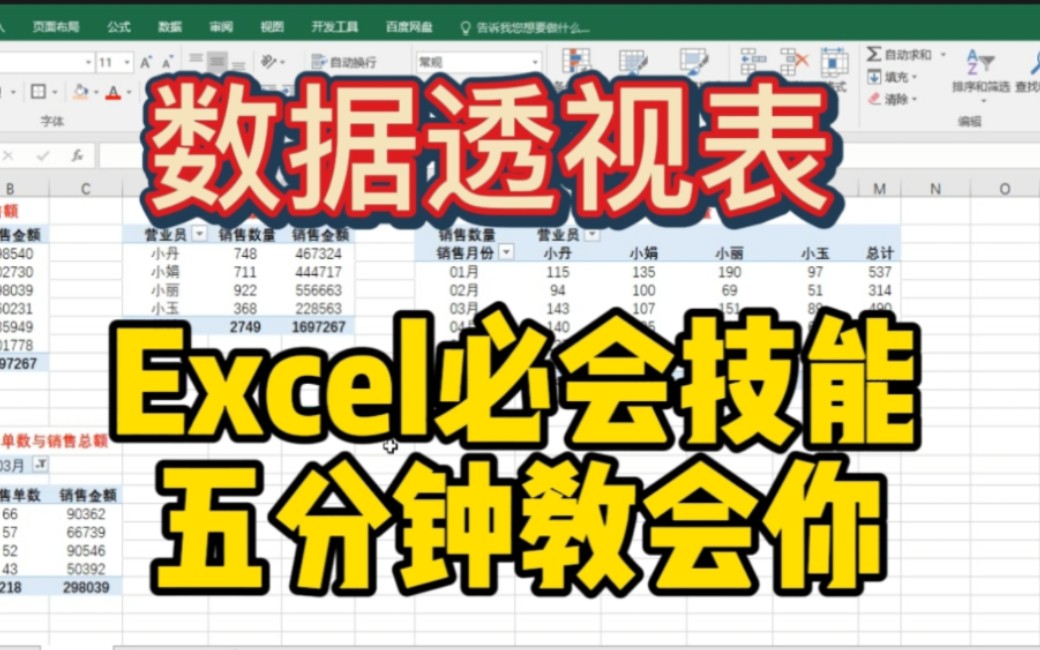

透视表核心机制与英文术语精准对照
透视表的本质是动态数据聚合引擎,它不改变原始数据,而是创建一个独立的缓存区域,通过重新排列、分组和计算,从不同角度展示数据,理解其英文术语,能让你在阅读国际教程或操作英文版Excel时如鱼得水。
四大核心区域的功能解析
透视表界面主要分为四个区域,每个区域都有对应的英文标准名称。
Filters(筛选器)
这是数据的全局控制区,将字段拖入此处,可以对整个报表进行全局过滤,筛选特定年份或特定部门的数据,在英文界面中,你会看到下拉菜单中的“Filter”选项。
Columns(列标签)
将字段拖入此区域,数据将按该字段的唯一值横向展开,将“月份”放入列标签,报表顶部会出现1月至12月的横向排列,英文术语为“Column Labels”或直接显示为“Columns”。
Rows(行标签)
与列标签相对,将字段拖入此处,数据将纵向展开,这是最常用的区域,用于列出主要分类,如“产品名称”或“销售人员姓名”,英文术语为“Row Labels”或“Rows”。
Values(值)
这是透视表的计算核心,所有需要汇总的数字字段都应放入此处,默认情况下,Excel会对数值型数据进行求和(Sum),对文本型数据进行计数(Count),英文术语为“Values”或“Value Field Settings”。
常用操作命令的中英文映射
在实际操作中,频繁使用的命令需要形成肌肉记忆,以下是最高频的英文命令对照:
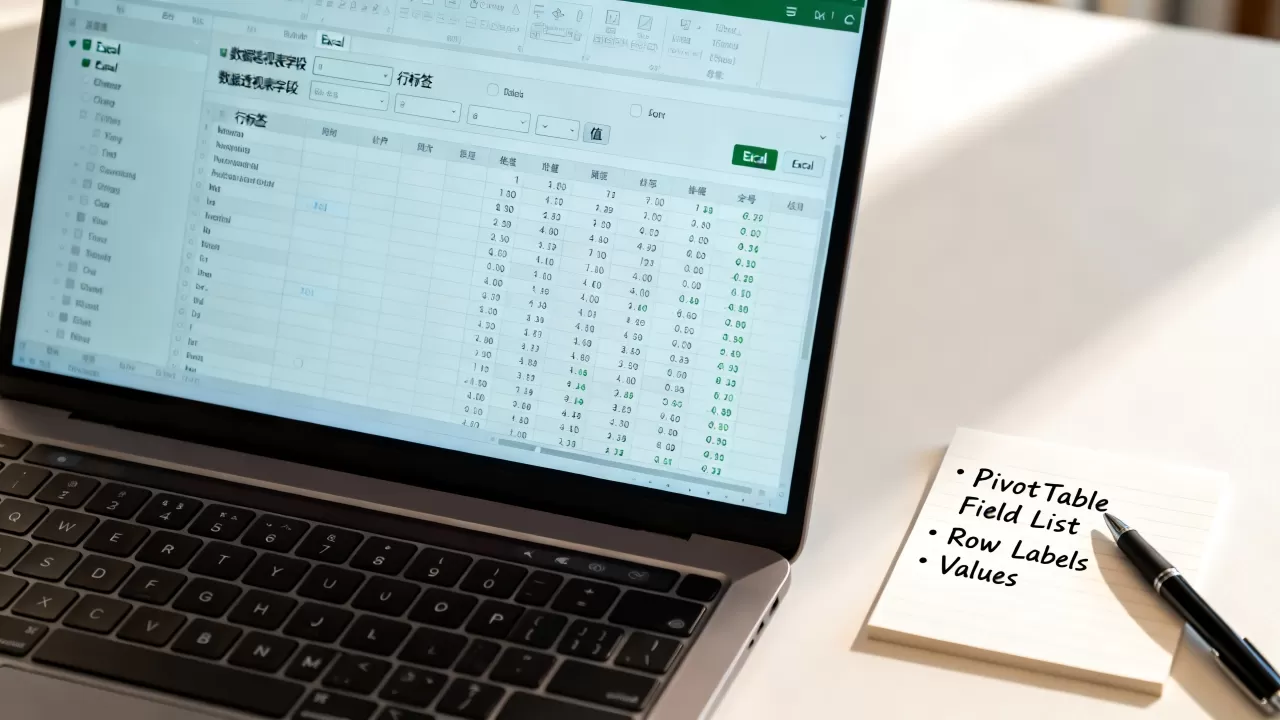
- Add to Row Labels:添加到行标签。
- Add to Column Labels:添加到列标签。
- Add to Values:添加到值区域。
- Summarize Values By:按…汇总值,这是修改计算方式的关键入口,常用选项包括Sum(求和)、Average(平均值)、Count(计数)、Max(最大值)、Min(最小值)。
- Show Values As:以…形式显示值,用于计算占比,如Percentage of Grand Total(总计百分比)、Running Total In(累计值)。
- Group:组合,用于将日期按月/季度分组,或将数值按区间分组。
- Refresh:刷新,当源数据更新后,必须点击此按钮更新透视表结果。
高级应用场景与英文界面实操指南
掌握基础术语后,我们需要进入更复杂的数据分析场景,2026年的职场对数据分析的要求已从简单的汇总转向多维度的动态洞察。
动态时间序列分析
处理销售数据时,时间维度是最常见的分析角度,在英文版Excel中,日期字段的处理尤为智能。
- 自动分组:选中日期列中的任意单元格,右键点击选择“Group…”(组合),在弹出的对话框中,你可以选择By days(按天)、months(按月)、quarters(按季度)或years(按年)。
- 日期层级:透视表会自动构建日期层级(Date Hierarchy),你可以点击日期单元格左侧的“+/-”按钮,在年、季度、月、日之间自由切换,这种交互方式比手动输入公式要高效得多。
- 计算差异:若需计算同比或环比,可使用“Show Values As”中的“Difference From…”(差异…)功能,选择基期字段,即可快速生成增长额或增长率。
多维交叉分析与切片器应用
切片器(Slicer)是透视表的可视化过滤器,它能极大提升报表的交互性。
- 插入切片器:选中透视表,点击顶部菜单栏的“PivotTable Analyze”(透视表分析)选项卡,点击“Insert Slicer”(插入切片器)。
- 多字段联动:你可以同时插入多个切片器,如“地区”、“产品线”和“销售员”,这些切片器默认独立工作,但可以通过右键点击切片器,选择“Report Connections”(报表连接),将多个切片器连接到同一个透视表,实现联动筛选。
- 时间线(Timeline):对于日期字段,插入“Timeline”比切片器更直观,它提供了一个可视化的时间滑块,可以拖动选择特定的时间段,非常适合制作动态演示文稿。

数据透视表与数据模型
当数据量超过百万行,或需要关联多个表格时,传统的透视表可能力不从心,此时需要启用“数据模型”(Data Model)。
- 添加数据到模型:在创建透视表时,勾选“Add this data to the Data Model”(将此数据添加到数据模型)选项。
- 创建关系:在Power Pivot界面中,你可以建立不同表之间的关系(如订单表与客户表通过客户ID关联)。
- DAX公式:数据模型支持DAX(Data Analysis Expressions)公式,可以创建更复杂的度量值(Measure),如“累计销售额”、“移动平均”等,这是进阶用户必须掌握的技能。
常见问题排查与性能优化
透视表在使用过程中常遇到数据不更新、计算错误或性能缓慢等问题,以下是基于行业共识的解决方案。
数据源更新问题
- 现象:源数据增加或修改后,透视表未反映最新结果。
- 解决:右键点击透视表,选择“Refresh”(刷新),若数据源范围动态变化,需先调整数据源范围,或将其转换为Excel表格(Ctrl+T),透视表会自动识别新数据。
- 自动化:在“PivotTable Options”(透视表选项)中,勾选“Refresh data when opening the file”(打开文件时刷新数据),可实现自动更新。
计算错误与格式问题
-

文本型数字:若求和结果为0或错误,检查源数据中是否有文本格式的数字,使用“Text to Columns”(分列)功能可快速将其转换为数值。
- 空值处理:透视表默认忽略空值,若需将空值显示为0或特定文本,可在“Field Settings”(字段设置)中调整“Blank cells”(空单元格)的显示选项。

性能优化建议
- 减少字段数量:仅保留分析所需的字段,移除不必要的列。
- 禁用自动格式设置:在“PivotTable Options”中,取消勾选“Autofit column widths on update”(更新时自动调整列宽),可显著提升大数据量下的刷新速度。
- 使用数据模型:对于大型数据集,使用数据模型比传统透视表更高效,因为它采用列式存储和压缩技术。
Excel透视表英文相关Q&A
Excel透视表英文界面中如何修改汇总方式?
在英文版Excel中,点击透视表中任意数值单元格,右键选择“Value Field Settings”(值字段设置),在弹出的对话框中,找到“Summarize value field by”(汇总方式)下拉菜单,可选择Sum、Average、Count、Max、Min等,若需自定义计算,点击“Custom Calculation”(自定义计算)或使用DAX公式。
Excel透视表英文术语中Group和Subtotal有什么区别?
“Group”(组合)是指将连续的数据项合并为一个新组,如将日期按季度分组,或将数值按区间分组,它改变了数据的结构层级。“Subtotal”(小计)是指在现有层级下插入额外的汇总行,如在每个销售员名下插入其销售额的小计,Group是数据重组,Subtotal是视觉辅助汇总。
Excel透视表英文版本中如何快速创建数据透视表?
选中数据源任意单元格,按下快捷键Alt+N+V(依次按下,非同时),即可打开“Insert PivotTable”(插入透视表)对话框,在对话框中,确认数据范围,选择放置位置(New Worksheet或Existing Worksheet),并勾选“Add this data to the Data Model”(若需使用数据模型),点击OK即可生成。
首发原创文章,作者:王坚,如若转载,请注明出处:https://idctop.com/article/456272.html