在Excel中用日期减去今天,最直接且准确的方法是使用公式 =TODAY()-A1(假设A1为起始日期),或者使用 =DATEDIF(A1,TODAY(),”D”) 来计算两个日期之间的天数差,前者简单直观,后者更适用于需要精确计算年、月、日的复杂场景。
很多职场人在处理考勤表、项目进度或合同到期提醒时,经常遇到需要计算“距今多少天”的需求,手动去数日历不仅效率低下,还容易出错,Excel作为数据处理的神器,内置了强大的日期函数,能瞬间完成这种计算,但为什么很多人做出来的结果不对?比如出现负数、乱码或者无法更新?这通常是因为对函数逻辑理解不够透彻,或者单元格格式设置有误,本文将拆解几种主流做法,帮你彻底解决Excel日期减今天的问题。


为什么你的日期相减结果总是出错?
在深入具体操作之前,我们需要先理解Excel处理日期的底层逻辑,Excel并不把日期看作文本,而是看作序列号,1900年1月1日对应数字1,每过一天,数字加1,两个日期相减,本质上就是两个数字相减,结果自然就是它们之间的天数差。
实际操作中常遇到以下痛点:
- 结果显示为日期而非数字:这是最常见的误区,当单元格格式被设置为“日期”时,计算出的天数差(如30)会被Excel错误地渲染为1900年1月30日。
- 无法自动更新:使用静态日期(如直接输入2026/5/1)计算出的结果是固定的,今天算出来是100天,明天还是100天,无法反映“的变化。
- 包含节假日计算错误:简单的减法会包含周末和法定节假日,这对于需要计算“工作日”的场景来说是不可接受的。
针对这些痛点,我们需要引入更专业的函数组合,对于大多数用户来说,掌握 Excel日期减今天怎么算 的基本原理是第一步,而理解如何避免格式陷阱则是进阶关键。
基础方案:使用 TODAY 函数实现动态计算
这是最通用、最推荐的解决方案,TODAY函数会返回当前的系统日期,并且每天打开文件时会自动更新。
操作步骤如下:
- 选中存放结果的单元格。
- 输入公式:
=TODAY()-A2,这里假设A2单元格是你想要计算的起始日期。 - 按下回车键。
- 关键一步:选中结果单元格,右键点击“设置单元格格式”,选择“常规”或“数值”,确保显示的是纯数字,而不是日期格式。
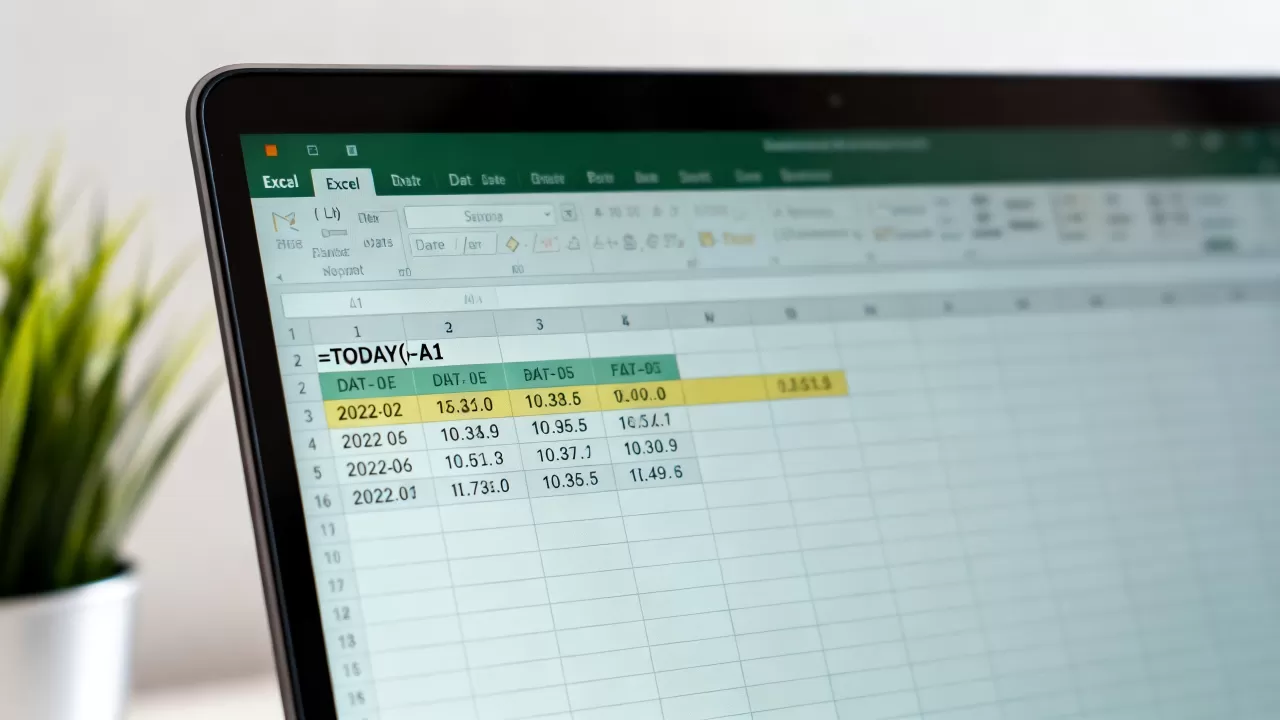
这种方法的优势在于“动态”,无论哪一天打开表格,结果都会自动更新为“从起始日到今天”的天数,如果起始日期在未来,结果将显示为负数,这在逻辑上是正确的,表示距离今天还有多少天。
如果你需要计算的是Excel日期减今天的具体工作日,那么简单的减法就不够用了,这时我们需要引入NETWORKDAYS函数。
操作路径:
在B2单元格输入 =NETWORKDAYS(A2, TODAY()),这个函数会自动排除周末(周六、周日),如果你的公司周末不休,或者有特殊节假日,可以在函数末尾添加节假日参数,=NETWORKDAYS(A2, TODAY(), H2:H10),其中H2:H10区域存放了当年的法定节假日列表。
进阶方案:DATEDIF 函数的精准拆解
有些场景下,我们不仅仅需要知道“多少天”,还需要知道“多少年、多少个月、多少天”,计算员工的工龄或合同的剩余期限,这时,DATEDIF函数是业内公认的最佳选择。
虽然DATEDIF函数在Excel的函数列表中隐藏得很深,甚至没有自动提示,但它极其强大。
常用参数解析:
- “Y”:计算两个日期之间的整年数。
- “M”:计算两个日期之间的整月数。
- “D”:计算两个日期之间的天数差。
- “YM”:忽略年份,计算月份差。
- “MD”:忽略年月,计算天数差(注意:此参数在不同版本的Excel中可能存在细微差异,需谨慎使用)。
实战场景:计算精确工龄
假设A2是入职日期,B2是离职日期(或今天),你想得到“X年Y年Z月”的格式。
- 计算整年:
=DATEDIF(A2, TODAY(), "Y") - 计算剩余整月:
=DATEDIF(A2, TODAY(), "YM") - 计算剩余天数:

=DATEDIF(A2, TODAY(), "MD")
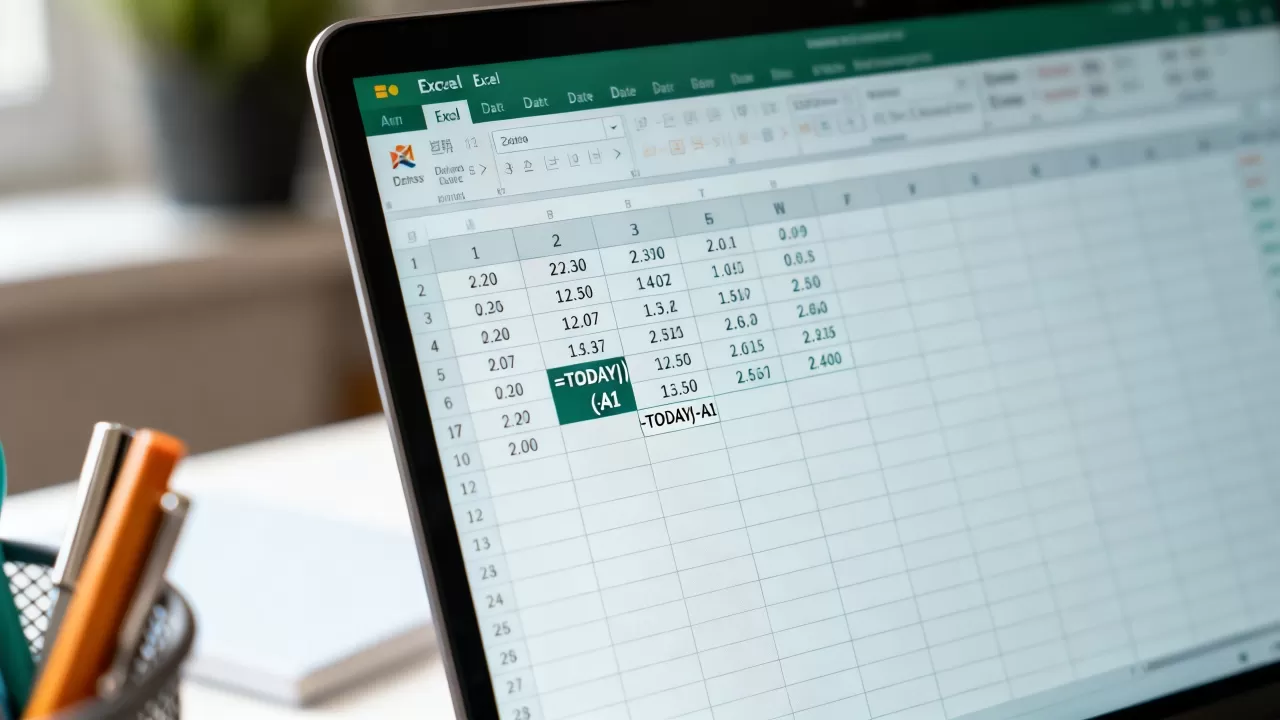
将这三个结果拼接起来,就能得到非常人性化的描述。“3年2个月15天”,这种用法在处理人事档案或长期项目管理时非常受欢迎,也是搜索 Excel日期差计算年月日 时的核心技巧。
需要注意的是,DATEDIF函数在某些旧版本Excel中可能存在兼容性小bug,建议在正式交付前进行多版本测试。
高级场景:处理非标准日期与数据清洗
在实际工作中,数据往往不干净,有的日期是文本格式,有的是带时间的完整日期,有的甚至是错误的格式,直接相减会导致#VALUE!错误。
如何识别并修复?
- 检查单元格格式:选中日期列,查看左上角的错误提示标记(绿色小三角),如果有,选中后点击感叹号,选择“转换为日期”。
- 使用DATEVALUE函数:如果日期是文本格式(如”2026-05-01″),可以使用
=DATEVALUE("2026-05-01")将其转换为Excel可识别的序列号。 - 处理时间部分:如果A2单元格包含具体时间(如2026/5/1 14:30),而B2是纯日期(TODAY()),相减结果会包含小数部分(代表小时/分钟),如果需要纯天数,可以使用
=INT(TODAY()-A2)或=ROUNDDOWN(TODAY()-A2, 0)取整。
对于需要计算Excel日期减今天含节假日的特殊需求,除了NETWORKDAYS,还可以结合IF函数进行自定义判断,如果某周三是调休上班,可以在节假日表中添加该日期,NETWORKDAYS会自动将其计入工作日。
常见问题与避坑指南
在解决 Excel日期减今天怎么算 的过程中,以下几个细节决定了最终结果的准确性。
- 区域设置问题:如果你的Excel是英文版,日期格式可能是MM/DD/YYYY,而国内习惯是YYYY/MM/DD,输入日期时务必确认格式匹配,否则会被识别为文本。
- 1900年日期系统:Excel默认使用1900年日期系统,对于1900年之前的日期,计算会有偏差,不过现代业务中极少涉及,可忽略。
- 绝对引用与相对引用:在批量计算时,确保公式中的日期引用是相对引用(如A2),而不是绝对引用(如$A$2),否则下拉填充时所有结果都会基于同一个日期计算。

业内专家指出,数据清洗是保证计算准确的前提,在应用任何日期函数之前,花5分钟检查源数据的格式一致性,能节省后续大量的排错时间。
总结与建议
Excel日期减今天并非单一操作,而是一套基于数据逻辑的组合拳,对于简单的天数计算,=TODAY()-A1 配合“常规”格式是最快路径;对于需要精确到年月日的场景,DATEDIF函数无可替代;而对于涉及工作日的复杂计算,NETWORKDAYS函数则是行业标准。
选择哪种方法,取决于你的具体业务需求,不要盲目追求函数的复杂性,简单有效才是王道,掌握这些核心逻辑,你就能轻松应对绝大多数日期计算挑战,让数据真正为业务服务,而不是成为负担。
Q&A:关于Excel日期计算的常见疑问
Q1: Excel日期减今天出现负数是什么意思?
A: 负数表示起始日期晚于今天,即该日期在未来。=TODAY()-2026/12/31 会返回一个负数,表示距离2026年12月31日还有多少天,这是正常的逻辑结果,无需修正,只需在展示时根据需要添加绝对值函数ABS()即可显示为正数。
Q2: 如何计算两个日期之间的工作日天数?
A: 使用NETWORKDAYS函数,公式为 =NETWORKDAYS(开始日期, 结束日期),如果需要排除特定节假日,可以在公式末尾添加节假日区域参数,如 =NETWORKDAYS(A2, B2, 节假日表),该函数自动排除周六和周日,是计算工期的标准工具。
Q3: DATEDIF函数中的”MD”参数为什么有时不准?
A: “MD”参数旨在忽略年份和月份,仅计算天数差,但在某些Excel版本中,如果结束日期的天数小于开始日期的天数,计算逻辑会出现偏差,从1月30日到2月28日,”MD”可能返回错误结果,建议在这种情况下,改用 =DATEDIF(开始日期, 结束日期, "D") - DATEDIF(开始日期, 结束日期, "YM") - DATEDIF(开始日期, 结束日期, "Y")365 等组合方式,或直接使用简单的减法取整,以避免潜在的计算误差。
首发原创文章,作者:王坚,如若转载,请注明出处:https://idctop.com/article/456407.html