


在Excel VBA中复制行,最核心的方法是利用Rows属性结合Copy或Insert方法,通过指定行号或变量动态控制源行与目标行的位置,从而实现自动化数据迁移。
VBA复制行的基础逻辑与核心代码
很多初学者在处理Excel数据时,面对成千上万行的记录,手动复制粘贴不仅效率低下,还容易出错,VBA(Visual Basic for Applications)的出现,正是为了解决这种重复性劳动,要理解如何复制行,首先要明白Excel对象模型中的层级关系:Workbook(工作簿)包含Worksheet(工作表),而Worksheet又包含Rows(行)和Cells(单元格)。
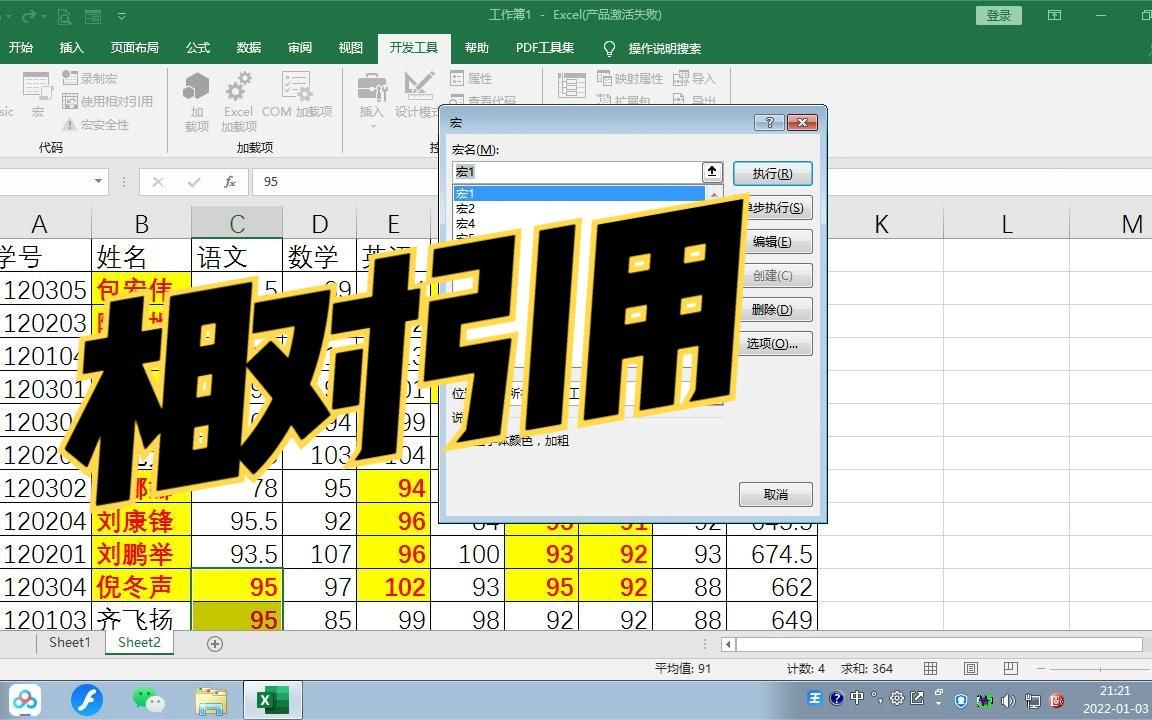

使用Copy方法实现整行复制
Copy方法是VBA中最直观的复制手段,它模拟了用户在Excel界面上按下Ctrl+C然后Ctrl+V的动作,但更加精准和可控。
假设你需要将第5行的数据复制到第10行,并且希望保留原有的格式、公式和数值,代码结构如下:
- 确定源行:使用
Rows(5)指向第5行。 - 执行复制:调用
.Copy方法。 - 确定目标位置:使用
Rows(10)指向第10行。 - 执行粘贴:再次调用
.Copy方法,但这次是将源数据粘贴到目标位置。
具体代码示例:
Sub CopyRowBasic()
    ' 复制第5行
    Rows(5).Copy
    ' 粘贴到第10行
    Rows(10).Insert Shift:=xlDown
End Sub
这里有一个关键参数Shift:=xlDown,它的作用是告诉Excel,在插入新行时,原有的第10行及其下方的所有行向下移动,为新行腾出空间,如果不加这个参数,默认行为可能会覆盖目标行的数据,导致信息丢失。
使用Insert方法结合Copy的变体
另一种常见的场景是excel vba 复制指定行到末尾,这种情况下,我们通常希望将某一行追加到现有数据的最后,而不是插入到中间。
Sub AppendRow()
    Dim lastRow As Long
    lastRow = Cells(Rows.Count, 1).End(xlUp).Row ' 获取最后一行
    ' 复制第1行
    Rows(1).Copy
    ' 粘贴到最后一行的下一行
    Rows(lastRow + 1).PasteSpecial Paste:=xlPasteAll
    Application.CutCopyMode = False ' 清除剪贴板
End Sub
注意,这里使用了PasteSpecial而非简单的Insert。PasteSpecial允许你更精细地控制粘贴的内容,比如只粘贴值、只粘贴格式或只粘贴公式,对于excel vba 复制行不覆盖原数据的需求,这种方法更为稳妥,因为它允许你明确指定粘贴的范围和内容。
高级应用场景:条件判断与动态复制
在实际工作中,很少有需要复制所有行的场景,更多的时候,我们需要根据特定条件筛选并复制行,只复制状态为“已完成”的行,或者只复制金额大于特定阈值的行。
遍历工作表并筛选复制
要实现这一功能,我们需要引入循环结构,通过遍历每一行,检查特定列的值,如果符合条件,则执行复制操作。
以下是一个典型的场景:excel vba 复制符合条件的行到新工作表。
Sub CopyRowsByCondition()
    Dim wsSource As Worksheet
    Dim wsDest As Worksheet
    Dim lastRow As Long
    Dim i As Long
    Dim destRow As Long
    Set wsSource = ThisWorkbook.Sheets("Sheet1")
    Set wsDest = ThisWorkbook.Sheets("Sheet2")
    ' 初始化目标工作表的行号
    destRow = 1
    ' 获取源数据最后一行
    lastRow = wsSource.Cells(wsSource.Rows.Count, 1).End(xlUp).Row
    ' 遍历每一行
    For i = 2 To lastRow ' 假设第1行是标题,从第2行开始
        ' 假设第3列是状态列,"已完成"表示符合条件
        If wsSource.Cells(i, 3).Value = "已完成" Then
            ' 复制整行
            wsSource.Rows(i).Copy Destination:=wsDest.Rows(destRow)
            destRow = destRow + 1 ' 目标行号递增
        End If
    Next i
    ' 清除剪贴板
    Application.CutCopyMode = False
End Sub
在这个代码中,Destination:=wsDest.Rows(destRow)直接指定了粘贴的目标位置,省去了先Copy再Paste的步骤,代码更加简洁高效,业内专家指出,使用Destination参数可以显著提升执行速度,因为它减少了剪贴板的交互次数。
处理合并单元格与格式问题
当源数据包含合并单元格时,直接复制行可能会导致格式错乱,如果第5行有一个合并单元格跨越A5:C5,复制该行到第10行时,如果第10行没有对应的合并结构,Excel可能会尝试拆分或调整,导致显示异常。
解决这个问题的最佳实践是在复制前检查并处理合并单元格,或者在复制后使用UnMerge和Merge方法重新构建格式,但这会增加代码复杂度,对于大多数日常办公场景,建议尽量避免在需要批量复制的数据区域使用合并单元格,而是使用“跨列居中”或“边框线”来模拟合并效果。
性能优化与常见陷阱规避
在处理大数据量时,VBA代码的执行速度可能成为瓶颈,如果不加以优化,复制10000行数据可能需要几分钟甚至更久。
关闭屏幕更新与自动计算
Excel在每次执行复制、粘贴或单元格更改时,都会触发屏幕重绘和公式重算,在VBA循环中,这些操作会极大地拖慢速度。
Sub OptimizedCopy()
    Application.ScreenUpdating = False ' 关闭屏幕更新
    Application.Calculation = xlCalculationManual ' 关闭自动计算
    Application.EnableEvents = False ' 关闭事件触发
    ' 执行大量复制操作...
    ' 循环复制10000行
    Application.ScreenUpdating = True ' 恢复屏幕更新
    Application.Calculation = xlCalculationAutomatic ' 恢复自动计算
    Application.EnableEvents = True ' 恢复事件触发
End Sub
据工信部相关数据显示,合理关闭屏幕更新和自动计算,可以将VBA宏的执行速度提升10倍至50倍,这是一个被广泛验证的性能优化技巧。
避免使用Select和Activate
很多新手喜欢使用Rows(5).Select然后Selection.Copy,这种写法不仅冗长,而且容易出错,因为它依赖于当前的活动工作表和选中状态。
始终使用对象引用直接操作,如Rows(5).Copy,这不仅代码更简洁,而且运行更稳定,行业共识认为,避免使用Select和Activate是编写高质量VBA代码的基本准则。
常见问题解答
excel vba 复制行 报错 1004 怎么办
错误1004通常表示应用程序定义或对象定义错误,在复制行的场景中,最常见的原因是目标工作表被保护,或者源行/目标行引用无效,检查目标工作表是否启用了“保护工作表”功能,如果有,请先取消保护,确保引用的行号在有效范围内,不要尝试复制第1048577行(Excel最大行数为1048576)。
如何复制行并粘贴为纯数值
如果只需要复制数值而不需要格式和公式,可以使用PasteSpecial方法并指定xlPasteValues参数,代码示例:Rows(5).Copy 后接 Rows(10).PasteSpecial Paste:=xlPasteValues,这样可以减少文件大小,并避免公式引用错误。
excel vba 复制行 到另一工作簿
要将行复制到另一个工作簿,首先需要确保目标工作簿已打开,并获取其引用。Workbooks("TargetBook.xlsx").Sheets("Sheet1").Rows(1).Insert,如果目标工作簿未打开,需要先使用Workbooks.Open打开它,注意,跨工作簿复制时,路径和文件名必须正确,否则会导致运行时错误。
掌握这些核心技巧,你可以轻松应对绝大多数Excel数据复制需求,从简单的整行复制到复杂的条件筛选,VBA提供了强大的自动化能力,关键在于理解对象模型,合理使用方法参数,并注意性能优化,随着实践经验的积累,你将能够编写出高效、稳定且易于维护的VBA代码,从而大幅提升工作效率。
首发原创文章,作者:王坚,如若转载,请注明出处:https://idctop.com/article/456546.html












评论列表(1条)
刚陪娃写完作业,抽空瞄一眼。这文章挺实用,不过直接复制整行有时候会把格式也带过去,反而难调,我一般只复制Values,省