


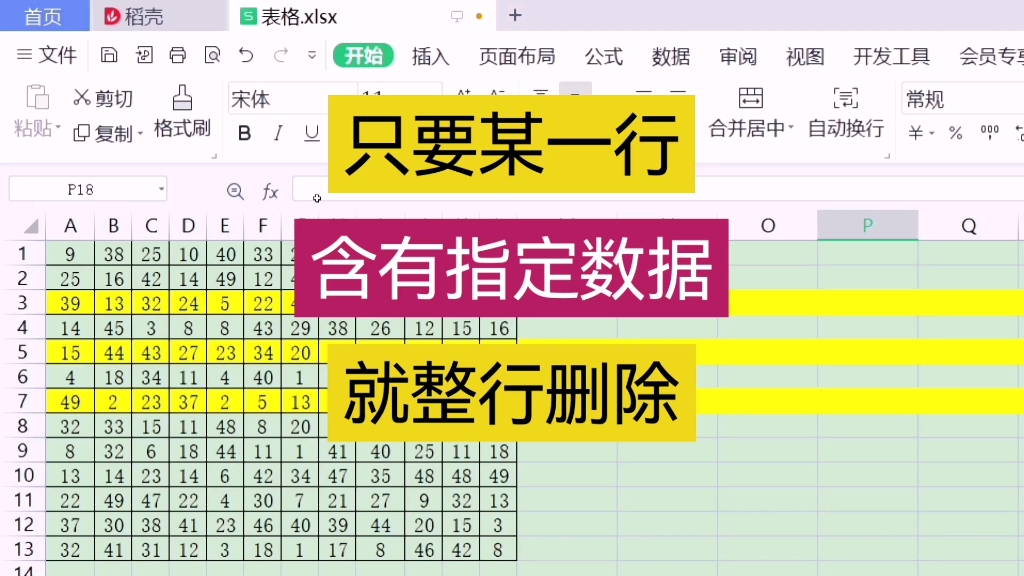
Excel中并没有一个名为“删除行”的内置函数可以直接执行物理删除操作,但可以通过INDEX、OFFSET、FILTER或VBA等工具组合实现动态或批量删除,其中FILTER函数是365版本中最推荐的非破坏性筛选方案。
很多用户在处理数据时,习惯性地寻找像SUM或VLOOKUP那样简单的单函数解决方案,试图输入一个公式就能让某几行数据“消失”,这种思维惯性在Excel早期版本中尤为明显,因为那时的Excel确实缺乏强大的动态数组功能,随着Excel版本的迭代,尤其是Microsoft 365的普及,处理这类问题的逻辑已经从“如何删除”转变为“如何隐藏”或“如何提取有效数据”,业内专家指出,直接修改源数据结构的函数操作风险极高,容易导致数据不可逆丢失,因此现代Excel的最佳实践是建立独立的工作表或使用辅助列来管理数据的可见性,而非在原表上动刀。

为什么没有直接的删除行函数
理解Excel的设计逻辑是解决问题的第一步,Excel的核心是基于单元格引用的计算引擎,而不是数据库管理工具,函数(Function)的主要职责是返回一个值,而不是执行改变工作表结构的操作(如插入、删除行或列),如果存在一个名为=DELETE_ROW()的函数,它将引发严重的逻辑悖论:当公式所在的单元格被删除时,公式本身也随之消失,导致计算链条断裂。
函数与宏的本质区别
这里必须厘清“函数”与“宏”的概念,函数是内置的计算工具,如SUM、AVERAGE;而删除行属于“动作”,通常需要通过VBA(Visual Basic for Applications)宏来实现,VBA代码可以控制Excel的对象模型,从而执行删除行、移动单元格等物理操作,对于普通用户而言,学习VBA门槛较高,且宏文件存在安全风险,利用现有函数构建“动态视图”是更稳妥且高效的替代方案。
Excel 2021及365版本:FILTER函数的降维打击
如果你使用的是Microsoft 365或Excel 2021及以上版本,FILTER函数是解决“删除行”需求的神器,虽然它不删除原始数据,但它能生成一个全新的、不包含特定行数据的动态数组,这在实际工作中往往比物理删除更有价值,因为原始数据得以保留,便于追溯和审计。

基础筛选语法解析
FILTER函数的基本语法为=FILTER(array, include, [if_empty]),假设你的数据位于A2:C100,你想删除B列中值为“删除”的行,公式如下:
=FILTER(A2:C100, B2:B100<>”删除”, “无匹配数据”)
这个公式的逻辑非常直观:它告诉Excel,从A2:C100这个数组中,只保留B2:B100不等于“删除”的那些行,如果找不到任何匹配项,则返回“无匹配数据”。
多条件删除场景
在实际业务中,我们往往需要同时满足多个删除条件,既要删除状态为“作废”的记录,又要删除日期早于2026年的记录,此时可以使用乘法运算符()来模拟AND逻辑:
=FILTER(A2:C100, (B2:B100<>”作废”) (C2:C100>=DATE(2026,1,1)), “无数据”)
这种写法简洁且高效,无需嵌套复杂的IF函数,值得注意的是,FILTER函数返回的是动态数组,这意味着当源数据发生变化时,结果会自动更新,这对于需要频繁更新报表的用户来说,极大减少了重复劳动。
兼容旧版本:INDEX与OFFSET的灵活组合
对于仍在使用Excel 2019或更早版本的用户,FILTER函数不可用,这时,INDEX和OFFSET函数成为了主力军,虽然它们的语法相对复杂,但灵活性极高,能够适应各种复杂的删除逻辑。
INDEX+SMALL组合拳
这是一种经典的数组公式技巧,用于提取满足条件的第N行数据,假设我们要删除B列等于“删除”的行,并在E列开始输出结果:
在E2单元格输入以下数组公式(需按Ctrl+Shift+Enter确认):
=INDEX(A$2:A$100, SMALL(IF(B$2:B$100<>”删除”, ROW(B$2:B$100)-ROW(B$2)+1), ROW(1:1)))
这个公式的逻辑拆解如下:
- IF部分:生成一个数组,如果B列不等于“删除”,则返回对应的行号,否则返回FALSE。
- SMALL部分:从行号数组中提取第1小、第2小……的值,即找到第1个、第2个符合条件的行。
- INDEX部分:根据提取的行号,从A列中提取对应的值。
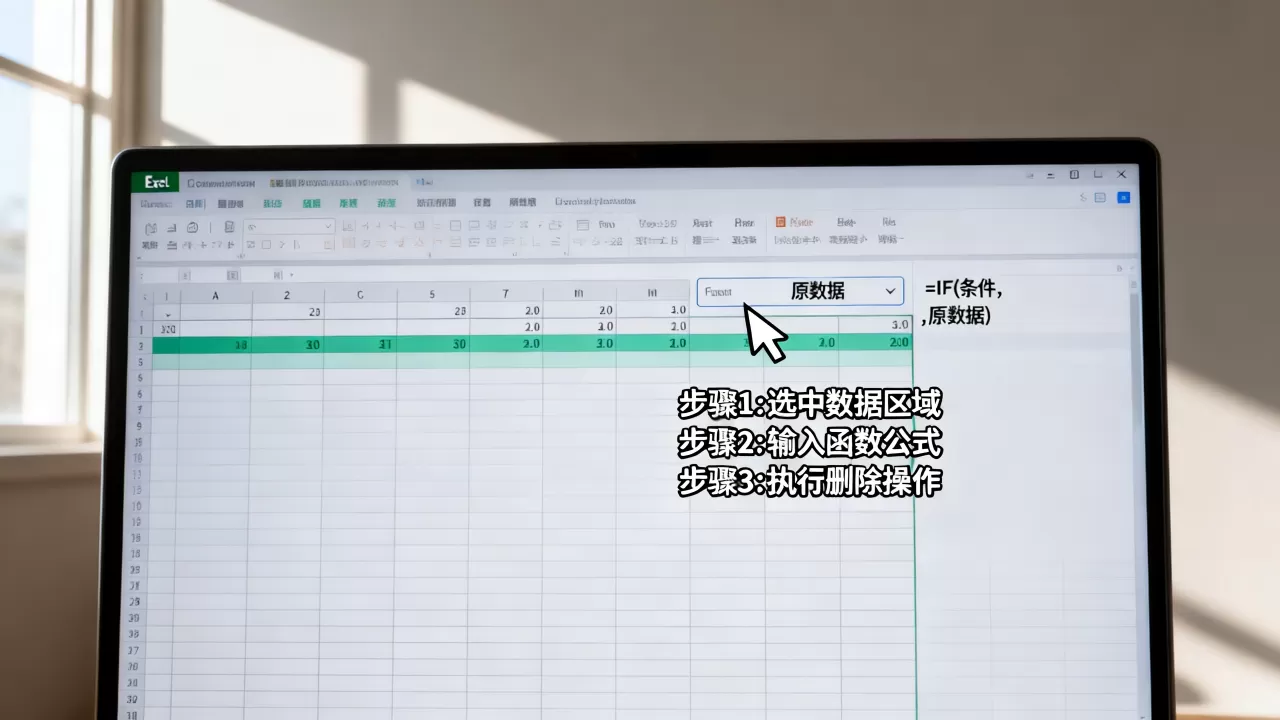
下拉填充此公式,即可得到过滤后的数据,这种方法虽然繁琐,但在没有动态数组支持的版本中,是处理此类问题的标准答案。
OFFSET函数的动态引用
OFFSET函数也可以实现类似效果,但更容易产生循环引用错误,需谨慎使用,其基本结构为=OFFSET(reference, rows, cols, [height], [width]),通过结合ROW函数和COUNTIF函数,可以构建一个动态的偏移量,从而跳过被标记为删除的行,由于OFFSET是易失性函数,每次工作表计算时都会重新计算,数据量大时会导致Excel卡顿,因此不建议在大规模数据中使用。
VBA宏:真正的物理删除方案
当数据量极大,且确实需要从源文件中彻底移除某些行时,VBA是唯一的选择,VBA可以直接操作Excel的对象模型,执行物理删除操作,速度远快于手动删除或公式筛选。
高效删除代码示例
以下是一个简单的VBA代码示例,用于删除B列中值为“删除”的行:
Sub DeleteRows()
Dim ws As Worksheet
Dim rng As Range
Dim i As Long
Set ws = ActiveSheet
Set rng = ws.Range("B2:B" & ws.Cells(ws.Rows.Count, "B").End(xlUp).Row)
Application.ScreenUpdating = False
For i = rng.Rows.Count To 1 Step -1
    If rng.Cells(i, 1).Value = "删除" Then
        rng.Cells(i, 1).EntireRow.Delete
    End If
Next i
Application.ScreenUpdating = True
End Sub
这段代码的关键在于从下往上遍历(Step -1),这是删除行时的标准操作规范,如果从上往下遍历,删除一行后,行号会发生偏移,导致漏删或报错,关闭屏幕更新(ScreenUpdating = False)可以显著提升运行速度,尤其是在处理数万行数据时。
VBA的使用场景与风险
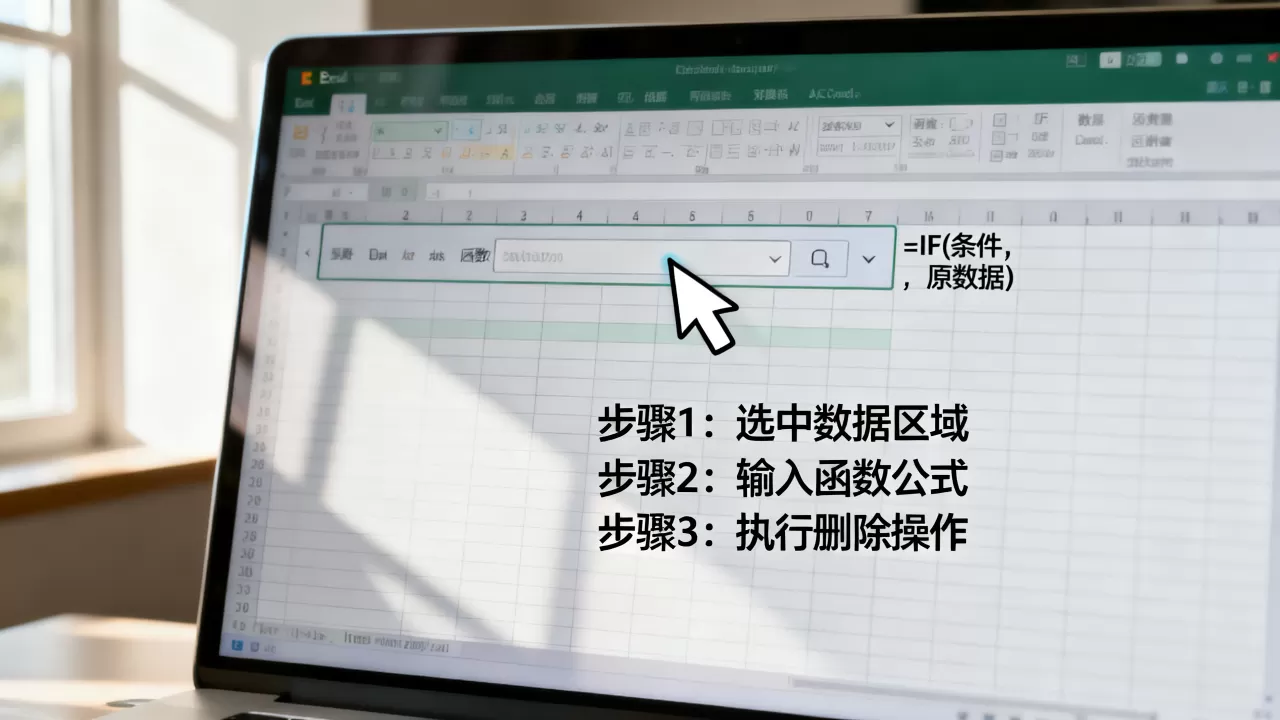
VBA适用于需要定期自动化处理重复性删除任务的场景,每月初从销售报表中删除上月已结案的订单,VBA代码一旦执行,无法通过Ctrl+Z撤销(除非在代码中编写撤销逻辑),因此在使用前务必备份原始数据,据工信部数据,企业在数字化转型过程中,自动化脚本的使用率逐年上升,但数据安全事故中,因误操作导致的数据丢失占比依然较高,这提醒我们在使用VBA时必须保持谨慎。
常见误区与最佳实践
在处理Excel删除行需求时,用户常陷入一些误区,导致效率低下或数据错误。
依赖手动删除
手动筛选后删除行看似简单,但在数据量超过万行时,极易出现漏选或误选,手动操作无法复现,不利于团队协作和数据审计。
混淆隐藏与删除
隐藏行(Hide)只是视觉上不可见,数据依然存在于单元格中,参与计算,如果后续公式引用了隐藏行,结果将出错,在需要精确计算时,必须使用真正的删除或过滤方法。
最佳实践建议
- 保留源数据:始终在原始数据旁边建立新表或使用FILTER函数,不要直接在源数据上操作。
- 使用辅助列:在源数据旁添加一列“状态”,标记为“保留”或“删除”,便于后续管理和追溯。
- 定期备份:在执行任何批量删除操作前,务必备份文件,尤其是使用VBA时。
Q&A:Excel 删除 行 函数 常见问题
Excel中有没有一键删除重复行的函数?
Excel中没有直接删除重复行的单一函数,在Excel 365中,可以使用UNIQUE函数提取唯一值,但这会改变数据结构,若需物理删除,建议使用“数据”选项卡下的“删除重复值”功能,或使用VBA脚本遍历并删除重复行。
如何删除包含特定文本的整行?
可以使用FILTER函数配合ISNUMBER和SEARCH函数。=FILTER(A2:C100, ISNUMBER(SEARCH(“特定文本”, A2:A100))=FALSE, “无数据”),这将返回不包含“特定文本”的行,若需物理删除,需使用VBA循环检查单元格内容并删除整行。
删除行后公式引用出错怎么办?
删除行会导致相对引用偏移,绝对引用保持不变,为避免此问题,建议在删除行前,将公式转换为值(复制->粘贴为值),或使用结构化引用(Table对象),使用FILTER函数生成的动态数组不会改变源数据位置,因此不会引发引用错误。
首发原创文章,作者:王坚,如若转载,请注明出处:https://idctop.com/article/456820.html












评论列表(1条)
哈哈,这个标题起得挺有意思啊!“Excel删除行函数怎么用?如何批量删除指定条件行”,一看就是那种很实用的技术贴。