搭建开发环境的核心在于根据项目语言选择对应的编译器(如GCC、Clang或MSVC)与集成开发环境(IDE),并通过配置环境变量确保命令行工具能被系统正确识别,从而实现代码的编译、调试与运行一体化。
对于初学者或资深开发者而言,环境配置往往是阻碍进入编码状态的第一道门槛,一个稳定、高效且路径清晰的工作环境,能显著减少因“环境报错”导致的时间浪费,本文将直接切入实操层面,梳理从基础概念到具体配置的完整链路,帮助你在不同操作系统下快速构建可靠的开发基石。

理解编译器与IDE的本质区别
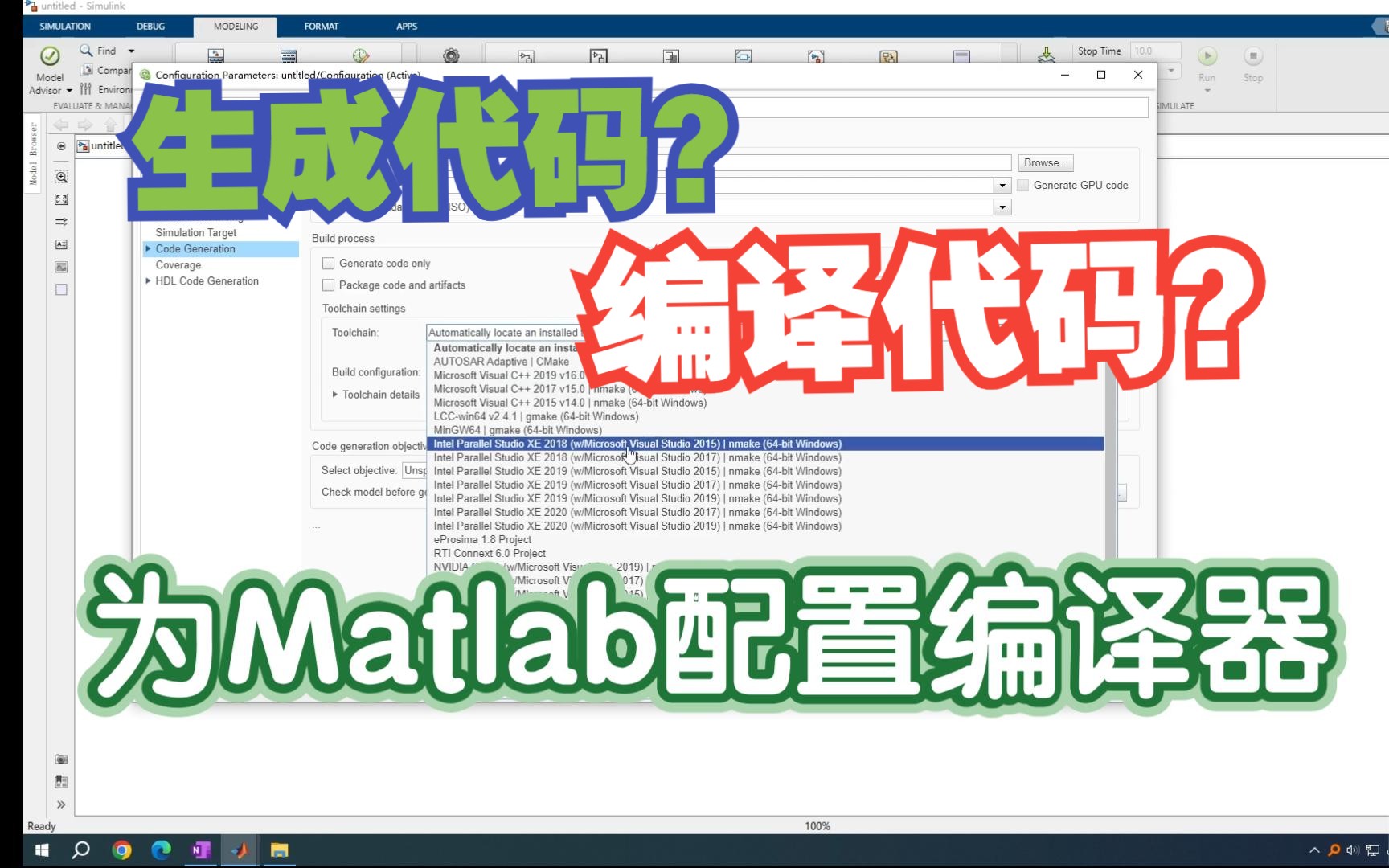
在动手之前,必须厘清两个核心概念,编译器是将人类可读的高级语言代码转换为机器可执行的二进制文件的工具;而集成开发环境则是提供代码编辑、智能提示、调试器和项目管理功能的软件平台,二者并非替代关系,而是互补关系。
业内专家指出,混淆这两者会导致配置逻辑混乱,你安装了Visual Studio Code(VS Code),它本身只是一个编辑器,并非完整的IDE,也不内置编译器,你需要额外安装C++编译器才能编译C++代码,相反,Visual Studio(注意不带Code)则是一个庞大的IDE,它内置了强大的MSVC编译器。
常见语言栈的工具链选择
不同的编程语言对应不同的工具链生态,盲目安装所有工具只会占用磁盘空间并引发路径冲突。
- C/C++:
- Windows:推荐使用MSVC(Visual Studio Installer)或MinGW-w64。
- macOS:默认使用Clang,通过Xcode Command Line Tools安装。
- Linux:通常预装GCC或Clang。
- Java:
核心是JDK(Java Development Kit),IDE可选择IntelliJ IDEA或Eclipse。
- Python:
核心是Python解释器,IDE可选择PyCharm或VS Code配合Pylance插件。
- Go:
核心是Go语言安装包,IDE可选择GoLand或VS Code配合Go插件。
Windows系统下的环境搭建实战
Windows平台由于历史原因,环境变量配置较为繁琐,但也是企业级开发的主流场景,这里以搭建C++开发环境为例,演示如何配置MinGW-w64,这是许多开源项目和跨平台开发的首选。
下载与解压编译器
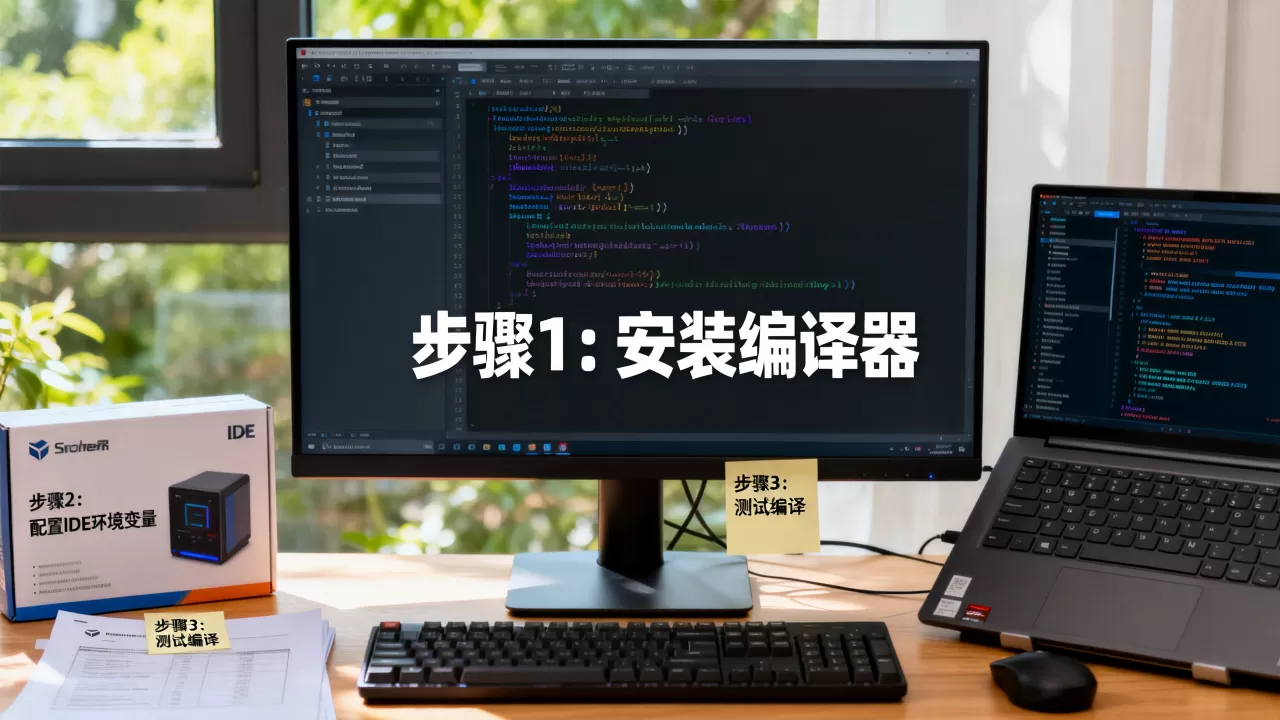
首先访问MinGW-w64的官方GitHub仓库或SourceForge页面,不要使用过时的MinGW.org版本,务必选择mingw-w64,下载完成后,将压缩包解压到一个不含中文和空格的路径下,例如D:DevToolsmingw64。
配置系统环境变量
这是最关键的一步,你需要将编译器的bin目录添加到系统的PATH变量中。
- 右键点击“此电脑”,选择“属性” -> “高级系统设置” -> “环境变量”。
- 在“系统变量”区域找到
Path,点击“编辑”。 - 新建一个条目,填入你解压后的
bin目录路径,例如D:DevToolsmingw64bin。 - 点击确定保存所有窗口。
验证安装结果
打开命令提示符(CMD)或PowerShell,输入以下命令进行验证:
gcc --version
g++ --version
如果输出了版本号信息,说明编译器已成功安装,你可以尝试编写一个简单的hello.c文件,并在命令行执行gcc hello.c -o hello.exe,若生成可执行文件,则环境搭建完成。
对于寻求更完善体验的用户,如何配置VS Code C++环境是一个高频搜索点,在VS Code中,你需要安装“C/C++”扩展,并通过.vscode/settings.json文件指定编译器路径,实现编辑器与编译器的解耦与协同。
macOS与Linux系统的便捷配置
与Windows不同,Unix-like系统通常预装了强大的命令行工具链,配置过程更加直观。
macOS:利用Xcode Command Line Tools
macOS用户无需单独下载编译器,打开终端,输入以下命令:
xcode-select --install
系统会弹出安装向导,跟随提示完成安装即可,安装完成后,gcc和clang命令即可直接使用,对于Java开发,建议通过Homebrew安装JDK,命令为brew install openjdk。
Linux:包管理器的一键安装
大多数Linux发行版(如Ubuntu、CentOS)都通过包管理器提供编译器。
-
Ubuntu/Debian:
sudo apt update
sudo apt install build-essential

build-essential包包含了GCC、G++、Make等核心开发工具。 -
CentOS/RHEL:
sudo yum groupinstall "Development Tools"
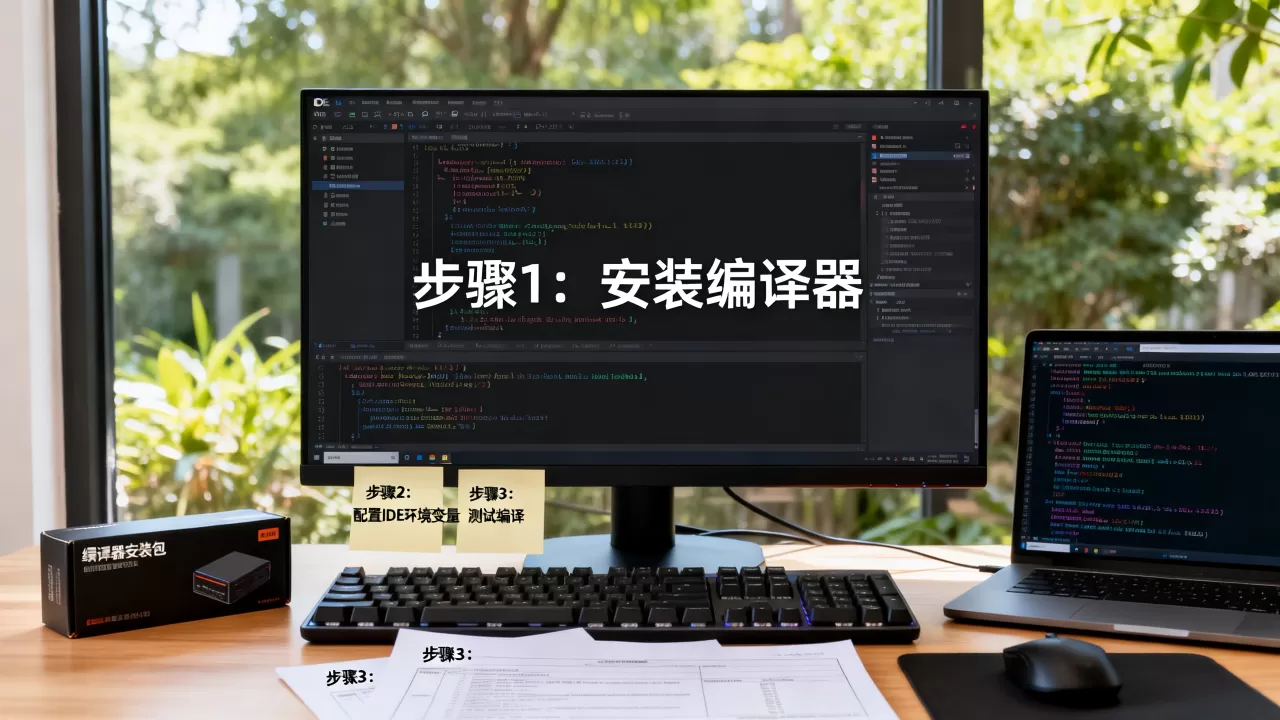
这种基于包管理器的安装方式,不仅自动化了依赖关系处理,还便于后续通过apt upgrade或yum update进行安全补丁更新。
集成开发环境的选择与优化
有了编译器,还需要一个舒适的编码空间,IDE的选择应基于项目规模和团队规范。
轻量级 vs 重量级IDE
| 特性 | VS Code | Visual Studio | IntelliJ IDEA | PyCharm |
|---|---|---|---|---|
| 类型 | 轻量级编辑器 | 重量级IDE | 重量级IDE | 重量级IDE |
| 启动速度 | 快 | 慢 | 中等 | 中等 |
| 资源占用 | 低 | 高 | 高 | 高 |
| 适用场景 | 多语言、前端、脚本 | 大型C++/C#项目 | Java企业级开发 | Python数据分析 |
| 插件生态 | 极其丰富 | 依赖内置功能 | 丰富 | 丰富 |
提升开发效率的关键配置
无论选择何种IDE,以下配置能显著提升体验:
- 代码格式化:启用保存时自动格式化(Format on Save),统一团队代码风格。
- 智能提示:确保IDE已正确关联编译器头文件路径,避免智能提示失效。
- 调试器集成:配置
launch.json(VS Code)或Run Configuration(IDEA),实现断点调试、变量监视和调用栈查看。 - 版本控制集成:内置Git支持,方便代码提交、分支管理和冲突解决。

常见问题排查与最佳实践
环境搭建过程中,报错是常态,保持冷静,遵循“从简到繁”的排查逻辑。
常见错误及解决方案
- 命令未找到(Command not found):
- 原因:环境变量未配置或配置路径错误。
- 解决:检查
PATH变量,确保bin目录存在且路径正确,重启终端或重新登录系统以刷新环境变量。
- 权限不足(Permission denied):
- 原因:Linux/macOS下执行脚本或安装软件时缺乏权限。
- 解决:使用
sudo提升权限,或检查文件执行权限(chmod +x script.sh)。
- 链接错误(Undefined reference):
- 原因:缺少库文件或库文件版本不匹配。
- 解决:检查编译命令中是否包含
-l参数,确认库文件路径是否在-L参数中指定。
维护环境健康的建议
- 隔离环境:对于Python等语言,强烈建议使用虚拟环境(venv或conda),避免全局包污染。
- 定期更新:编译器和安全补丁需要定期更新,以修复已知漏洞和兼容性问题。
- 备份配置:将IDE的配置、快捷键映射和插件列表导出备份,便于在新机器上快速恢复工作环境。
搭建开发环境并非一劳永逸的任务,而是伴随项目生命周期持续优化的过程,选择适合的工具链,规范配置流程,并掌握基本的排查技巧,是每一位开发者进阶的必修课,通过上述步骤,你可以构建一个稳定、高效且易于维护的开发基础,为后续的代码创作扫清障碍。
首发原创文章,作者:王坚,如若转载,请注明出处:https://idctop.com/article/456979.html