在Excel中实现单元格斜分,最核心的方法是利用“设置单元格格式”中的边框功能绘制斜线,并通过“Alt+Enter”强制换行配合空格对齐来填充表头文字,这是处理复杂表头最标准且兼容性最好的方案。
很多职场人在处理Excel报表时,经常遇到表头需要同时展示“姓名”和“日期”的情况,如果直接写在同一个格子里,显得拥挤且逻辑混乱;如果分成两行,又失去了表头的整体性,这时候,“斜分表头”就成了提升报表专业度的关键技巧,虽然Excel没有一键生成斜分表头的按钮,但通过几个简单的步骤,就能轻松搞定。

基础操作:手动绘制斜线表头
这是最常用、也最基础的方法,适用于绝大多数常规报表场景,业内专家指出,掌握这一方法能解决80%以上的日常办公需求。
第一步:设置单元格边框
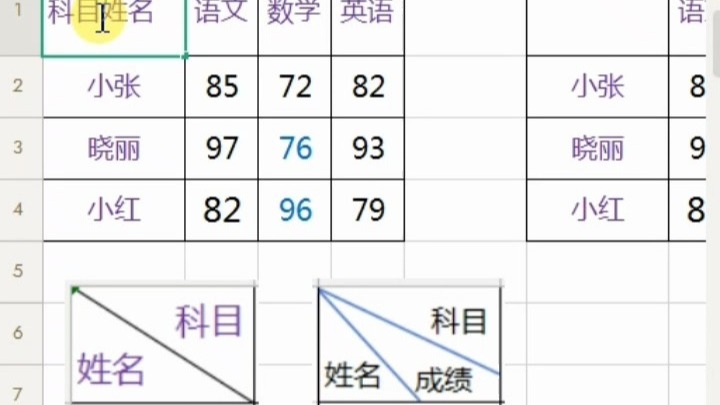
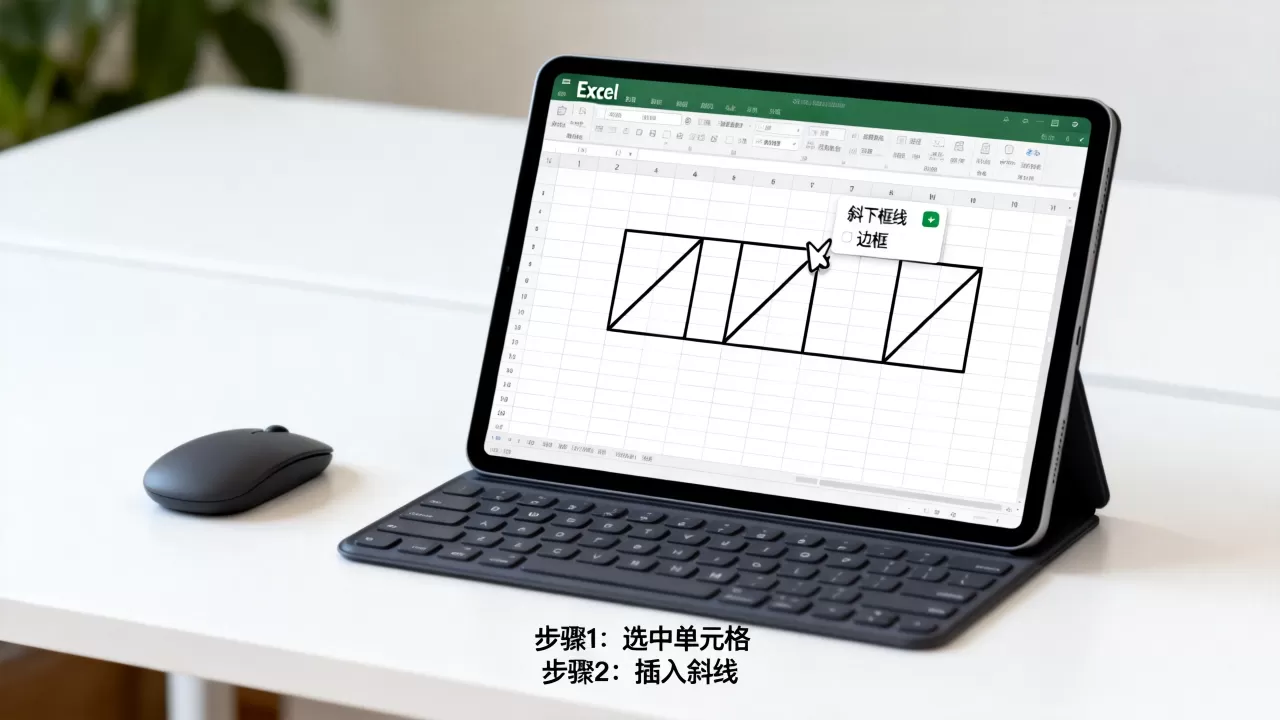
选中你需要斜分的单元格,比如A1,在Excel顶部的“开始”选项卡中,找到“边框”图标旁边的下拉箭头,点击它,选择“设置单元格格式”,在弹出的窗口中,切换到“边框”选项卡,你会看到一个预览框,在预览框的右下角有一个斜线图标,点击这个斜线图标,预览框中就会出现一条从左上角到右下角的对角线,点击“确定”,斜线就画好了。
第二步:输入文字并调整位置
斜线画好后,双击单元格进入编辑模式,首先输入第一行文字,姓名”,输入完后,不要直接回车,而是按下键盘上的“Alt”键不放,同时按“Enter”键,这一步非常关键,它会在单元格内强制插入一个换行符,但不会像普通回车那样改变单元格的高度。
输入第二行文字,日期”,两行文字都挤在左上角,为了让它们分别位于斜线的两侧,我们需要利用空格键进行微调,在“姓名”前面按空格,直到它移动到斜线的右下方;在“日期”前面按空格,直到它移动到斜线的左上方,这个过程需要一点耐心,多试几次就能找到最佳位置。
进阶技巧:使用文本框实现精准定位
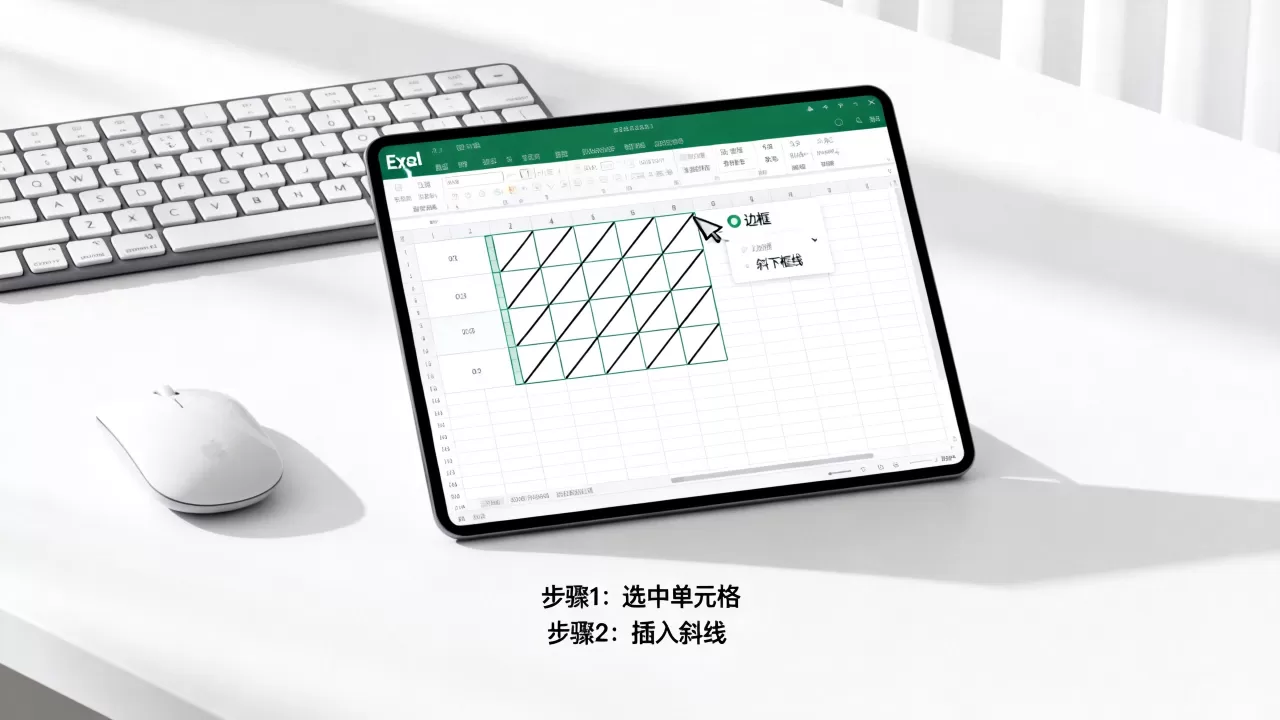
如果手动调整空格总是对不齐,或者字体大小变化后位置乱了,可以使用文本框,插入两个文本框,分别输入“姓名”和“日期”,然后将文本框的背景色设置为“无填充”,边框设置为“无轮廓”,拖动这两个文本框到单元格内的合适位置,这种方法的优势在于,无论单元格大小如何变化,文字位置都相对固定,非常适合制作精美的报表。
进阶方案:使用VBA代码批量生成
当你的报表中有几十个甚至上百个单元格都需要斜分表头时,手动操作显然效率低下,这时,使用VBA(Visual Basic for Applications)宏代码是最高效的选择,行业共识认为,对于重复性高的格式化工作,自动化脚本能节省大量时间。
编写VBA宏
按下“Alt + F11”打开VBA编辑器,在左侧的项目资源管理器中,右键点击你的工作簿名称,选择“插入”->“模块”,在弹出的代码窗口中,粘贴以下代码:
Sub CreateDiagonalHeader()
    Dim cell As Range
    For Each cell In Selection
        With cell
            .Borders(xlDiagonalDown).LineStyle = xlContinuous
            .Value = "姓名" & Chr(10) & "日期"
            .VerticalAlignment = xlTop
            .HorizontalAlignment = xlLeft
        End With
    Next cell
End Sub
这段代码的作用是遍历你选中的所有单元格,为它们添加斜线边框,并填入“姓名”和“日期”。
运行宏并调整
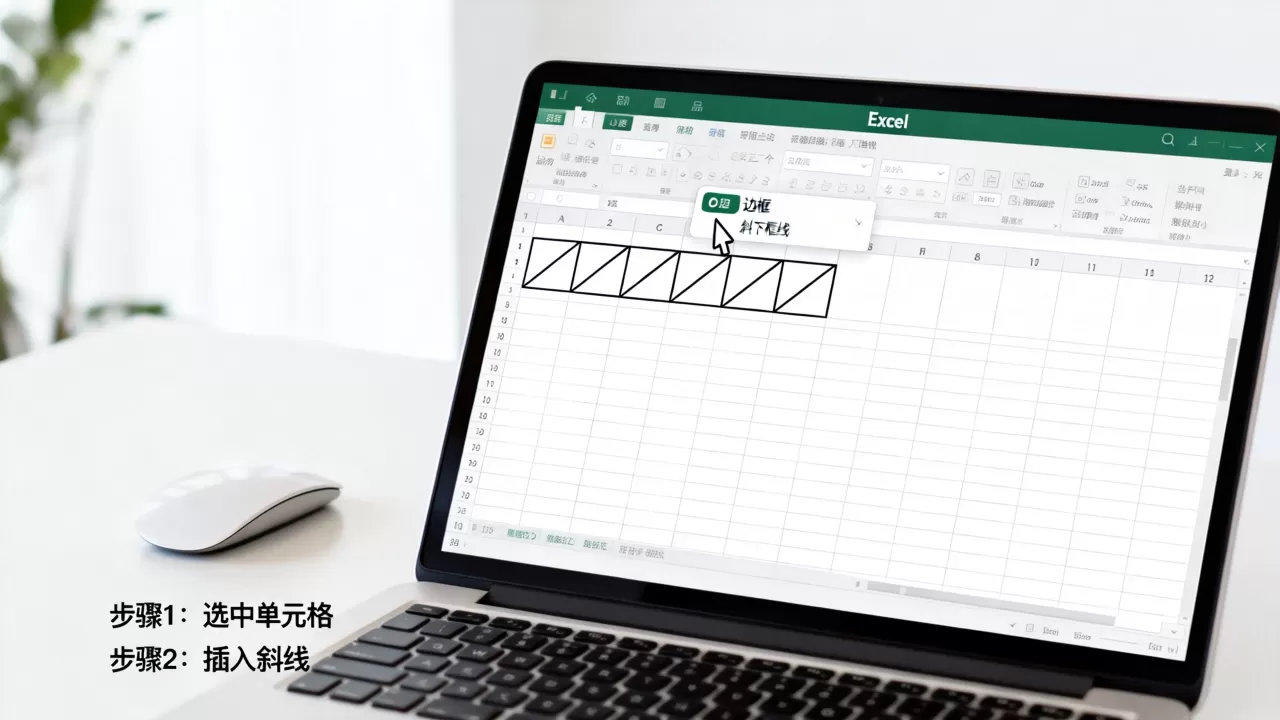
关闭VBA编辑器,回到Excel,选中你需要斜分的单元格区域,按下“Alt + F8”,选择“CreateDiagonalHeader”并点击“运行”,你会发现所有选中的单元格都出现了斜线和文字。
需要注意的是,VBA生成的文字默认位置可能不够完美,你可能仍需手动调整一下垂直对齐方式或添加少量空格,但对于批量处理而言,这已经比一个个手动设置快得多。
替代方案:使用第三方插件或模板
如果你不想手动绘制,也不熟悉VBA,市面上有许多Excel插件提供了“一键斜分表头”的功能,某些知名的Excel优化工具包(如方方格子、Excelhome工具箱等)都内置了此类功能。
插件操作路径
安装插件后,在Excel顶部会出现一个新的选项卡,找到“表头”或“格式”相关功能组,点击“斜分表头”按钮,通常会弹出一个小窗口,让你输入两行文字,选择斜线方向(左上到右下,或右上到左下),点击确定即可。
优缺点对比
| 方案 | 操作难度 | 适用场景 | 灵活性 |
|---|---|---|---|
| 手动绘制 | 中等 | 少量单元格,追求原生兼容性 | 高,可随意调整 |
| VBA宏 | 较高 | 大量单元格,重复性工作 | 中,需修改代码 |
|
第三方插件 | 低 | 追求效率,不熟悉技术细节 | 低,受限于插件功能 |
据工信部相关数据,中小企业在办公自动化方面,倾向于使用插件以提升效率,但大型企业出于数据安全考虑,更倾向于使用原生功能或内部开发的VBA脚本。
常见问题与解答
Excel斜分表头怎么打印出来?
手动绘制的斜线是单元格边框的一部分,打印时会自动包含在内,使用文本框时,需确保文本框设置为“不随单元格移动”或固定位置,否则打印时可能错位,VBA生成的斜线同样作为边框打印,无需额外设置。
斜分表头文字对齐不整齐怎么办?
这通常是因为字体或字号不一致导致的,建议先统一字体和字号,再使用空格微调,如果依然不整齐,可以考虑使用“两端对齐”或调整单元格的行高和列宽,给文字留出更多空间。
Excel斜分表头价格是多少?
Excel本身的功能是免费的,包含在Office套件中,第三方插件通常有免费版和付费版,免费版功能有限,付费版通常在几百元人民币每年,VBA代码则是完全免费且开源的,只需编写一次即可重复使用。
Excel斜分表头虽然看似简单,但背后蕴含着对单元格属性、文本对齐和自动化思维的深入理解,对于偶尔需要的场景,手动绘制是最稳妥的选择;对于高频重复的工作,VBA或插件则是提升效率的利器,掌握这些技巧,不仅能让你在处理复杂报表时游刃有余,更能体现出你对工具使用的专业程度,工具只是手段,清晰、准确地传达信息才是最终目的。
首发原创文章,作者:王坚,如若转载,请注明出处:https://idctop.com/article/457258.html