Linux mount命令的核心作用是将外部存储设备或网络文件系统挂载到Linux目录树中,使其作为本地文件系统的一部分被访问,实现数据的统一管理和高效读写。
在Linux系统中,一切皆文件,无论是硬盘分区、U盘、光盘,还是远程的NFS共享目录,想要让系统识别并使用它们,必须通过mount命令将其“挂”在现有的目录结构上,这个被挂载的目录被称为挂载点(Mount Point),它就像是一个窗口,透过它,你可以看到并操作背后存储设备里的数据。


mount命令基础语法与核心参数解析
理解mount命令的结构是掌握它的第一步,该命令的基本语法非常直观,但参数众多,掌握常用参数能解决90%的日常需求。
基本语法结构
mount命令的标准格式如下:
mount [-t type] [-o options] device directory
device代表要挂载的设备文件或网络路径,directory是挂载点,如果不指定-t类型,系统会尝试自动检测。
常用参数详解
-t:指定文件系统类型,如ext4、xfs、ntfs、iso9660等。-o:指定挂载选项,这是最灵活的部分,可组合使用,如ro(只读)、rw(读写)、noexec(禁止执行二进制文件)等。-a:挂载/etc/fstab文件中定义的所有文件系统,常用于系统启动时。-l:列出当前已挂载的文件系统及其标签。
权限与安全选项
在挂载时,权限控制至关重要,挂载一个U盘时,默认可能以root权限访问,普通用户无法写入,通过添加uid和gid参数,可以指定挂载后文件的拥有者ID,从而简化权限管理。
常见场景下的mount实操指南
理论结合实践才能真懂,下面针对几种高频使用场景,提供具体的操作路径和命令示例。
本地硬盘分区挂载
这是最基础的用法,假设你新添加了一块硬盘/dev/sdb1,格式化为ext4格式,并希望将其挂载到/data目录。
- 创建挂载点:
sudo mkdir /data - 执行挂载:
sudo mount -t ext4 /dev/sdb1 /data - 验证挂载:使用
df -h查看磁盘使用情况,或mount | grep data查看挂载状态。
ISO镜像文件挂载
在Linux环境下安装软件或提取镜像内容时,无需刻录光盘,ISO文件本身就是一个光盘镜像,可以直接作为文件系统挂载。
- 命令示例:
sudo mount -o loop -t iso9660 ubuntu-22.04.iso /mnt/iso - 关键点:
-o loop参数允许将文件当作块设备使用,loop设备由系统自动分配。 - 卸载后记得清理:
sudo umount /mnt/iso
网络文件系统NFS挂载
在企业级应用中,NFS(Network File System)是共享存储的主流方案,挂载NFS共享目录需要确保客户端已安装nfs-common软件包。
- 挂载命令:
sudo mount -t nfs 192.168.1.100:/shared_folder /mnt/nfs_share - 持久化配置:修改
/etc/fstab文件,添加168.1.100:/shared_folder /mnt/nfs_share nfs defaults 0 0,实现开机自动挂载。 - 业内专家指出,网络延迟和稳定性是NFS挂载的主要痛点,建议在关键业务中配置超时参数,如
timeo=600,retrans=2。
Windows NTFS分区挂载
对于双系统用户或需要读取Windows数据盘的用户,NTFS支持至关重要,Linux内核对NTFS的支持分为只读的ntfs和可写的ntfs-3g。
- 推荐方案:安装
ntfs-3g包,然后使用sudo mount -t ntfs-3g /dev/sda1 /mnt/windows。 - 注意:若挂载后文件乱码,通常是因为编码设置问题,可添加
-o iocharset=utf8参数解决。
fstab配置与开机自动挂载机制
每次重启都手动输入mount命令是不现实的,Linux提供了/etc/fstab文件来管理静态文件系统的挂载信息。
fstab文件结构解析
/etc/fstab每行代表一个挂载项,包含六个字段:
- 设备名或UUID:推荐使用UUID而非
/dev/sdX,因为设备名可能随插拔顺序变化。 - 挂载点:目录路径。
- 文件系统类型:如ext4, xfs, vfat。
- 挂载选项:如defaults, noatime等。
- 转储频率:0表示不备份,1表示每天备份。
- 自检顺序:0表示不检查,1表示根文件系统优先检查。
验证与调试技巧
修改fstab后,务必执行sudo mount -a进行测试,如果配置错误,系统启动可能会进入紧急模式。
- 使用
blkid命令查看设备的UUID,确保fstab中填写准确。 - 添加
nofail选项,即使设备不存在也不阻止系统启动,适合挂载外部USB设备。
常见问题排查与高级技巧
挂载失败是Linux运维中的常见困扰,以下是几种典型问题的解决方案。
设备忙(Device or resource busy)
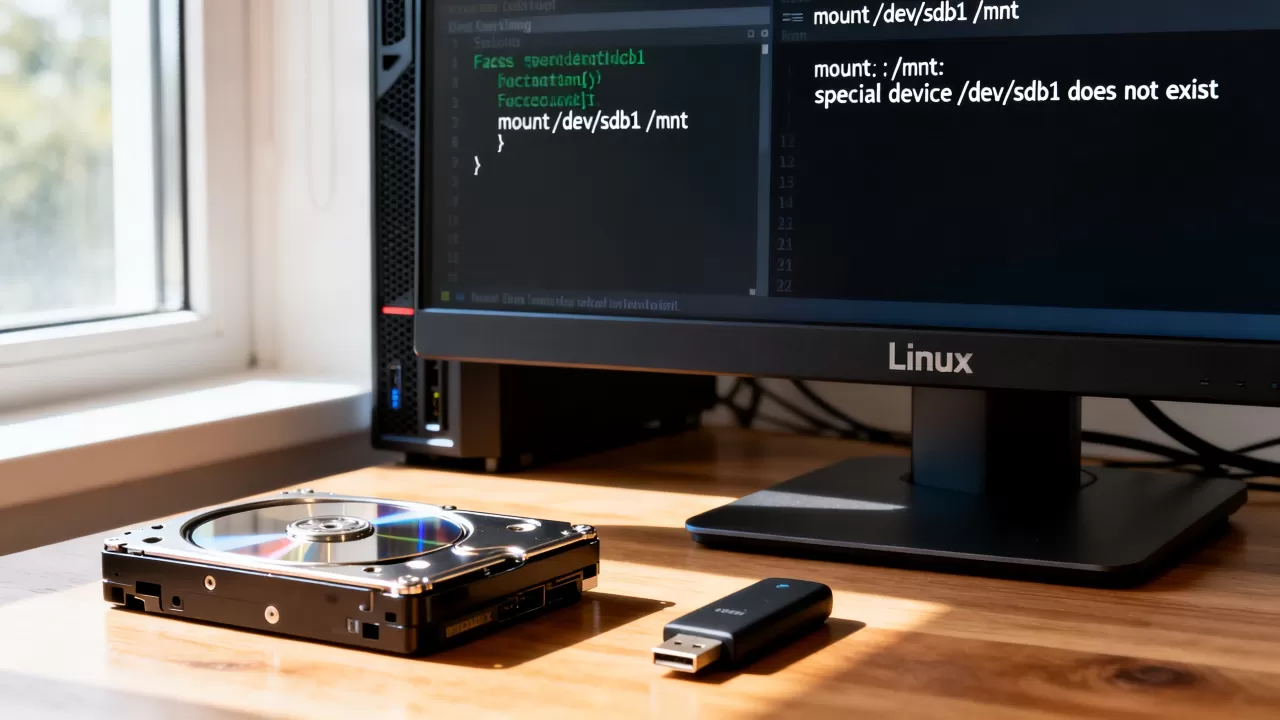
当提示设备忙时,通常是因为有进程正在使用该挂载点。
- 解决方法:使用
lsof +mount /mnt/point查找占用进程,或用fuser -m /mnt/point查看PID,然后kill掉相关进程。 - 强制卸载:若进程无法终止,可使用
umount -l(Lazy Unmount),系统会在设备不再使用时卸载。
权限拒绝(Permission denied)
挂载成功但无法写入,通常是SELinux或挂载选项限制。
- 检查SELinux:使用
getenforce查看状态,临时设为Permissive测试。 - 检查挂载选项:确认是否误加了
ro(只读)参数。
性能优化建议
对于SSD硬盘,建议在fstab中添加noatime参数,避免每次读取文件都更新访问时间戳,显著提升I/O性能。
Linux mount用法常见问题解答
如何查看当前所有已挂载的文件系统?
使用mount命令不加参数即可列出所有挂载点,更推荐使用df -h,它以人类可读的格式显示磁盘使用情况和挂载对应关系,便于快速定位存储空间。
mount命令卸载失败怎么办?
首先检查是否有进程占用,使用fuser -vm /挂载点,若确认无进程占用,可能是挂载点被其他shell占用,切换目录后再试,若仍失败,尝试umount -l强制延迟卸载,或重启系统。
如何在不重启的情况下重新加载fstab配置?
直接运行sudo mount -a,该命令会读取/etc/fstab,挂载所有未挂载且标记为自动挂载的文件系统,并忽略已挂载的项目,是验证配置正确性的标准做法。
首发原创文章,作者:王坚,如若转载,请注明出处:https://idctop.com/article/457406.html