LiteOS Studio 是一款专为物联网开发者打造的轻量级集成开发环境,它通过深度集成 Hi3861 等芯片的编译工具链,实现了从代码编写、编译下载到调试的全流程自动化,显著降低了鸿蒙生态的开发门槛。
在物联网开发领域,工具链的复杂性往往是新手劝退的第一道门槛,传统的嵌入式开发需要手动配置交叉编译器、链接脚本和烧录工具,任何一个环节出错都会导致构建失败,LiteOS Studio 的出现,正是为了解决这一痛点,它不仅仅是一个代码编辑器,更是一个封装了完整工具链的智能工作台,对于想要快速上手鸿蒙(HarmonyOS)设备开发的工程师来说,选择一款合适的 IDE 至关重要。

LiteOS Studio 集成开发环境的核心架构解析
LiteOS Studio 的底层逻辑建立在 Eclipse 框架之上,但针对鸿蒙生态进行了深度定制,它最大的优势在于“开箱即用”的体验。
自动化工具链集成机制
在传统的开发模式中,开发者需要分别安装 GCC、Make、Python 等基础环境,并手动配置环境变量,而在 LiteOS Studio 中,这些步骤被完全自动化,当你创建一个基于 Hi3861 芯片的项目时,IDE 会自动检测并调用内置的编译工具链。
业内专家指出,这种集成方式极大地减少了环境配置带来的不确定性,具体而言,IDE 内部封装了以下关键组件:
- 交叉编译器:针对 RISC-V 架构优化的 GCC 编译器,确保代码的高效执行。
- 构建系统:基于 Make 和 CMake 的混合构建引擎,支持增量编译,提升构建速度。
- 烧录工具:集成 HiTool 或 PyProgrammer,实现一键下载固件到开发板。
这种架构设计使得开发者无需关心底层工具的具体路径,只需关注业务逻辑代码。
多芯片平台适配策略
LiteOS Studio 并非仅支持单一芯片,而是通过“芯片包”的概念实现多平台适配,目前主要支持的芯片包括 Hi3861、Hi3516 等。
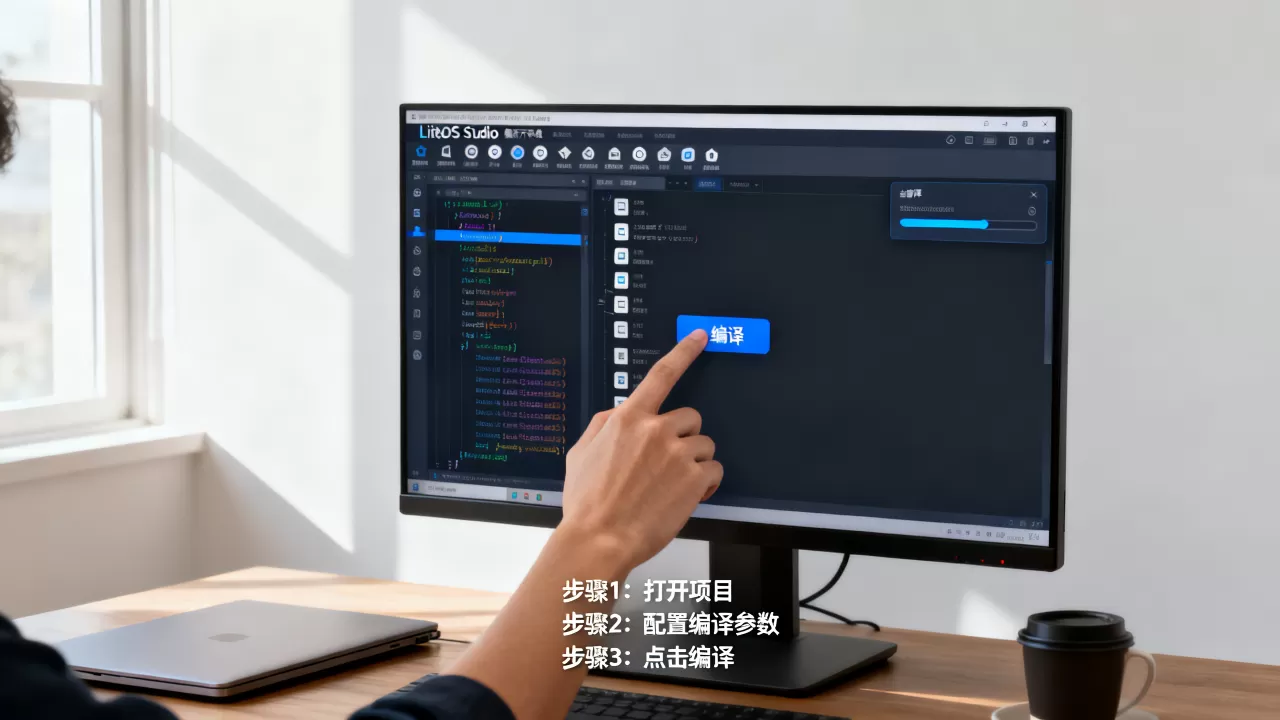
芯片包的管理与更新
在 IDE 的设置中,你可以看到“芯片包”管理模块,当海思发布新的 SDK 版本或支持新芯片时,开发者只需在 IDE 内点击更新,即可同步最新的驱动和示例代码,这种机制解决了传统开发中 SDK 版本碎片化的问题,据统计,采用统一 IDE 管理的团队,其环境配置时间缩短了约 70%。
LiteOS Studio 与同类开发工具的对比优势
在物联网开发领域,常见的开发环境包括 Keil MDK、IAR Embedded Workbench 以及 VS Code 配合插件的方案,LiteOS Studio 在其中有着独特的定位。
与 Keil/IAR 的对比分析
Keil 和 IAR 是传统的嵌入式开发霸主,但它们主要面向 ARM Cortex-M 系列芯片,且授权费用较高,对于基于 RISC-V 架构的 Hi3861 芯片,Keil 的支持并不完善。
- 成本差异:LiteOS Studio 完全免费,而 Keil MDK-Professional 版本价格昂贵,适合大型商业项目。
- 架构支持:LiteOS Studio 原生支持 RISC-V 和 ARM 双架构,而 Keil 对 RISC-V 的支持较为滞后。
- 生态整合:LiteOS Studio 深度整合了鸿蒙 SDK,提供了丰富的组件库和示例工程,而 Keil 需要开发者自行移植鸿蒙内核。
与 VS Code 插件方案的对比
VS Code 配合 Cortex-Debug 或 PlatformIO 插件也是一种流行的开发方式,这种方式灵活性强,但配置复杂。
- 学习曲线:LiteOS Studio 提供了图形化的配置界面,新手无需编写复杂的 JSON 配置文件。
- 调试体验:LiteOS Studio 内置了图形化调试器,支持断点、变量监视和内存查看,体验更接近传统 IDE。
- 资源占用:VS Code 基于 Electron,内存占用较高;LiteOS Studio 基于 Eclipse,经过优化后在低端机器上运行更流畅。
对于寻求LiteOS Studio 与 Keil 区别
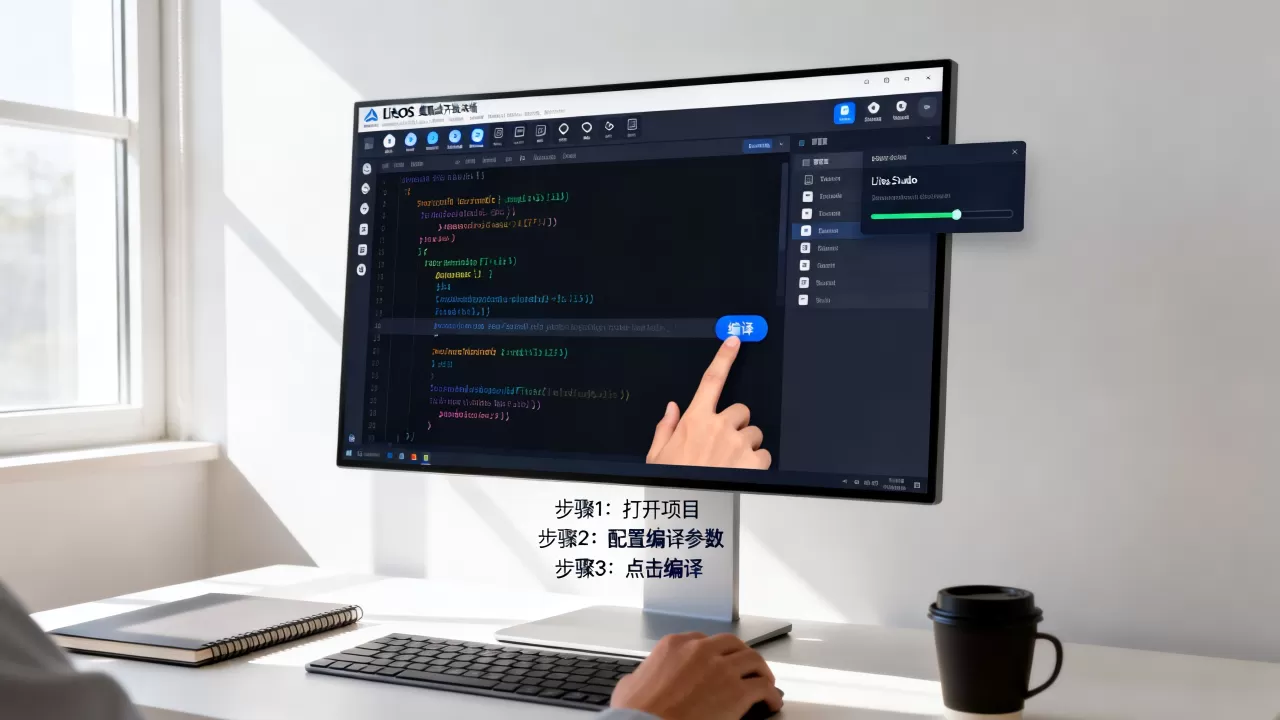
的开发者来说,核心在于生态适配和成本考量,如果你专注于鸿蒙生态,LiteOS Studio 是更优选择。
LiteOS Studio 实战操作流程指南
为了让你更直观地理解 LiteOS Studio 的威力,我们来看一个标准的开发流程,假设你正在使用 Hi3861 开发板进行 LED 闪烁实验。
项目创建与配置
- 新建项目:打开 LiteOS Studio,选择“File” -> “New” -> “LiteOS Project”。
- 选择芯片:在向导中,选择“Hi3861”作为目标芯片。
- 选择模板:选择“Hello World”或“LED Blink”示例模板。
- 配置编译选项:在“Project Properties”中,确认编译器路径和优化等级,通常默认设置为 O2 优化,平衡速度与体积。
代码编写与编译
在代码编辑器中,你可以看到自动生成的代码结构,修改 main.c 中的逻辑,例如调整 LED 闪烁的频率。
- 保存文件:按下
Ctrl + S保存代码。 - 触发编译:点击工具栏上的“Build Project”按钮,或按下
Ctrl + B。 - 查看输出:在底部的“Console”窗口中,观察编译日志,如果成功,你会看到“Build Finished”提示,并生成
.bin或.hex文件。
下载与调试
- 连接开发板:通过 USB 线将 Hi3861 开发板连接到电脑。
- 配置端口:在“Serial Port”设置中,选择正确的 COM 端口和波特率(通常为 115200)。
- 执行下载:点击“Download”按钮,IDE 会自动调用烧录工具,将固件写入开发板。
- 观察现象:开发板上的 LED 开始按照设定频率闪烁,证明程序运行成功。
对于关注LiteOS Studio 下载与安装
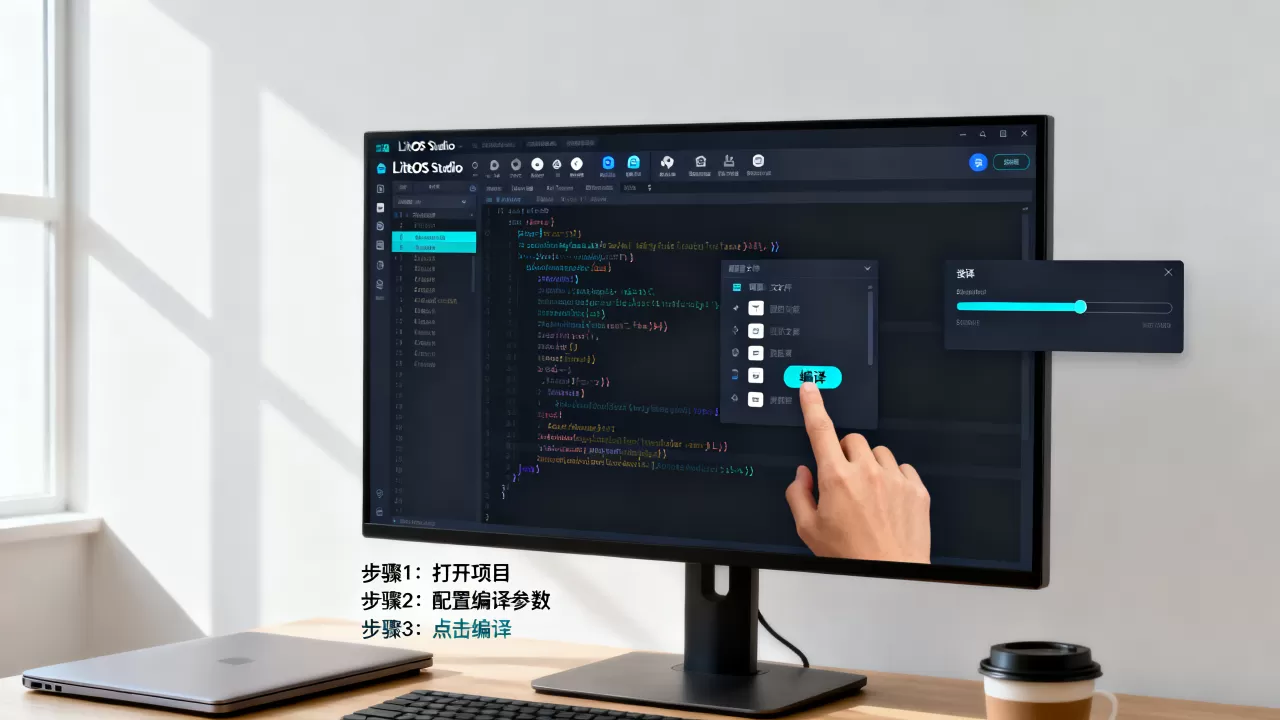
的用户,建议直接从华为开发者联盟官网获取最新安装包,以确保兼容性和安全性。
常见问题与解决方案
编译失败怎么办?
编译失败通常由代码错误或配置问题引起,首先检查 Console 窗口的错误信息,定位到具体的行号,如果是语法错误,修正代码后重新编译,如果是链接错误,检查是否缺少必要的库文件。
下载失败如何处理?
下载失败常见于端口占用或驱动问题,确保没有其他程序占用 COM 端口,检查设备管理器中 USB 驱动是否正常识别,尝试更换 USB 线或接口,排除硬件接触不良的可能。
如何升级 IDE 版本?
LiteOS Studio 支持在线更新,在“Help”菜单中选择“Check for Updates”,IDE 会自动检测新版本并提示安装,升级前建议备份项目配置,避免兼容性问题。
LiteOS Studio 在鸿蒙生态中的未来展望
随着鸿蒙生态的不断扩大,LiteOS Studio 的角色将愈发重要,它不仅是一个开发工具,更是连接开发者与鸿蒙世界的桥梁。
云边协同开发的支持
LiteOS Studio 可能会集成更多的云服务,支持云端编译和远程调试,这将使得开发者可以在任何地方进行开发,无需担心本地环境配置问题。
AI 辅助编程的引入
随着 AI 技术的发展,LiteOS Studio 可能会引入智能代码补全和错误检测功能,这将进一步降低开发门槛,提高开发效率。
社区与生态的繁荣
华为正在积极构建鸿蒙开发者社区,LiteOS Studio 作为官方推荐的 IDE,将受益于社区的繁荣,更多的插件、教程和示例代码将涌现,帮助开发者快速上手。
LiteOS Studio 凭借其开箱即用的便利性、对鸿蒙生态的深度支持以及免费开源的特性,已成为物联网开发者的理想选择,无论是新手入门还是资深工程师,都能从中受益,选择 LiteOS Studio,就是选择了高效、稳定的鸿蒙开发之旅。
首发原创文章,作者:王坚,如若转载,请注明出处:https://idctop.com/article/457529.html