在Linux系统下处理PDF文件,最推荐的方案是使用LibreOffice进行编辑、Okular进行高级阅读与注释,以及通过命令行工具pdftk或Ghostscript进行批量转换与合并,完全无需依赖Adobe Acrobat等商业软件。
很多人提到PDF就想到Adobe,这其实是一种惯性思维,Adobe Acrobat确实是行业标准,但它昂贵且主要面向Windows和macOS,对于Linux用户,尤其是开发者、研究人员或追求系统轻量化的用户来说,开源生态提供了更灵活、免费且强大的替代方案,Linux下的PDF处理不再是“能不能做”的问题,而是“如何高效地组合工具”的问题。

Linux下PDF处理的核心工具链解析
在Linux环境中,PDF处理通常分为三大场景:阅读与注释、格式转换与编辑、以及批量自动化处理,针对这些场景,业内专家指出,构建一个互补的工具集比寻找一个全能软件更为实际。
阅读与注释:Okular与Zathura的抉择
阅读是最高频的需求,Okular是KDE桌面环境下的全能阅读器,它支持多种格式,包括PDF、EPUB等,它的优势在于注释功能丰富,可以添加高亮、下划线、文本框甚至手写笔记,对于需要在论文或文档上做标记的用户,Okular提供了直观的图形界面。
相比之下,Zathura则代表了另一种极客美学,它是一个基于键盘驱动的快速阅读器,资源占用极低,启动速度几乎瞬间完成,Zathura不支持鼠标点击注释,但可以通过插件或外部工具实现,如果你追求极致的速度和简洁,或者在使用无头服务器(Headless Server)时远程查看PDF,Zathura是更好的选择。
编辑与转换:LibreOffice的妙用
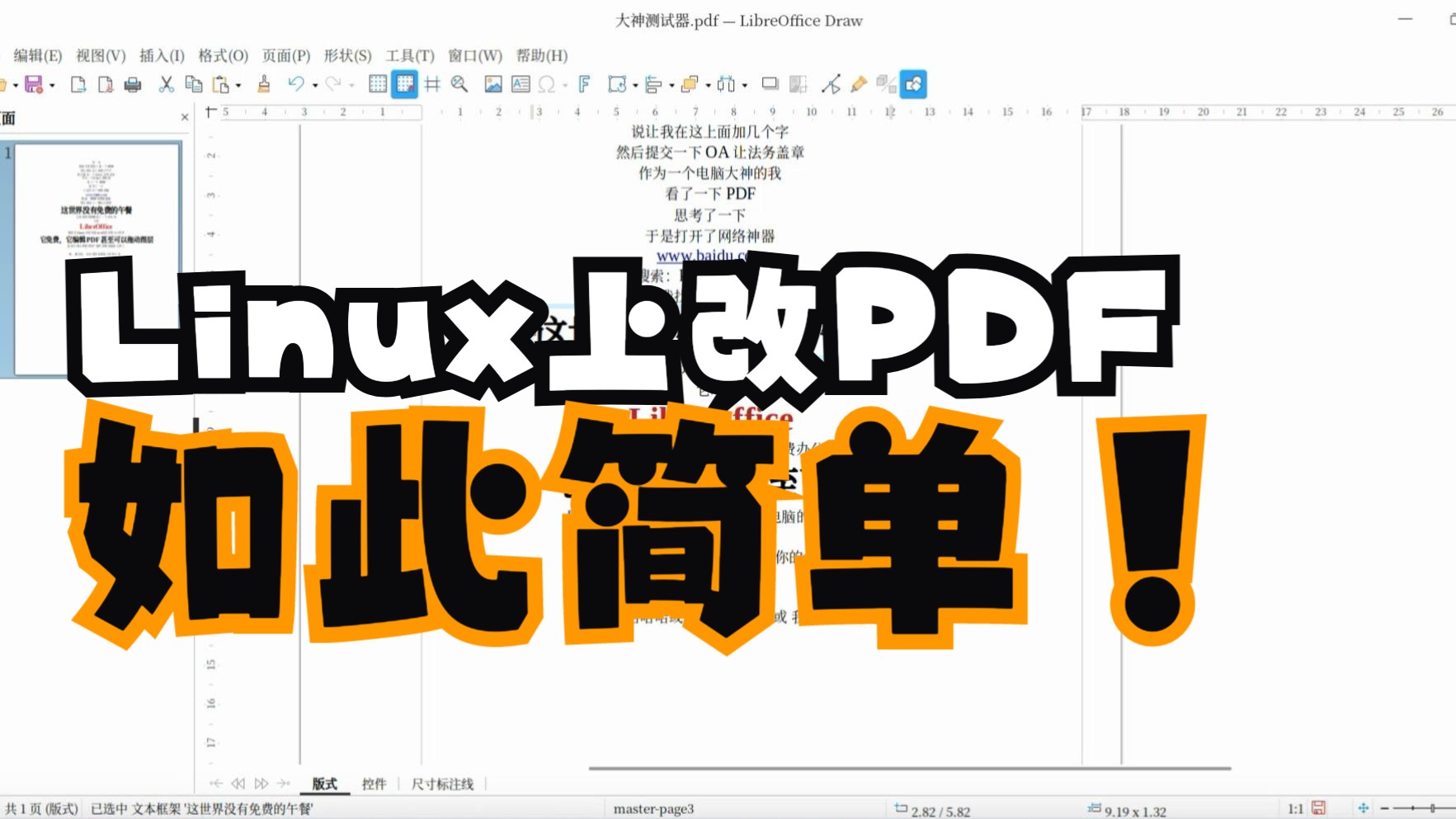
提到PDF编辑,很多人第一反应是寻找专业的PDF编辑器,但在Linux下,LibreOffice Writer提供了意想不到的便利,虽然它主要是一个文字处理器,但它能够直接打开PDF文件,并将其转换为可编辑的文本格式。
操作步骤非常直观:
- 打开LibreOffice Writer。
- 选择“文件”>“打开”,选择你的PDF文件。
- LibreOffice会自动将PDF内容解析为文本和图像块。
- 你可以像编辑普通文档一样修改文字、调整图片。
- 修改完成后,选择“文件”>“导出为PDF”,即可生成新的PDF文件。
需要注意的是,这种转换对于排版复杂的文档(如多栏杂志、包含大量图表的技术报告)可能会丢失部分格式,但对于大多数纯文本或简单排版的文档,LibreOffice的处理效果足以满足日常办公需求。
批量处理与命令行神器:pdftk与Ghostscript
对于需要处理大量PDF文件的用户,图形界面工具往往效率低下,命令行工具是Linux用户的终极武器,pdftk(PDF Toolkit)和Ghostscript是两个不可或缺的工具。
pdftk擅长于页面的提取、合并、旋转和解密,将两个PDF文件合并为一个,只需一行命令:pdftk file1.pdf file2.pdf cat output combined.pdf
Ghostscript则更强大,它不仅能处理PDF,还能在PDF与其他格式(如PostScript、TIFF)之间进行转换,它常用于调整PDF分辨率、压缩文件大小或提取页面,将一个高分辨率PDF压缩为适合网络传输的版本:gs -sDEVICE=pdfwrite -dCompatibilityLevel=1.4 -dPDFSETTINGS=/screen -dNOPAUSE -dQUIET -dBATCH -sOutputFile=compressed.pdf input.pdf
这些命令虽然看起来冰冷,但一旦掌握,其效率远超任何图形界面软件。
解决常见痛点:字体缺失与排版错乱
在Linux下处理PDF,最大的痛点往往不是软件功能不足,而是字体缺失导致的排版错乱,Windows系统中常见的字体(如微软雅黑、宋体)在Linux中默认并不存在,当你在Linux下打开一个在Windows上创建的PDF,或者尝试编辑包含这些字体的PDF时,文字可能会变成方块或乱码。
字体安装与管理
解决这一问题的方法是安装缺失的字体,Linux发行版通常提供字体包,例如Ubuntu/Debian用户可以安装fonts-wqy-microhei(文泉驿微米黑)或fonts-noto-cjk(思源黑体/宋体)。
安装命令示例:sudo apt-get install fonts-wqy-microhei fonts-noto-cjk
安装后,建议更新字体缓存:fc-cache -fv
LibreOffice在打开PDF时,如果检测到缺失字体,通常会提示用户选择替代字体,手动指定一个外观相似的字体,可以最大程度保留文档的原始风貌。
LaTeX用户的专属方案
对于科研人员,LaTeX是生成PDF的黄金标准,在Linux下,TeX Live发行版提供了完整的LaTeX环境,使用pdflatex
或xelatex编译生成的PDF,不仅排版精美,而且字体嵌入完美,不存在跨平台显示不一致的问题,如果你经常需要处理学术文档,学习基础的LaTeX语法,远比依赖图形界面编辑PDF要可靠得多。
安全性与隐私考量
在处理敏感文档时,安全性不容忽视,Adobe Acrobat等商业软件可能会在后台收集数据,而Linux下的开源工具通常遵循隐私第一的原则。
本地处理的优势
使用Okular、LibreOffice或命令行工具处理PDF,所有数据都保留在你的本地硬盘上,无需上传至云端服务器,这对于处理机密合同、个人身份证复印件或商业计划书至关重要。
去除元数据
如果你需要将PDF分享给他人,但又想隐藏作者信息、创建日期等元数据,可以使用exiftool或pdfinfo等工具进行检查和清理,使用pdfinfo查看元数据:pdfinfo input.pdf
使用qpdf移除元数据:qpdf --linearize input.pdf output.pdf
这确保了你的文档在分享时是“干净”的。
Adobe PDF Linux 场景下的最佳实践对比
为了更清晰地展示不同方案的优势,下表对比了主流Linux PDF处理工具的核心特性:
| 工具名称 | 主要用途 | 界面类型 | 学习曲线 | 适用场景 |
|---|---|---|---|---|
| Okular | 阅读、注释、表单填写 | 图形界面 | 低 | 日常阅读、论文批注 |
| LibreOffice | 简单编辑、格式转换 | 图形界面 | 中 | 文本修改、格式调整 |
| pdftk | 页面合并、拆分、旋转 | 命令行 | 中 |
批量页面操作 |
| Ghostscript | 格式转换、压缩、渲染 | 命令行 | 高 | 高级格式转换、打印驱动 |
| Zathura | 快速阅读 | 键盘驱动 | 高 | 极简阅读、服务器环境 |
行业共识认为,没有单一工具能解决所有问题,最佳实践是根据具体需求组合使用这些工具,用Okular阅读和初步标记,用LibreOffice进行文本微调,最后用pdftk或Ghostscript进行最终的合并与压缩。
常见问题解答
如何在Linux下编辑PDF中的图片?
直接编辑PDF中的图片比较困难,因为PDF是固定布局格式,推荐的做法是:首先使用pdftoppm或mutool将PDF页面提取为图片,然后在GIMP或Krita中编辑图片,最后将编辑后的图片替换回PDF,或者,使用LibreOffice打开PDF,选中图片后直接替换为编辑后的新版本,再导出为PDF。
Linux下有没有类似Adobe Acrobat Pro的完整编辑工具?
目前开源社区中没有完全等同于Adobe Acrobat Pro的单一全能工具,通过组合使用LibreOffice(编辑文本)、Inkscape(编辑矢量图形)和pdftk(重组页面),可以实现类似的功能,对于高级用户,qpdf和Ghostscript提供了底层的PDF对象操作能力,几乎可以实现任何编辑需求,但需要较高的技术门槛。
如何解决Linux下PDF打印乱码问题?
PDF打印乱码通常是因为打印机驱动不支持PDF中的嵌入字体,解决方法是使用Ghostscript将PDF转换为PostScript格式,再发送给打印机,命令如下:gs -sDEVICE=ps2write -dNOPAUSE -dBATCH -sOutputFile=output.ps input.pdf
然后使用lpr命令打印PostScript文件:lpr output.ps
这种方法兼容性更好,能确保打印内容与屏幕显示一致。
在Linux生态中,PDF处理并非短板,而是一个丰富且灵活的领域,掌握这些工具,不仅能提升工作效率,还能更好地理解文档的本质。
首发原创文章,作者:王坚,如若转载,请注明出处:https://idctop.com/article/457713.html