


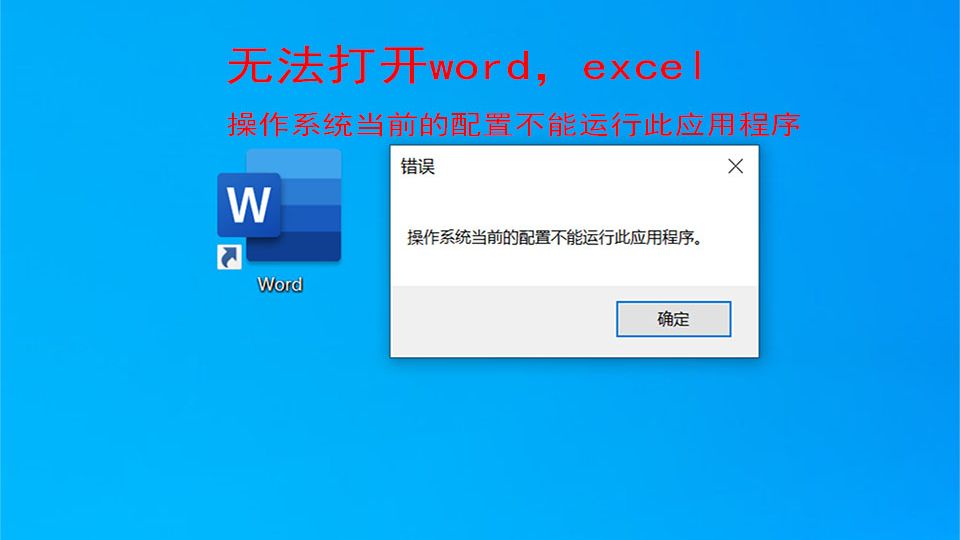
Word或Excel无法打开通常由文件损坏、软件冲突或权限不足引起,建议优先尝试“打开并修复”功能或检查文件格式兼容性。
当你在双击文档时看到那个转圈圈的图标最后变成错误提示,或者软件直接闪退,这种焦虑感非常普遍,这不仅仅是技术故障,更是工作流的中断,我们不需要立刻重装系统,大多数情况下,通过排查几个关键维度就能解决问题。

文件自身损坏与格式异常的排查路径
文件打不开的首要原因往往不是软件坏了,而是文件本身“生病”了,这种情况在跨设备传输或突然断电后尤为常见。
利用内置修复工具抢救数据
微软Office套件内置了强大的自我修复机制,但很多人不知道如何正确调用它,不要直接双击文件,而是先打开Word或Excel程序,选择“文件”>“打开”,浏览到你的问题文件,选中文件后,不要点“打开”,而是点击右侧的下拉箭头,选择“打开并修复”。
这一操作会触发两种模式:
- 修复:尝试恢复文档结构,适合轻微损坏。
- :如果修复失败,此模式会尽力提取文本和格式,放弃复杂的对象和宏。
业内专家指出,对于因意外关闭导致的局部损坏,这种内置工具的成功率相当高,它比第三方修复软件更安全,因为它是原生支持该格式的。
检查文件扩展名与版本兼容性
问题出在“伪装”上,比如一个.docx文件被错误地重命名为.doc,或者反过来,在Windows资源管理器中,确保“文件扩展名”可见,如果文件后缀是.xlsb或.xlsm,而你的Excel版本较老,可能会因为不支持二进制格式或宏安全策略而拒绝打开。

如果文件是从手机或平板传输过来的,注意检查是否生成了隐藏的系统文件(如开头的临时文件),删除这些临时文件后,再尝试打开主文件。
软件环境冲突与组件缺失的深度解析
如果文件本身完好,那么问题大概率出在运行环境上,Office软件是一个庞大的生态系统,任何一个组件的缺失或冲突都可能导致启动失败。
禁用加载项以排除干扰
很多用户安装了PDF转换插件、参考文献管理工具或会计软件,这些软件往往会在Office中安装加载项(Add-ins),这些加载项在启动时加载,一旦某个插件代码出错,就会导致整个Office suite崩溃。
操作步骤如下:
- 打开Word或Excel,进入“文件”>“选项”>“加载项”。
- 在底部“管理”下拉菜单中选择“COM加载项”,点击“转到”。
- 取消勾选所有加载项,点击确定。
- 重启软件。
如果此时能正常打开文件,说明是某个插件在作祟,你可以逐个重新勾选,找出那个“罪魁祸首”,行业共识认为,这是解决Office无故闪退最有效的方法之一。
修复Office安装程序
如果禁用加载项无效,可能是Office的核心组件文件丢失或注册表项错误,Windows提供了便捷的在线修复功能,无需卸载重装。
进入“控制面板”>“程序和功能”,找到Microsoft Office(或Microsoft 365),右键点击,选择“更改”,你会看到两个选项:
- 快速修复:仅修复关键文件,耗时短,适合小问题。
- 联机修复:重新下载所有组件,耗时较长,但更彻底。
建议先尝试快速修复,如果问题依旧,再执行联机修复,这个过程会重置所有默认设置,但不会删除你的个人文档。
权限限制与外部依赖的特殊场景应对
有些时候,文件打不开是因为“被禁止访问”,这通常发生在企业环境或从网络下载的文件中。
解除文件锁定与信任中心设置
从互联网下载的文件会被Windows标记为“来自其他计算机”,默认情况下是受保护的,当你双击时,可能会提示“文件已损坏”或无法打开。
解决方法很简单:
- 右键点击文件,选择“属性”。
- 在“常规”选项卡底部,找到“安全”部分。
- 勾选“解除锁定”(Unblock),然后点击“应用”和“确定”。
检查Office的“信任中心”,进入“文件”>“选项”>“信任中心”>“信任中心设置”,查看“受保护的视图”选项,如果关闭了该视图,可能会打开不安全的文件;如果开启,可能会阻止某些宏或外部链接,根据实际安全需求调整这些设置。
检查杀毒软件与防火墙拦截
部分杀毒软件会将Office进程视为可疑行为,尤其是当文件包含宏或来自未知来源时,如果你使用的是第三方杀毒软件(如360、火绒、McAfee等),尝试暂时禁用其实时防护功能,看是否能打开文件。
如果是企业电脑,可能受到组策略(Group Policy)的限制,IT部门可能禁止了从特定路径打开文件,或限制了宏的执行,这种情况下,你需要联系公司的IT支持部门,而不是自行修改设置。
替代方案与数据恢复的最后手段
如果上述方法都无效,且文件至关重要,我们需要考虑替代方案。
使用在线工具或旧版本打开
微软提供了Office Online,你可以将文件上传到OneDrive,通过浏览器打开,浏览器端的兼容性往往比本地客户端更好,因为它不依赖本地的COM组件,如果在线版能打开,你可以将其另存为PDF或新的Office格式,再下载回本地。
如果你安装了多个版本的Office(如2016和2021),尝试用不同版本打开,有时,高版本生成的文件在低版本中会出现兼容性问题,反之亦然。
查看自动恢复文件
Office有自动保存功能,即使主文件损坏,你可能还能找回最近一次自动保存的版本。
路径通常在:C:Users用户名AppDataRoamingMicrosoftWord 或 Excel。
查找扩展名为.asd的文件,这些是自动保存的临时文件,尝试用Word或Excel直接打开这些文件,看是否能恢复大部分内容。
常见问题解答:Word excel无法打开
Word excel无法打开提示“文件已损坏”怎么办?
首先尝试“打开并修复”功能,如果无效,检查文件扩展名是否正确,若文件是从邮件附件下载的,确保右键属性中已“解除锁定”,尝试用Excel的“打开并修复”中的“提取内容”模式抢救数据。
Excel无法打开且没有错误提示直接闪退?
这通常是加载项冲突或视图模式问题,先以安全模式启动Excel(按住Ctrl键双击图标),若能打开,则禁用所有COM加载项,若仍闪退,尝试更改Excel的视图模式,或在注册表中重置Excel配置,必要时执行Office联机修复。
Word excel无法打开是否一定是软件问题?
不一定,文件本身损坏、权限不足、杀毒软件拦截或系统字体缺失都可能导致此问题,建议先排除文件来源和权限问题,再考虑软件修复,多数情况下,通过解除文件锁定或修复Office组件即可解决。
首发原创文章,作者:王坚,如若转载,请注明出处:https://idctop.com/article/457877.html











评论列表(1条)
创业过的人都懂,别光想着修复文件。那转圈圈的焦虑,其实是现金流断裂的预兆。看着文档打不开,真不如看着账户余额归零来得清醒