Excel判断题的核心在于精准识别数据格式、函数逻辑与引用方式,掌握这些细节能避免90%以上的公式报错与计算错误。
在办公场景中,Excel不仅是记录数据的工具,更是逻辑判断的战场,许多用户面对复杂的表格时,往往因为一个小小的符号误解或格式陷阱,导致整个报表崩溃,业内专家指出,提升Excel效率的关键并非背诵所有函数,而是建立正确的“数据思维”,本文将拆解Excel中最高频的判断误区,帮助你在实际工作中避开雷区。
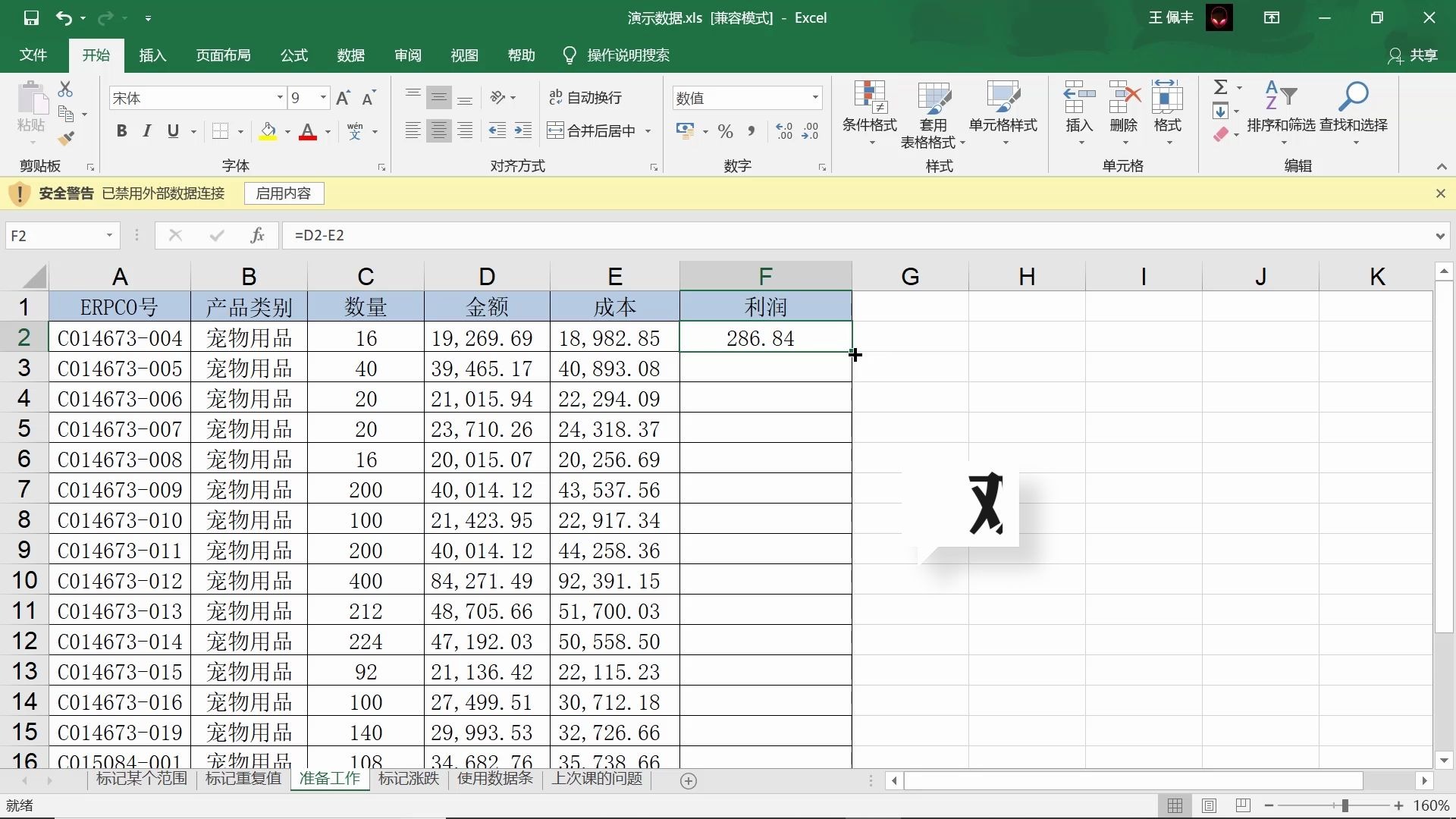

Excel判断题常见陷阱与解析
数据格式导致的逻辑误判
数据格式是Excel判断题中最隐蔽的杀手,很多时候,单元格看起来是数字,但Excel将其识别为文本,这直接导致求和、平均值等基础函数失效。
文本型数字的识别
当单元格左上角出现绿色小三角时,通常表示该单元格内容为文本格式的数字,这种情况下,直接使用SUM函数求和,结果往往为0。
- 现象描述:单元格显示为“100”,但点击编辑栏发现前面可能有不可见空格,或者格式被设为“文本”。
- 后果:VLOOKUP查找失败,SUM求和为零,图表无法生成。
- 解决方案:
- 选中问题区域。
- 点击数据选项卡下的“分列”。
- 直接点击“完成”,无需修改任何设置。
- 系统会自动将文本型数字转换为数值型。
日期与文本的混淆
日期在Excel底层存储的是序列号。“2026/1/1”在Excel中可能显示为日期,但其实际值是44927,如果判断题中涉及日期比较,必须确保两侧均为日期序列号,否则逻辑判断将完全错误。
- 对比测试:
- 左侧单元格:
"2026-01-01"(文本格式) - 右侧单元格:
2026-01-01
(日期格式)
- 公式:
=LEFT(A1,4)=YEAR(B1) - 结果:FALSE,因为文本不能直接与年份数字进行逻辑比较,除非使用VALUE函数转换。
- 左侧单元格:

函数逻辑中的绝对引用与相对引用
引用方式决定了公式复制后的行为,这是Excel判断题中区分新手与高手的分水岭。
相对引用的动态变化
相对引用(如A1)在公式向下或向右填充时,会根据相对位置自动调整,在B1中输入=A12,下拉至B2时,公式会自动变为=A22。
- 应用场景:计算每行数据的固定倍数。
- 错误示例:如果希望所有单元格都乘以A1单元格的固定值,使用相对引用会导致结果错误。
绝对引用的固定锚点
绝对引用(如$A$1)通过美元符号锁定行列,无论公式复制到何处,引用的单元格始终不变。
- 实操步骤:
- 在编辑栏选中单元格引用。
- 按F4键。
- 依次切换:A1 -> $A$1 -> A$1 -> $A1 -> A1。
- 确保在需要固定的行列前加上$符号。
Excel判断题中的高级逻辑误区
IF函数与逻辑函数的嵌套陷阱
复杂的IF嵌套是错误高发区,许多用户认为嵌套层数越多越准确,实则相反。
嵌套层数的限制
Excel 2007及以后版本支持最多64层嵌套,但超过5层后,公式的可读性和维护性急剧下降。
- 建议方案:使用IFS函数或VLOOKUP/XLOOKUP替代多层IF。
- 示例对比:
- 传统写法:
=IF(A1>90,"A",IF(A1>80,"B",IF(A1>70,"C","D"))) - 现代写法:
=IFS(A1>90,"A",A1>80,"B",A1>70,"C",TRUE,"D") - 优势:逻辑清晰,易于调试。
- 传统写法:
逻辑值的隐式转换
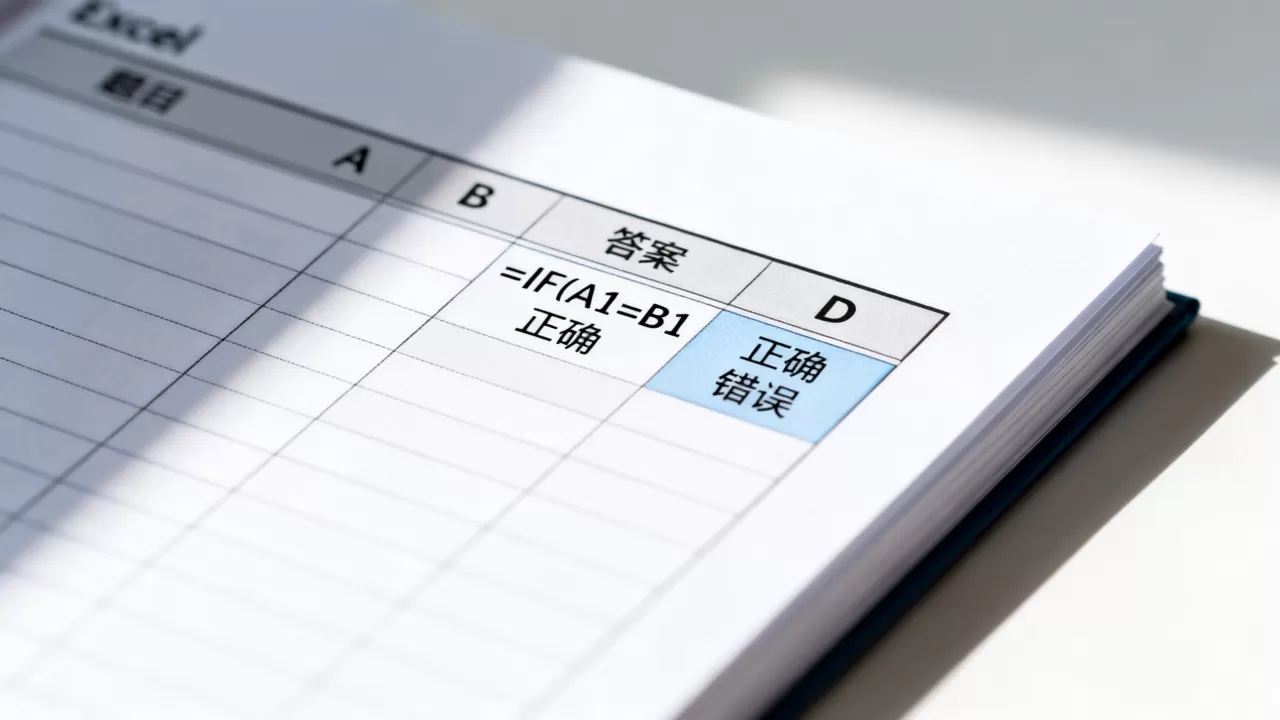
在Excel中,TRUE等同于1,FALSE等同于0,但在某些函数中,这种转换可能导致意外结果。
- 场景描述:SUMPRODUCT函数常用于多条件求和。
- 错误写法:
=SUMPRODUCT((A1:A10="男")(B1:B10>100)) - 正确理解:这里利用了逻辑值转数字的特性,如果A1:A10中有非文本数据,可能导致错误,建议使用N函数显式转换:
=SUMPRODUCT(N(A1:A10="男"),N(B1:B10>100))。
条件格式与数据验证的边界
条件格式和数据验证常被混淆,前者用于视觉提示,后者用于输入控制。
数据验证的局限性
数据验证只能限制用户输入的内容,无法阻止通过复制粘贴带入的违规数据。
- 实操技巧:
- 选中目标区域。
- 点击数据选项卡下的“数据验证”。
- 设置允许条件为“序列”,来源为“男,女”。
- 勾选“忽略空值”和“提供下拉箭头”。
- 注意:此方法无法防止用户从外部复制“未知”性别并粘贴进来。
条件格式的优先级
当多个条件格式规则冲突时,Excel遵循“停止如果为真”的优先级。
- 设置路径:
- 点击开始选项卡下的“条件格式”->“管理规则”。
- 查看规则列表顺序。
- 使用上下箭头调整优先级。
- 勾选“停止如果为真”的规则,确保其上方的规则优先执行。
Excel判断题中的性能与兼容性考量
数组公式的演变
动态数组函数的引入改变了Excel的计算逻辑。
传统数组公式
在Excel 2019之前,输入数组公式需按Ctrl+Shift+Enter,公式两端会显示大括号{}。
- 风险点:手动输入{}容易导致公式失效。
- 现代替代:直接使用普通公式,如
=SORT(A1:A10),系统会自动溢出结果。
溢出行为
动态数组公式会自动填充相邻单元格,如果目标区域已有数据,会报错“#SPILL!”。
- 解决方法:
- 清除目标区域内的所有数据。
- 确保公式下方和右侧有足够的空白单元格。
- 检查是否有合并单元格阻挡溢出。
跨工作簿引用的稳定性
外部引用是数据同步的利器,也是崩溃的根源。
断链问题
当源文件移动、重命名或删除时,链接工作簿会显示错误值。
- 修复步骤:
- 点击数据选项卡下的“编辑链接”。
- 选择断开的源文件。
- 点击“更改源”,重新指向新位置。
- 若源文件已永久删除,可选择“断开链接”,将公式转换为静态值。
Excel判断题实战Q&A
Excel判断题中如何快速识别隐藏字符?
使用LEN函数对比显示长度与字符长度,若=LEN(A1)返回的值大于实际可视字符数,说明存在隐藏字符,可使用CLEAN函数去除不可打印字符,或使用TRIM函数去除首尾空格。
Excel判断题中VLOOKUP找不到数据怎么办?
首先检查数据类型是否一致,确保查找值与首列数据均为文本或均为数值,检查是否存在不可见空格,使用TRIM函数清理,确认查找范围是否包含查找值,VLOOKUP仅能向右查找。
Excel判断题中SUMIF条件为文本时如何正确引用?
当条件为文本时,必须使用双引号包裹,如=SUMIF(A:A,"男",B:B),若条件引用自单元格,如A1,则需使用连接符:=SUMIF(A:A,""&A1&"",B:B)以实现模糊匹配,直接引用单元格=SUMIF(A:A,A1,B:B)仅支持精确匹配。
首发原创文章,作者:王坚,如若转载,请注明出处:https://idctop.com/article/458105.html