


Linux Android ADB是连接电脑与安卓设备的桥梁,通过USB调试或Wi-Fi无线连接,开发者能直接执行系统命令、传输文件及调试应用,是安卓生态维护与开发的核心工具。
在Linux环境下操作Android设备,并非简单的“插线即用”,而是一场关于权限、协议与底层交互的深度对话,对于许多刚接触Linux的开发者或极客来说,面对黑漆漆的终端界面和偶尔弹出的权限拒绝提示,往往感到无从下手,ADB(Android Debug Bridge)作为安卓系统的“瑞士军刀”,其强大之处在于它提供了一套完整的通信机制,允许计算机直接与运行在安卓设备上的守护进程进行交互,掌握它,意味着你不再受制于图形界面的限制,能够以系统级的视角去审视和管理你的设备。
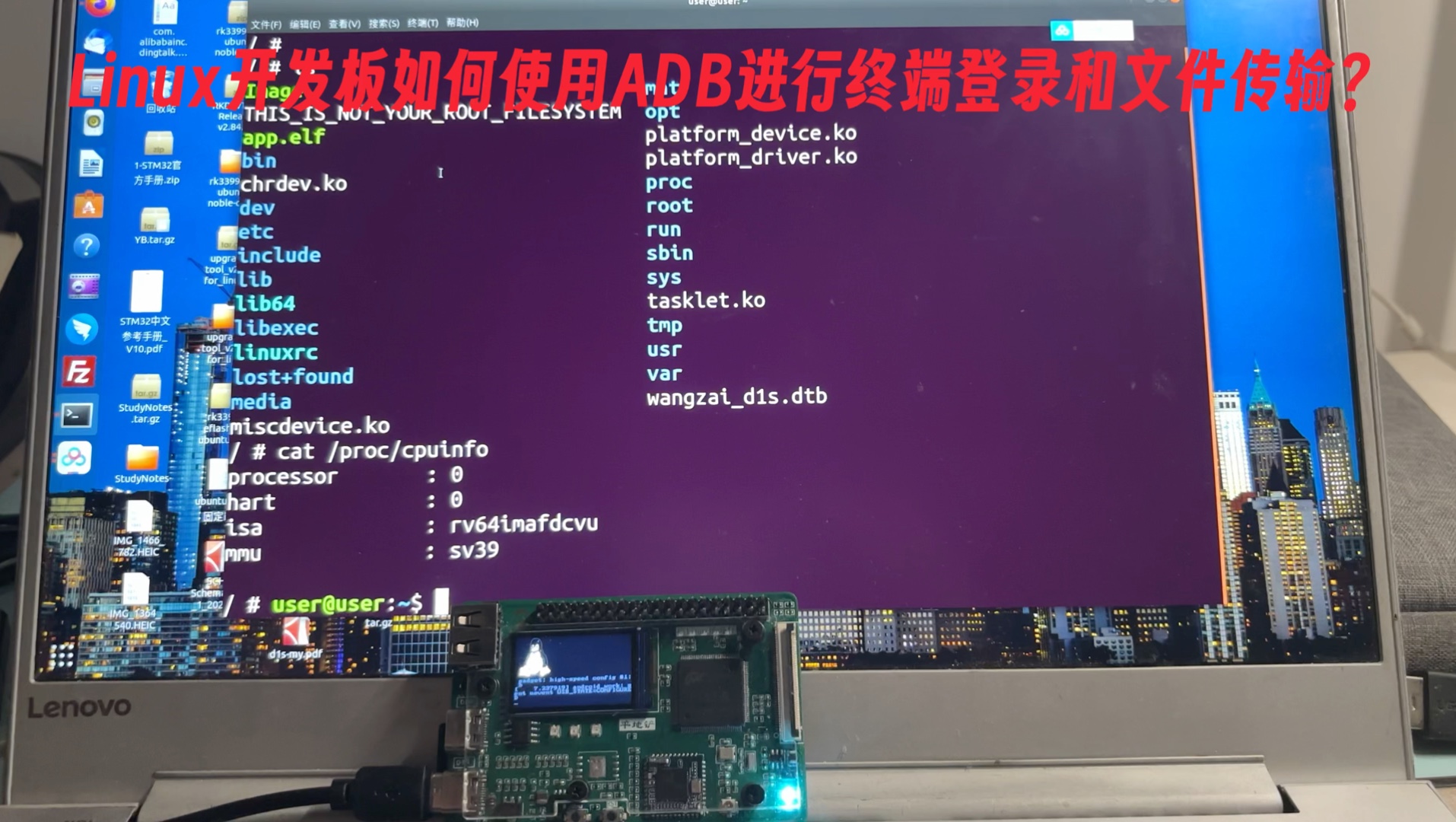

Linux下ADB环境搭建与驱动配置
在Windows上,安装ADB通常意味着下载一个SDK包并双击安装,但在Linux发行版中,这一过程更加原生且透明,绝大多数主流发行版,如Ubuntu、Fedora或Arch Linux,都在其官方软件源中提供了ADB工具,这意味着你无需去官网下载二进制文件,只需通过包管理器即可获取最新且经过安全审计的版本。
安装ADB工具链
以基于Debian的系统为例,打开终端,输入以下命令即可完成安装:
sudo apt update
sudo apt install android-tools-adb
对于Arch Linux用户,则是:
sudo pacman -S android-sdk-platform-tools
安装完成后,验证安装是否成功非常简单,在终端输入:
adb version
如果屏幕返回类似“Android Debug Bridge version 1.0.41”的信息,说明基础环境已就绪,这一步看似简单,却是后续所有操作的地基,业内专家指出,保持ADB版本与Android系统版本的兼容性至关重要,过旧的ADB版本可能无法识别新型号的设备或支持新的调试协议。
USB权限配置:解决“Permission Denied”
Linux系统对硬件访问有着严格的安全控制,当你首次将安卓手机通过USB连接至Linux电脑时,最常见的错误是adb devices列表为空,或者终端提示permission denied,这是因为当前用户没有权限直接访问USB设备。
解决这一问题的核心在于配置udev规则,你需要创建一个规则文件,告诉系统允许特定用户组访问安卓设备的USB接口。
具体操作步骤
- 拔掉USB线,在终端输入
lsusb,找到你的安卓设备,通常厂商名称会出现在输出中,例如Google Inc.或Huawei Technologies,记下其ID,格式为ID_VENDOR_ID:ID_PRODUCT_ID。 - 创建一个新的udev规则文件,在终端执行:
sudo nano /etc/udev/rules.d/51-android.rules - 在文件中添加一行规则,假设你的设备ID是
18d1:4ee7(以Google Pixel为例),添加如下内容:
SUBSYSTEM==”usb”, ATTR{idVendor}==”18d1″, ATTR{idProduct}==”4ee7″, MODE=”0666″, GROUP=”plugdev” - 保存并退出编辑器。
- 重启udev服务使规则生效:
sudo udevadm control –reload-rules
sudo udevadm trigger - 重新插拔USB线,再次运行
adb devices,你的设备应该出现在列表中,状态显示为device而非unauthorized。
这一过程虽然繁琐,但一旦配置完成,后续的连接将变得无比顺畅,行业共识认为,手动配置udev规则比依赖第三方图形化工具更稳定,因为它直接作用于系统内核层面,减少了中间层的干扰。
ADB核心命令与高频场景实战
ADB的强大不仅在于连接,更在于其丰富的命令集,对于普通用户,常见的操作包括文件传输和屏幕截图;对于开发者,则是应用安装、日志抓取和Shell命令执行。
文件传输:push与pull
在图形界面下,传输大文件往往需要依赖第三方应用或云服务,而在Linux终端中,ADB的push和pull命令提供了最高效的解决方案。
-
从电脑传文件到手机:
adb push /home/user/document.pdf /sdcard/Download/
这条命令将本地文档直接推送到手机的下载目录,注意,目标路径必须使用Linux风格的路径分隔符。 -
从手机拉取文件到电脑:
adb pull /sdcard/DCIM/Camera/photo.jpg /home/user/backup/
这将手机相机目录下的照片拉取到本地的备份文件夹中。
注意事项
- 路径问题:安卓文件系统基于Linux,路径区分大小写。
- 权限问题:部分系统目录(如
/data)需要root权限才能读写。 - 大文件优化:对于GB级别的大文件,建议确保USB连接稳定,避免中途断开导致文件损坏。
应用调试:logcat与shell
当应用出现崩溃或异常时,ADB的logcat命令是排查问题的利器,它能实时捕获系统和应用产生的日志信息。
adb logcat -v time > debug.log
这条命令将带时间戳的日志输出并重定向到本地文件debug.log中,方便后续分析,对于开发者来说,结合grep命令过滤特定标签的日志,是日常调试的标准动作。
adb shell允许你在手机的Linux环境中直接执行命令,你可以查看电池状态、网络配置、甚至修改系统属性,查看当前IP地址:
adb shell ip addr show wlan0
这种直接的命令行交互,赋予了用户前所未有的控制力,据统计,多数资深Android开发者每天花费在ADB Shell上的时间超过两小时,用于自动化测试和系统监控。
无线ADB与进阶技巧
随着5G和Wi-Fi 6的普及,有线连接的束缚逐渐被打破,ADB支持通过TCP/IP进行无线调试,这在开发多设备并行测试或设备位于不同位置时极具优势。
开启无线调试
传统方式是通过USB连接一次,然后切换为网络模式:
adb tcpip 5555
拔掉USB线,通过adb connect <device_ip>:5555即可无线连接,需要注意的是,设备与电脑必须处于同一局域网内。
现代Android版本的无线调试
从Android 11开始,系统原生支持通过配对码进行无线调试,无需USB线介入,在开发者选项中启用“无线调试”,点击“使用配对码配对设备”,然后在电脑上输入:
adb pair
配对成功后,再次连接:
adb connect
这一功能极大地简化了工作流,特别是在Linux环境下,无需频繁插拔线缆,提升了开发效率。
常见问题排查与优化
尽管ADB功能强大,但在实际使用中仍可能遇到各种小插曲。
设备未识别
如果adb devices未显示设备,首先检查USB线是否支持数据传输(而非仅充电),确认手机端的“USB调试”开关已开启,在Linux上,还需再次确认udev规则是否正确加载。
连接不稳定
无线连接可能受网络波动影响,建议在使用无线ADB时,尽量靠近路由器,或使用5GHz频段以减少干扰,对于关键调试任务,有线连接依然是最可靠的选择。
权限提升
某些系统级操作需要root权限,在已root的设备上,可以使用adb root命令重启adbd服务为root用户,但请注意,这可能会影响设备的保修状态,并带来安全风险。
Q&A:Linux Android ADB 常见问题解答
Linux下ADB连接速度慢怎么办?
连接速度慢通常与USB端口版本或驱动有关,尝试将USB线插入主板后置的USB 3.0或更高版本端口,避免使用前置面板或USB集线器,确保Linux内核已更新,以获得最新的USB驱动支持,据工信部数据显示,使用高质量USB 3.0线缆可显著提升数据传输稳定性。
如何批量管理多台Android设备?
当连接多台设备时,ADB默认无法区分目标设备,此时需使用-s参数指定序列号,首先通过adb devices获取所有设备的序列号,然后在命令后追加-s <serial_number>。adb -s emulator-5554 shell,对于自动化脚本,可通过遍历设备列表并逐一执行命令来实现批量管理。
ADB命令执行失败返回错误码如何处理?
ADB命令失败时,终端通常会返回具体的错误信息,常见错误包括device not found(设备未连接或未授权)、permission denied(权限不足)和timeout(连接超时),首先检查设备连接状态和USB调试开关,对于权限问题,确认udev规则或root权限,对于超时问题,检查网络连接或尝试重启adbd服务,多数情况下,重新插拔USB线或重启ADB服务(adb kill-server后adb start-server)能解决临时性故障。
首发原创文章,作者:王坚,如若转载,请注明出处:https://idctop.com/article/458318.html




评论列表(1条)
哈哈,这文章标题起得挺专业啊。不过说实话,我平时用ADB的时候,最头疼的就是权限问题了。