Excel中出现#N/A错误,核心原因是VLOOKUP、XLOOKUP等查找函数在数据源中未找到指定的匹配值,解决方法是检查数据格式一致性、使用IFNA函数进行容错处理或清洗源数据。
为什么Excel会突然弹出#N/A
很多用户在处理表格时,突然看到单元格变成#N/A,第一反应往往是系统出bug了,这并非软件故障,而是Excel在向你发出明确的信号:它尽力了,但没找到你要找的东西。#N/A代表”Value Not Available”(值不可用),这意味着查找函数在指定的范围内,确实没有找到与查找值完全一致的记录。
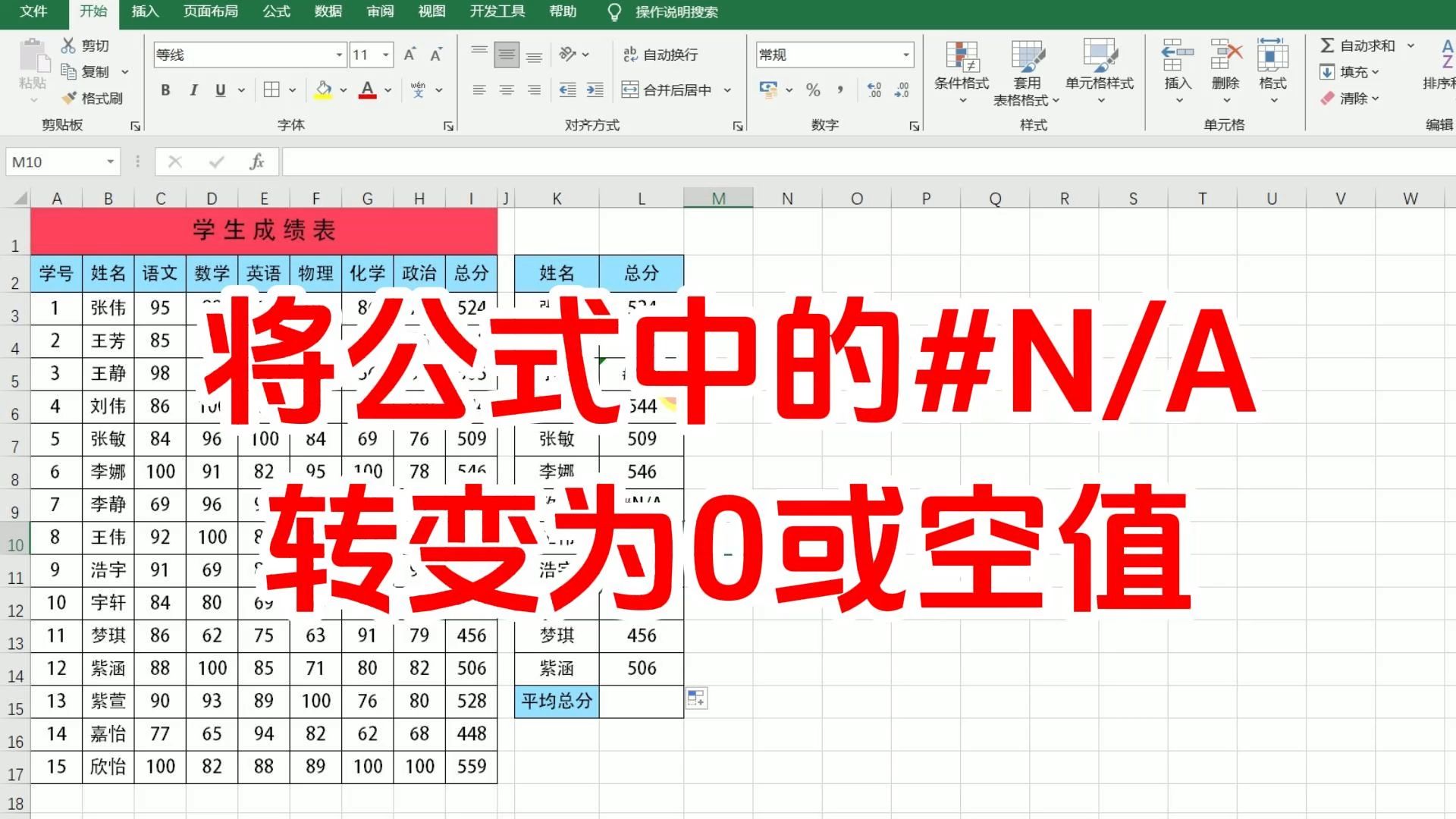

业内专家指出,绝大多数#N/A错误源于数据源的不规范,你查找的是数字”1001″,但源数据里存的是文本型”1001″,或者背后藏着肉眼看不见的空格,这种差异对于人类来说显而易见,但对于Excel来说,却是两个完全不同的对象。
数据格式不匹配是头号元凶
这是最常见的情况,假设你要用VLOOKUP查找客户ID,查找值是数字格式,而源数据列中的ID被设置为文本格式,虽然显示内容一样,但Excel底层存储的二进制代码完全不同。
- 数字vs文本:源数据中的”123″如果是文本,查找值”123″如果是数字,必然返回#N/A。
- 隐藏空格:从网页或ERP系统导出的数据,往往在末尾或开头带有不可见的空格,张三 “和”张三”,在Excel眼中是两个人。
- 全半角差异:中文标点符号的全角与半角混用,也会导致查找失败。
查找范围设置错误
问题不出在数据本身,而出在函数的参数设置上,如果你在使用VLOOKUP时,第三个参数(列索引号)超过了查找范围的总列数,或者第四个参数(匹配模式)设置错误,也可能引发类似错误。
- 绝对引用丢失:下拉填充公式时,如果查找范围没有使用绝对引用(如$A$1:$D$100),范围会发生偏移,导致后续行找不到数据。
- 列索引超限:指定查找第5列的数据,但实际查找范围只有4列,Excel会报错,虽然通常是#REF!,但在某些复杂嵌套中可能表现为#N/A。

如何快速修复#N/A错误
面对#N/A,盲目删除重填效率极低,我们需要一套系统的排查流程,从最简单的格式检查到高级的函数优化,逐步解决问题。
第一步:清洗数据,统一格式
在深入函数之前,先确保源数据干净,这是解决#N/A最基础也最有效的一步。
去除隐藏空格
很多看似完美的数据,其实藏着陷阱,你可以使用TRIM函数来清除文本中多余的空格。
- 操作路径:在空白列输入
=TRIM(A2),然后向下填充。 - 技巧:如果TRIM无效,说明存在非打印字符,可以使用
=CLEAN(A2)清除非打印字符,或者使用“查找替换”功能,将空格替换为空。
统一数据类型
确保查找值和源数据的类型一致,如果源数据是文本,查找值也应是文本;反之亦然。
- 文本转数字:选中源数据列,点击左上角的绿色感叹号警告图标,选择“转换为数字”。
- 数字转文本:使用TEXT函数,如
=TEXT(A2,"0"),将数字强制转换为文本格式。
第二步:优化函数,增强容错
如果数据清洗后依然出现#N/A,说明确实存在缺失值,与其让表格显示刺眼的错误代码,不如用更友好的方式呈现。
使用IFNA函数优雅处理
IFNA函数是专门针对#N/A错误的解决方案,它比IFERROR更精准,只捕获#N/A,而不掩盖其他潜在错误(如#DIV/0!)。
- 公式示例:

=IFNA(VLOOKUP(A2, D:E, 2, 0), "未找到")
- 效果:如果找到匹配值,返回结果;如果返回#N/A,则显示”未找到”,使报表更加美观专业。
升级使用XLOOKUP
如果你使用的是Office 365或Excel 2021及以上版本,强烈建议用XLOOKUP替代VLOOKUP,XLOOKUP默认精确匹配,无需指定第四个参数,且内置了“如果未找到则返回”的功能。
- 公式示例:
=XLOOKUP(A2, D:D, E:E, "未找到") - 优势:语法更简洁,支持反向查找,且默认不会返回#N/A,除非你明确指定了错误返回值。
第三步:检查数据源完整性
#N/A是因为数据本身就不完整,你查找一个不存在的订单号,或者源数据尚未更新。
- 核对主键:确认查找值在源数据中确实存在,可以使用条件格式,高亮显示重复项或缺失项。
- 更新源文件:如果是从外部数据库链接的数据,检查源文件是否已更新,链接是否失效。
不同场景下的#N/A应对策略
在实际工作中,#N/A的出现往往伴随着特定的业务场景,针对不同场景,采取不同的策略能事半功倍。
跨表查找时的常见问题
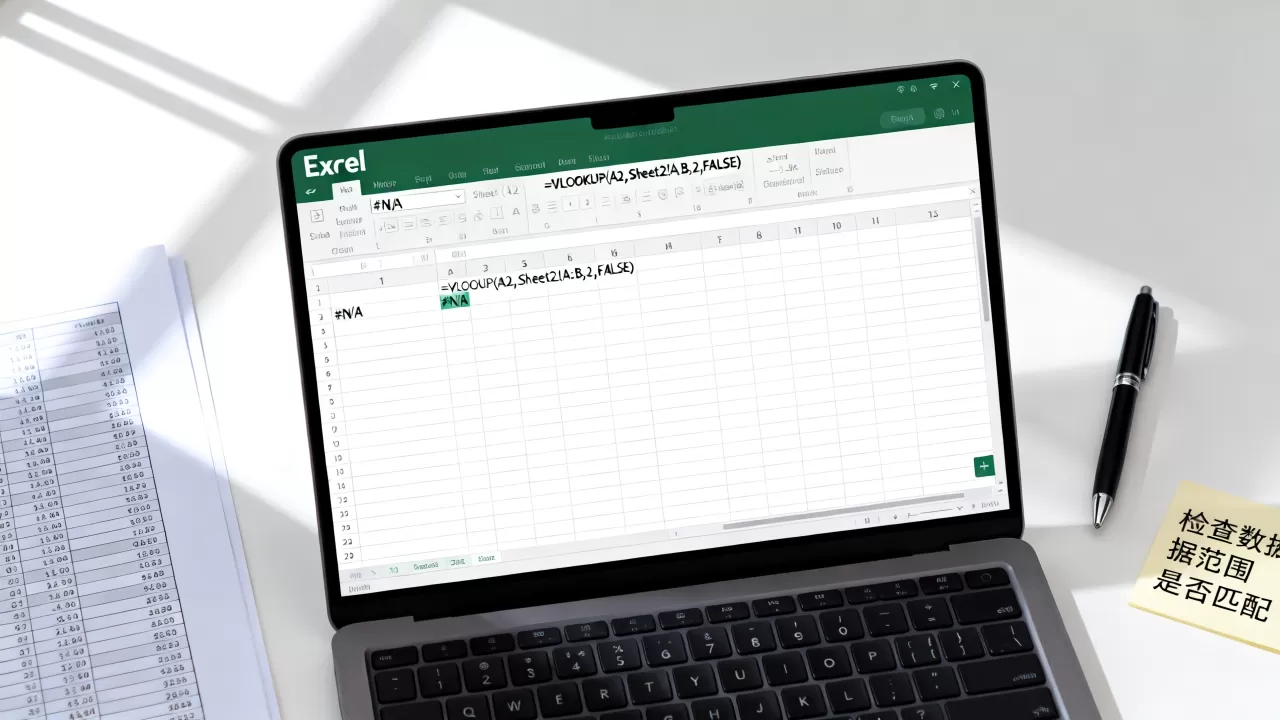
跨表查找时,路径错误是常见原因,确保工作表名称正确,且包含空格或特殊字符时用单引号包裹。
- 错误示范:
VLOOKUP(A2, Sheet2!A:B, 2, 0) - 正确示范:
VLOOKUP(A2, 'Sheet 2'!A:B, 2, 0)
多条件查找的陷阱
当需要同时匹配多个条件时,VLOOKUP显得力不从心,此时应使用INDEX+MATCH组合,或XLOOKUP。
- INDEX+MATCH:
=INDEX(C:C, MATCH(1, (A:A="条件1")(B:B="条件2"), 0)),需按Ctrl+Shift+Enter输入。 -
XLOOKUP
:=XLOOKUP(1, (A:A="条件1")(B:B="条件2"), C:C, "未找到"),更直观且无需数组公式。

预防#N/A的最佳实践
与其事后补救,不如事前预防,建立规范的数据录入习惯,能大幅减少#N/A的发生。
- 数据验证:使用“数据”选项卡下的“数据验证”功能,限制单元格只能输入特定类型的数据(如整数、日期、下拉列表)。
- 模板化录入:提供标准化的数据录入模板,确保所有用户遵循相同的格式规范。
- 定期清洗:在每次数据分析前,运行数据清洗脚本或宏,自动去除空格、统一格式。
FAQ关于Excel出现n a的常见问题
Excel出现n a错误怎么快速定位具体哪一行出错
可以使用条件格式结合COUNTIF函数来辅助定位,在源数据列旁边新建一列,输入公式=COUNTIF(查找范围, A2),如果结果为0,说明该值在查找范围中不存在,通过筛选结果为0的行,即可快速找出所有导致#N/A的缺失数据,这种方法比逐个检查效率高得多,尤其适用于数据量较大的场景。
为什么VLOOKUP找不到明明存在的数据
这通常是因为数据类型不一致或存在不可见字符,即使肉眼看起来一样,Excel也可能将其视为不同对象,源数据是文本型数字,而查找值是数值型,从网页或系统导出的数据常包含不可见的非打印字符,使用TRIM和CLEAN函数清洗后通常能解决问题。
Excel出现n a能否直接替换为空值
可以,但不推荐直接替换,直接替换会掩盖数据缺失的事实,导致后续分析出错,建议使用IFNA或IFERROR函数将#N/A显示为空字符串或自定义文本,如或”暂无数据”,这样既保持了表格的美观,又保留了数据完整性,便于后续进行数据透视或图表分析。
首发原创文章,作者:王坚,如若转载,请注明出处:https://idctop.com/article/458325.html