SUSE Linux 激活的核心在于通过 SUSE Customer Center 获取并输入唯一的许可证密钥,或通过 SLE Manager 进行集中化管理,整个过程需确保系统已注册并连接至官方订阅服务。
许多用户在拿到 SUSE Linux Enterprise Server (SLES) 的安装介质或镜像后,面对黑底白字的命令行界面,往往会在“激活”这一步卡住,这并非技术难题,而是流程不清晰导致的认知偏差,激活的本质是建立系统身份与订阅服务的信任关系,只有完成这一步,系统才能合法接收安全补丁、功能更新以及技术支持。


激活前的关键准备与常见误区
在动手输入命令之前,明确你的系统版本和注册方式至关重要,SUSE 的激活机制与 CentOS 或 Ubuntu 等发行版有显著不同,它强依赖于 SUSE Customer Center (SCC) 账户。
区分 SLES 与 openSUSE 的激活差异
业内专家指出,混淆 SLES 和 openSUSE 是新手最常见的错误,openSUSE 是社区版,完全免费且无需激活,直接安装即可使用所有功能,而 SUSE Linux Enterprise Server (SLES) 是企业级版本,具备商业支持、长期稳定性保证以及特定的企业级软件包,必须激活才能使用,如果你购买的是 SLES,却尝试用 openSUSE 的激活方式,或者反过来,都会导致激活失败。
确认订阅类型
你的订阅可能属于以下两种情况之一:
- 按实例订阅:每个服务器需要独立的许可证密钥,适用于物理机或独立虚拟机。
- 按核心订阅:适用于虚拟化环境,通过 SLE Manager 统一管理多个虚拟实例。
网络连通性检查
激活过程需要系统能够访问 SUSE 的注册服务器,如果服务器部署在内网或受限网络环境中,必须确保 DNS 解析正常,且防火墙允许出站连接至 scc.suse.com 及相关镜像源。
标准激活流程:从注册到密钥输入
对于大多数企业用户而言,通过命令行进行手动注册和激活是最直接、最可控的方式,以下是标准操作路径。
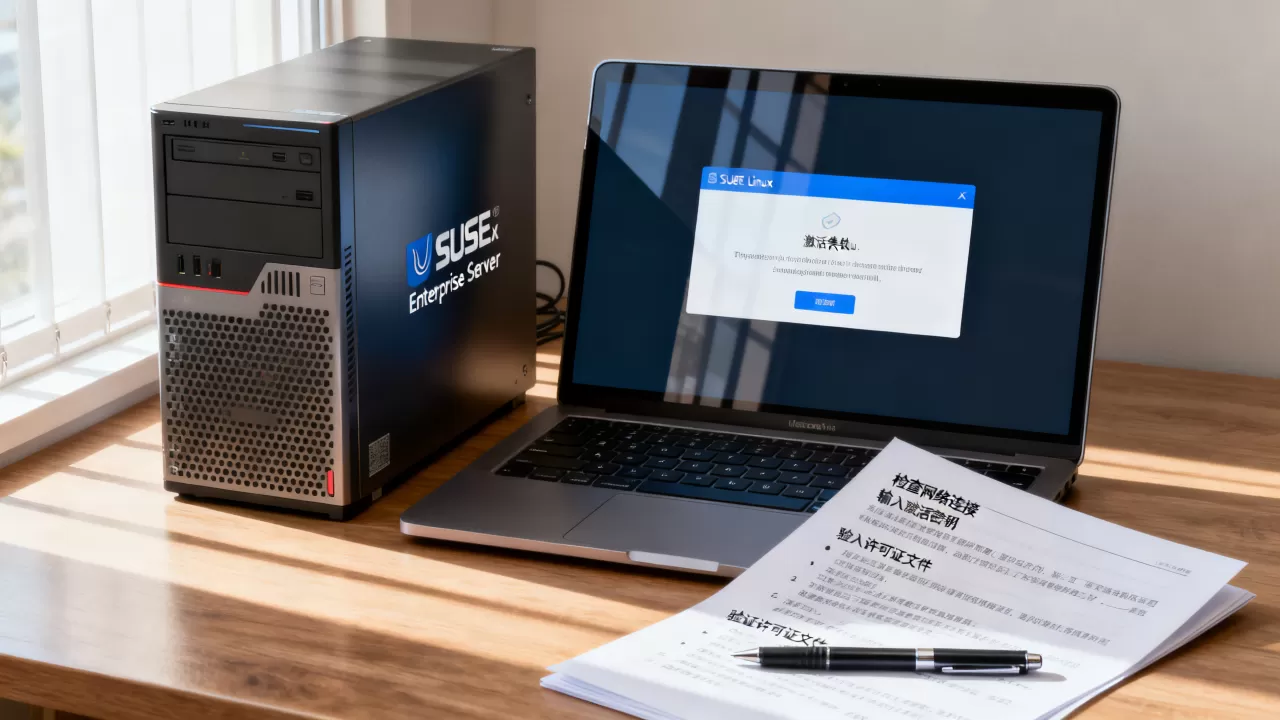
第一步:系统注册 (Register)
注册是将你的服务器身份告知 SUSE 中心的过程,执行以下命令,替换 email 和 password 为你的 SCC 账户信息:
sudo SUSEConnect -r <REGCODE> -e <EMAIL>
或者,如果你已经拥有注册码(Registration Code),可以直接使用:
sudo SUSEConnect -r <REGCODE>
注册成功后,系统会返回确认信息,并在 /etc/zypp/credentials.d/ 目录下生成凭据文件,系统已具备访问基础软件仓库的权限。
第二步:添加产品通道 (Add Product)
注册后,系统默认只包含基础通道,你需要根据实际安装的产品,添加相应的软件通道,如果你安装的是 SLES 15 SP5,需要添加对应的产品通道:
sudo SUSEConnect -p sle-module-basesystem/15/x86_64
sudo SUSEConnect -p sle-module-server-applications/15/x86_64
注意:不同版本(如 SP4, SP5)和不同架构(x86_64, s390x, ppc64le)的通道名称不同,务必在 SCC 网页后台查看“订阅”标签页,确认你需要激活的具体模块名称。
第三步:输入许可证密钥 (Activate)
这是最关键的一步,在 SCC 网页后台,找到“许可证密钥”部分,复制你的密钥,在命令行中执行:
sudo SUSEConnect -a <LICENSE_KEY>
如果激活成功,系统会显示“Product successfully activated”,你可以运行 sudo zypper refresh 来刷新软件包缓存,验证是否能正常下载更新。
自动化与批量激活场景
对于拥有数十甚至数百台服务器的企业,手动逐台激活显然效率低下,SUSE 提供了多种自动化方案,以适应不同的运维架构。
使用 SLE Manager 进行集中管理
SLE Manager 是 SUSE 提供的企业级生命周期管理工具,它将注册、激活、补丁管理和配置管理整合在一个平台中。
- 优势:管理员可以在一个仪表板中查看所有服务器的状态,一键推送补丁,批量生成许可证密钥。
- 适用场景:中大型数据中心,对合规性和运维效率有较高要求的场景。
使用 Cloud-Init 实现云原生激活
在 AWS、Azure 或 OpenStack 等云环境中,通常使用 Cloud-Init 脚本在实例启动时自动完成激活,你需要将激活脚本嵌入到用户数据(User Data)中。
#cloud-config
runcmd:
  - SUSEConnect -r <REGCODE>
  - SUSEConnect -a <LICENSE_KEY>
  - zypper refresh
这种方式确保了新创建的虚拟机在启动瞬间即具备合法的订阅状态,无需人工干预。
常见问题排查与价格策略解析
激活过程中难免遇到各种报错,理解错误代码的含义能快速解决问题。
常见错误代码解读
- Error: Product not found:通常是因为添加了错误的产品通道名称,或系统版本与通道不匹配,请核对 SCC 后台的精确字符串。
- Error: Invalid license key:密钥输入错误,或密钥已过期,请重新从 SCC 复制,注意区分大小写。
- Error: Registration failed:网络问题或 SCC 服务器暂时不可用,检查 DNS 和防火墙设置,稍后重试。
SUSE Linux 激活价格与订阅模式对比
SUSE 的订阅价格并非固定不变,而是根据版本、支持级别(基础、标准、高级)和服务器数量浮动。
| 订阅类型 | 适用场景 | 价格特点 | 包含服务 |
|---|---|---|---|
| 基础订阅
|
测试环境、非关键业务 | 较低 | 安全补丁、功能更新 |
| 标准订阅 | 生产环境、一般业务 | 中等 | 基础订阅 + 4×8 技术支持 |
| 高级订阅 | 核心业务、高可用性要求 | 较高 | 标准订阅 + 24×7 紧急支持 |
据工信部数据,近年来企业级 Linux 订阅市场呈现增长趋势,多数情况下,企业倾向于选择包含技术支持的订阅包,以降低运维风险。
SUSE Linux 激活常见问题解答
SUSE Linux Enterprise Server 激活失败怎么办?
首先检查网络连接,确保能 ping 通 scc.suse.com,确认注册码和许可证密钥是否正确,建议从 SCC 后台重新复制,如果问题依旧,查看 /var/log/SUSEConnect.log 日志文件,获取详细错误信息,重启网络服务或重新执行注册命令可解决大部分临时性问题。
SUSE Linux 激活有地域限制吗?
SUSE 的订阅是全球通用的,但不同地区的 SCC 节点可能略有差异,在中国大陆地区,用户应确保使用国内可访问的镜像源,或在 SCC 中选择亚洲区域节点,部分特定行业或政府项目可能有本地化支持要求,需联系 SUSE 中国代理商获取符合当地合规要求的订阅方案。
SUSE Linux 激活后如何查看许可证状态?
在命令行中执行 sudo SUSEConnect --list-pools 可以查看当前系统关联的所有许可证池信息,包括产品、有效期和状态,登录 SUSE Customer Center 网页后台,在“订阅”标签页中也能实时看到所有已激活服务器的详细状态和到期时间。
首发原创文章,作者:王坚,如若转载,请注明出处:https://idctop.com/article/458334.html