在Linux系统中安装VMware Tools的核心在于通过挂载ISO镜像并执行自动安装脚本,以实现宿主机与虚拟机之间的高效交互、分辨率自适应及文件共享功能,这是提升虚拟化体验的关键步骤。
许多用户在初次接触Linux虚拟化时,往往忽略了VMware Tools的重要性,导致虚拟机运行卡顿、鼠标无法无缝切换或屏幕分辨率无法自动调整,业内专家指出,VMware Tools并非简单的驱动集合,而是连接宿主机(Host)与虚拟机(Guest)的桥梁,它优化了图形显示、网络通信及时间同步等底层性能,对于2026年的主流Linux发行版如Ubuntu、CentOS Stream或Rocky Linux而言,安装过程已高度自动化,但理解其背后的逻辑仍能避免诸多潜在陷阱。

linux 安装vmtool 详细步骤与实操指南
安装VMware Tools的过程通常分为准备环境、挂载镜像、执行安装和重启验证四个阶段,不同版本的Linux可能采用不同的包管理器,但核心逻辑一致,以下以最常见的基于RPM和DEB的系统为例,拆解具体操作路径。
准备安装环境与依赖
在开始之前,确保虚拟机处于运行状态,并且宿主机上的VMware Workstation或ESXi版本支持当前的Linux内核,大多数现代Linux发行版默认未安装编译内核模块所需的工具链,因此第一步是安装必要的开发包。
对于CentOS、RHEL、Rocky Linux等RHEL系系统,需执行以下命令:
- 更新系统包索引:
yum update -y - 安装编译工具和内核头文件:
yum install -y gcc make perl kernel-devel-$(uname -r) kernel-headers-$(uname -r)
对于Ubuntu、Debian等Debian系系统,操作略有不同:
- 更新包列表:
sudo apt update - 安装构建依赖:
sudo apt install -y build-essential linux-headers-$(uname -r)
注意,内核版本必须与当前运行的内核严格匹配,若内核近期有过升级,建议先重启系统,确保加载最新内核后再安装VMware Tools,否则可能导致模块编译失败。
挂载ISO镜像与执行安装
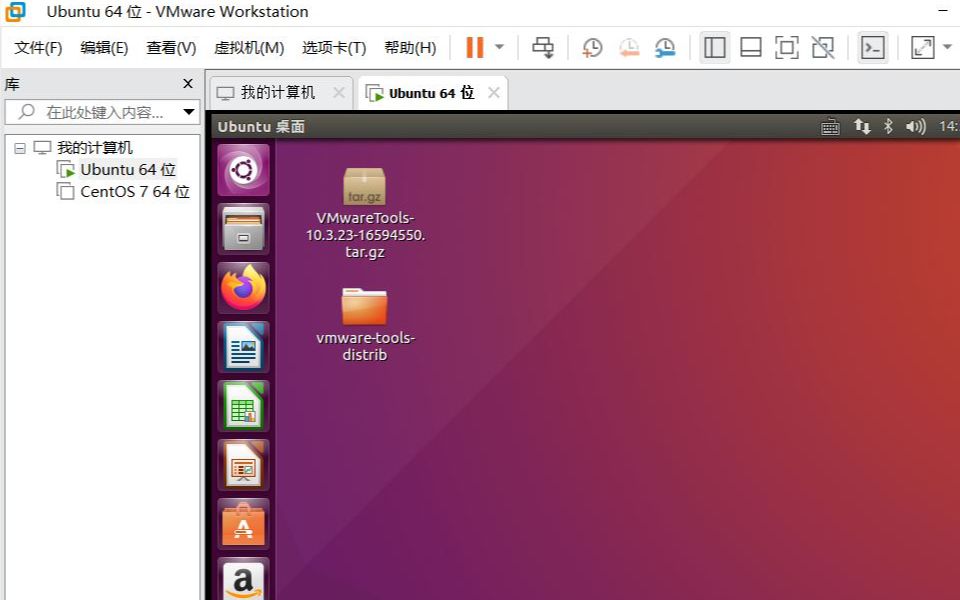
VMware软件通常会在虚拟机设置中提供一个虚拟光驱,里面预置了VMware Tools的ISO镜像,在图形界面中,可以通过菜单栏的“虚拟机”->“安装VMware Tools”来触发挂载,若使用命令行或无头服务器,可通过挂载命令手动操作。
挂载后,找到ISO文件并解压,通常ISO文件位于挂载点,文件名可能为VMwareTools-.tar.gz。
- 创建挂载点并挂载:
sudo mkdir -p /mnt/cdrom
sudo mount /dev/cdrom /mnt/cdrom - 复制安装包到临时目录:
sudo cp /mnt/cdrom/VMwareTools-.tar.gz /tmp/ - 解压并进入目录:
cd /tmp
tar -xzf VMwareTools-.tar.gz
cd vmware-tools-distrib
接下来是核心安装步骤,执行安装脚本,并允许其自动配置:
sudo ./vmware-install.pl -d
参数-d表示“默认”(default),即自动接受所有默认设置,无需人工干预,对于新手而言,这是最安全且高效的方式,脚本会自动编译内核模块(如vmhgfs-fuse用于文件共享,vmxnet3用于网络优化),并配置显示驱动。
重启与功能验证
安装完成后,必须重启虚拟机以使内核模块生效:
sudo reboot
重启后,通过以下现象验证安装是否成功:
- 鼠标集成:鼠标在宿主机与虚拟机之间自由移动,无需按Ctrl+Alt释放。
- 分辨率自适应:调整虚拟机窗口大小,Linux桌面分辨率随之自动调整。
- 拖放与复制粘贴:可在宿主机与虚拟机间直接复制文本或拖拽文件。
- 时间同步:虚拟机时间与宿主机时间保持同步,避免漂移。
若上述功能未生效,检查内核模块是否加载:
lsmod | grep vmwgfx
若输出为空,说明图形驱动未正确加载,需检查/etc/vmware-tools/下的配置文件或重新运行安装脚本。
open-vm-tools与vmware-tools 对比分析
随着Linux社区的发展,VMware官方推出了开源替代方案open-vm-tools,在2026年的今天,多数主流发行版已将open-vm-tools作为默认推荐方案,理解两者的区别,有助于做出更合适的技术选型。
核心差异对比
| 特性 | VMware Tools (proprietary) | Open-VM-Tools (open source) |
|---|---|---|
| 来源 | VMware官方闭源软件 | 开源社区维护,VMware赞助 |
| 安装方式 | 需挂载ISO,手动编译安装 | 通过包管理器(yum/apt)直接安装 |
| 更新频率 | 随VMware软件版本发布 | 随Linux发行版包管理器更新 |
| 兼容性 | 支持较老的内核版本 | 依赖发行版内核,通常较新 |
| 功能完整性 | 功能最全,包括高级游戏优化 | 覆盖95%以上日常需求 |
为何推荐open-vm-tools?
行业共识认为,open-vm-tools因其集成度高、维护成本低,已成为生产环境的首选,它直接通过包管理器安装,避免了手动编译内核模块带来的安全风险和版本冲突问题。
以Ubuntu为例,安装命令仅为:
sudo apt install open-vm-tools-desktop
以CentOS为例:
sudo yum install open-vm-tools-desktop
安装后同样需要重启,其功能涵盖鼠标集成、分辨率调整、时间同步及剪贴板共享,对于文件共享需求,open-vm-tools也提供了vmhgfs-fuse支持,配置方式与闭源版本类似。
何时仍需使用闭源VMware Tools?
尽管开源方案优势明显,但在以下场景中,闭源版本仍具价值:
- 老旧系统:运行极老版本的Linux(如CentOS 6),包管理器中无
open-vm-tools。 - 高级功能需求:需要使用VMware特有的高级功能,如3D图形加速(需特定许可证)或精细的电源管理。
- 特定驱动优化:某些专有硬件驱动仅在闭源版本中提供。
对于绝大多数2026年的用户,尤其是使用主流发行版的场景,open-vm-tools
是更优选择,它减少了维护负担,提升了系统稳定性。
常见问题排查与优化建议
即使按照标准步骤安装,用户仍可能遇到各种问题,以下针对高频痛点提供解决方案。
分辨率无法自适应
若安装后分辨率仍固定,可能是图形驱动未正确加载,检查Xorg日志:
cat /var/log/Xorg.0.log | grep -i vmware
若发现错误,尝试重新安装图形桌面组件,对于无头服务器,无需安装图形界面,但需确保安装了open-vm-tools而非仅open-vm-tools-desktop。
文件共享失败
文件共享依赖vmhgfs-fuse模块,挂载共享文件夹的命令如下:
sudo vmhgfs-fuse .host:/ /mnt/hgfs -o allow_other
若挂载失败,检查VMware设置中是否启用了“文件夹共享”,并确保共享目录路径正确,SELinux可能阻止挂载,需调整策略:
sudo setsebool -P vmware_use_fusefs 1
时间同步不同步
时间同步由vmtoolsd服务负责,检查服务状态:
systemctl status vmtoolsd
若服务未运行,启动并设置开机自启:
sudo systemctl start vmtoolsdsudo systemctl enable vmtoolsd
确保宿主机与虚拟机时区设置一致,避免逻辑错误。
linux 安装vmtool 常见问题解答
安装VMware Tools时提示内核头文件缺失怎么办?
这通常是因为未安装对应内核版本的开发包,请确认uname -r输出的内核版本,并安装匹配的kernel-devel或linux-headers,若内核刚升级,务必先重启系统,再执行安装命令,确保编译环境与运行内核一致。
open-vm-tools和VMware Tools可以同时安装吗?
不建议同时安装,两者可能产生资源冲突,导致功能异常,若已安装闭源版本,建议先卸载,再安装开源版本,卸载命令通常为sudo ./vmware-uninstall-tools.pl。
安装VMware Tools后虚拟机性能未提升?
性能提升主要体现在I/O和网络方面,若感觉无变化,检查是否启用了VMware Tools的网络优化驱动(如VMXNet3),而非默认的E1000,在虚拟机设置中,将网络适配器类型更改为VMXNet3,可显著提升网络吞吐量。
首发原创文章,作者:王坚,如若转载,请注明出处:https://idctop.com/article/458625.html