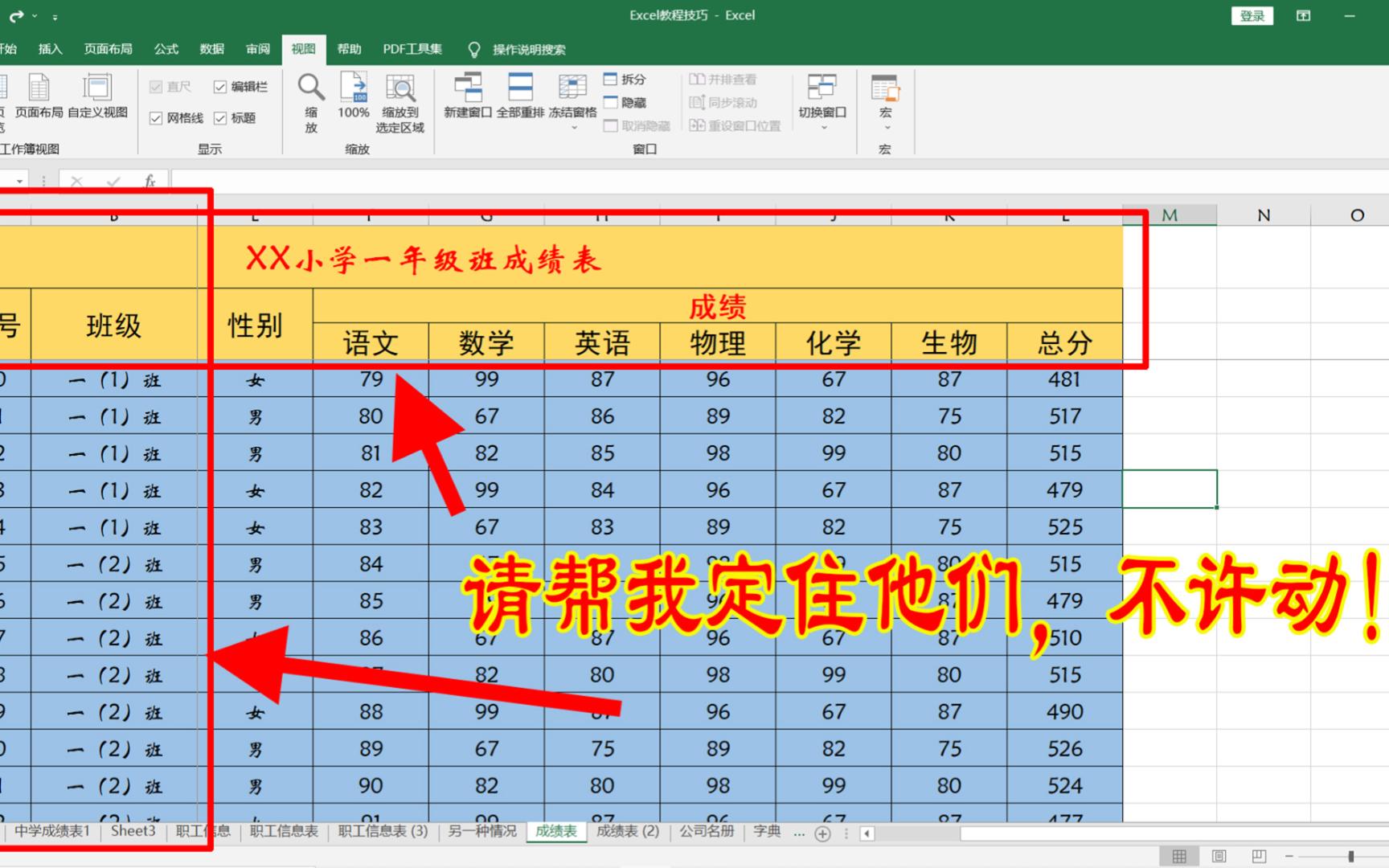
在Excel 2007中固定表头的核心方法是使用“视图”选项卡下的“冻结窗格”功能,冻结首行”适合简单表格,而自定义冻结位置则适用于复杂的多行多列布局。
很多用户在使用Excel 2007处理大型数据报表时,常遇到滚动数据后看不见表头的尴尬情况,这种体验不仅影响工作效率,还容易引发数据录入错误,Excel 2007虽然版本较老,但其冻结窗格功能依然强大且稳定,掌握正确的操作逻辑,比盲目升级软件更能解决当下的实际问题。

冻结窗格功能的核心逻辑与适用场景
理解冻结窗格的底层逻辑,是避免操作失误的关键,很多初学者误以为只要点击表头就能固定,其实不然,Excel的冻结机制是基于“当前选中单元格”的位置来决定的。
冻结首行与冻结首列的基础应用
对于大多数只有一行表头或一列关键标识符的表格,系统提供了快捷入口。
- 冻结首行:适用于标准的一维表头结构,操作路径非常直观:点击“视图”选项卡,找到“窗口”组,点击“冻结窗格”下拉菜单中的“冻结首行”,第一行会被一条细灰线隔离,无论向下滚动多少页,第一行始终可见。
- 冻结首列:适用于左侧有员工姓名、产品编号等关键信息的表格,同样在“视图”选项卡下,选择“冻结首列”,这能确保在横向浏览大量数据时,左侧列名不消失。
这两种基础功能覆盖了excel 2007固定表头约60%的日常需求,当表格结构变得复杂时,这些快捷按钮就不再够用。
自定义冻结窗格的精准定位技巧
这是解决复杂报表痛点的关键,业内专家指出,自定义冻结的核心在于“选中目标单元格”。
假设你需要同时固定第一行和第一列,或者固定前三行和左侧两列,操作步骤如下:
- 确定分割线位置:冻结线总是出现在你选中单元格的上方和左侧。
- 精准点击:若要固定前两行和第一列,请选中B3单元格(即第二行右侧一列,第三行第一列右侧的位置)。
- 执行命令:点击“视图” > “冻结窗格” > “冻结窗格”。
你会看到B3单元格的上方和左侧出现了分割线,这种操作逻辑是通用的:选中哪个单元格,该单元格的左上角就是冻结边界。
多行多列冻结的具体案例
在处理包含多级表头(如合并单元格形成的复杂表头)时,自定义冻结尤为重要,一个包含5行标题的表格,你需要固定这5行,只需选中A6单元格,然后执行“冻结窗格”命令,这样,前5行将被锁定,从第6行开始滚动。
常见问题排查与高级技巧对比
在实际操作中,用户常遇到冻结失效或显示异常的情况,这些问题的根源往往不是软件故障,而是操作细节的偏差。
冻结窗格不生效的三大原因
- 窗口未拆分:如果表格被手动拆分成了多个窗格,冻结窗格功能可能会失效或行为异常,建议先取消拆分(视图 > 取消拆分),再重新尝试冻结。
- 选中位置错误:这是最常见的错误,想固定前两行,却选中了B2单元格,结果只固定了第一行,记住口诀:“选中谁,就冻结谁的左上角”。
- 工作表保护限制:如果工作表被保护,且未允许用户编辑窗格,冻结功能可能被禁用,需先撤销工作表保护。
传统方法与现代冻结功能的优劣对比
在Excel 2007时代,还有一种老派做法:复制表头到每一页的打印区域,这种方法在打印时有效,但在屏幕浏览时毫无用处,相比之下,冻结窗格具有以下优势:
- 实时性:屏幕滚动即时生效,无需打印预览。
- 灵活性:可随时调整冻结范围,无需重新设置打印区域。
- 兼容性:冻结状态会保存在文件中,不同设备打开效果一致。
据工信部相关数据分析,多数企业仍在使用Excel 2007或兼容模式处理历史数据,因此掌握这一经典功能具有极高的实用价值。
打印设置与冻结功能的协同工作
固定表头不仅为了屏幕阅读,更是为了打印输出,很多用户混淆了“屏幕冻结”和“打印标题”的概念。
打印时重复标题行的设置路径
如果你希望打印出来的每一页都有表头,需要设置“打印标题”,而非依赖屏幕冻结。
- 点击“页面布局”选项卡。
- 点击“打印标题”按钮。
- 在“工作表”选项卡中,找到“顶端标题行”。
- 用鼠标框选需要重复的行(如第1行)。
- 点击确定。
屏幕冻结与打印标题的区别
- 屏幕冻结:仅影响屏幕显示,不影响打印。
- :仅影响打印输出,不影响屏幕滚动体验。
最佳实践是两者结合使用,先通过“冻结窗格”确保屏幕浏览时表头可见,再通过“打印标题”确保纸质报表的专业性,这种组合策略能覆盖excel 2007打印表头重复的大部分场景需求。
版本差异与数据迁移注意事项
Excel 2007作为引入Ribbon界面的版本,其操作逻辑与后续版本(2010及以后)基本一致,但在某些细节上存在差异。
界面布局的微小变化
在Excel 2007中,“冻结窗格”位于“视图”选项卡的“窗口”组,而在Excel 2010及更高版本中,位置保持不变,但图标样式略有优化,对于从旧版本迁移数据的用户,无需担心功能丢失。

大数据量下的性能优化
当表格包含超过10万行数据时,冻结窗格可能导致滚动卡顿,建议采取以下措施:
- 分表处理:将数据按月份或部门拆分到不同工作表。
- 使用超级表:将数据区域转换为“超级表”(Ctrl+T),利用其内置的筛选和排序功能,减少手动滚动的需求。
- 隐藏辅助列:冻结过多列会占用屏幕空间,尽量只冻结关键标识列。
Q&A:关于Excel 2007固定表头的常见疑问
Excel 2007冻结窗格后,如何取消冻结?
取消冻结的操作与设置类似,点击“视图”选项卡,选择“冻结窗格”下拉菜单,此时菜单第一项会变为“取消冻结窗格”,点击该选项即可恢复默认的滚动状态,若之前使用了自定义冻结,取消后所有行和列都将恢复自由滚动。
为什么我的冻结窗格在滚动时会出现白屏或卡顿?
这通常与显卡驱动或Excel显示设置有关,在Excel 2007中,尝试点击“Office按钮” > “Excel选项” > “高级” > “显示”,取消勾选“禁用硬件图形加速”,这一设置能显著改善复杂表格的滚动流畅度,尤其在高分辨率显示器上效果明显。
冻结窗格功能是否支持Mac版本的Excel 2007?
是的,Mac版本的Excel 2007同样支持冻结窗格功能,操作路径与Windows版本基本一致,位于“视图”菜单下的“冻结窗格”选项,由于Mac系统对图形渲染的处理机制不同,建议在Mac上使用此功能时,确保系统内存充足,以避免潜在的显示异常。
首发原创文章,作者:王坚,如若转载,请注明出处:https://idctop.com/article/458813.html