在Linux系统中,截图保存最通用且高效的方式是使用快捷键组合(如Print Screen)配合GNOME或KDE桌面环境的内置工具,而针对高级需求,命令行工具如Scrot或Flameshot能提供更精准的截图控制。
Linux以其开源和灵活著称,但许多从Windows或macOS转来的用户往往对“截图后文件去哪了”、“如何截取特定区域”感到困惑,不同于Windows一键保存或macOS剪贴板默认机制,Linux的截图逻辑更加分散,取决于你使用的桌面环境(Desktop Environment)以及是否安装了额外的截图软件,理解这些差异,能极大提升日常工作效率。
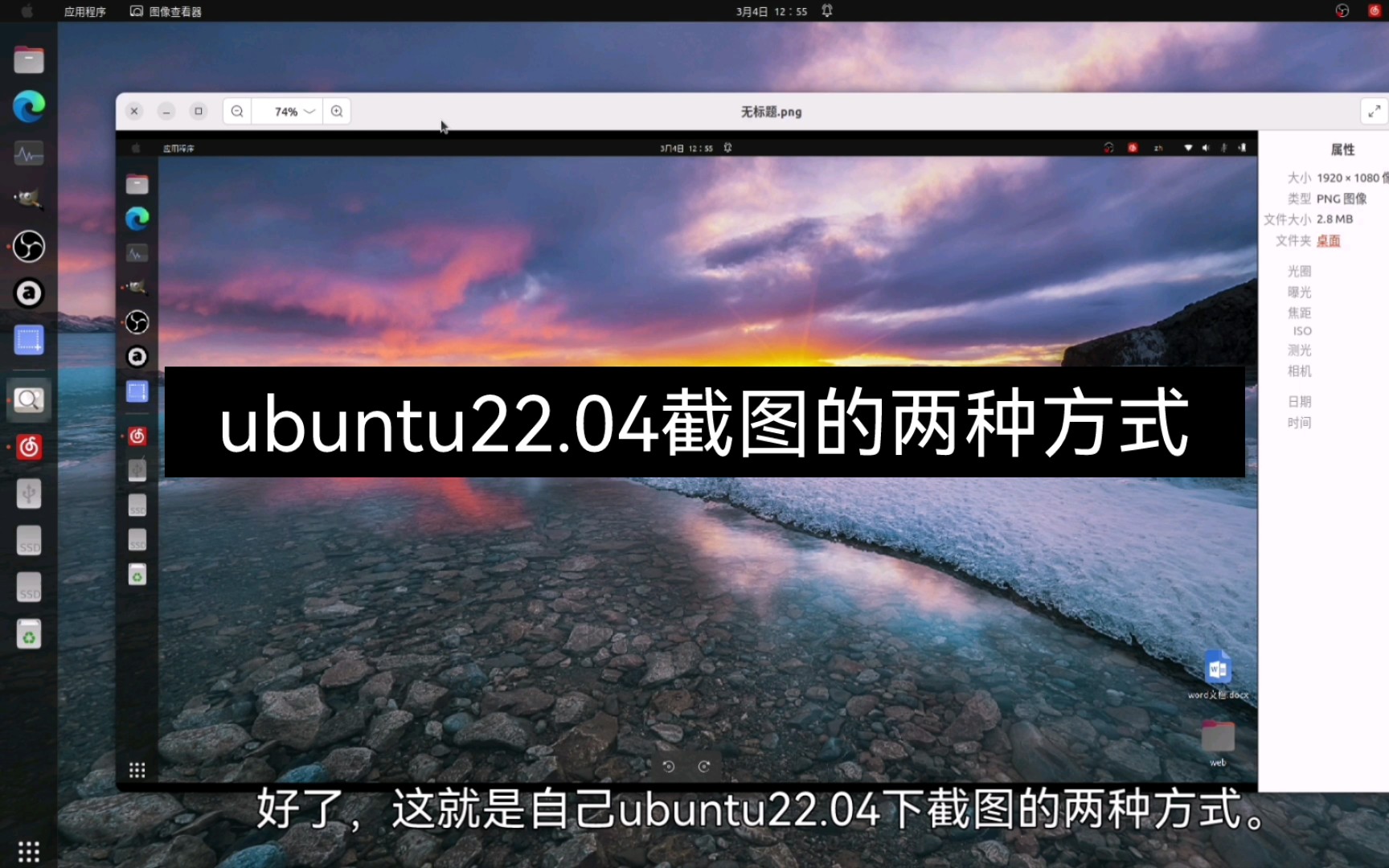
桌面环境原生截图方案解析
大多数Linux发行版默认搭载GNOME、KDE Plasma或XFCE等桌面环境,它们都内置了基础截图功能,这些工具的优势在于无需安装额外软件,启动速度快,且与系统集成度高。
GNOME环境下的截图实践
GNOME是Ubuntu、Fedora等主流发行版的默认桌面,其截图逻辑经过多次迭代,目前体验较为流畅。
- 全屏截图:按下键盘上的
Print Screen(PrtSc)键,屏幕会短暂变暗,随后弹出预览窗口,你可以选择“保存到文件”或“复制到剪贴板”。 - 区域截图:同时按下
Shift+Print Screen,鼠标光标会变成十字准星,拖拽选择需要截取的区域,松开鼠标后,同样会进入预览界面。 - 窗口截图:按下
Alt+Print Screen,点击目标窗口即可截取该窗口,自动忽略其他元素。
值得注意的是,GNOME的截图工具允许你在预览界面进行简单的标注,如添加箭头、文字或高亮框,这些编辑后的图像可以直接通过右键菜单保存,路径通常默认为
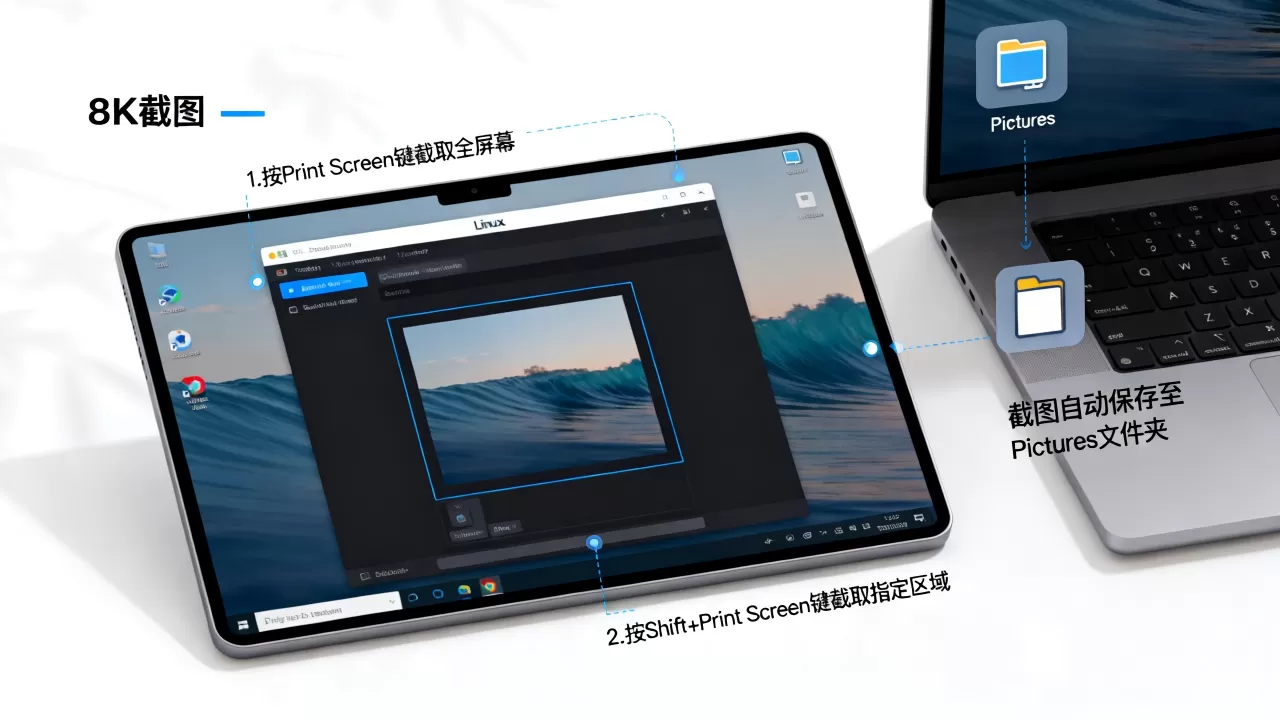
~/Pictures目录。
KDE Plasma的灵活配置
KDE Plasma用户通常使用Spectacle作为默认截图工具,与GNOME不同,Spectacle提供了更丰富的模式选择,包括延时截图、多显示器独立截图等。
在KDE中,你可以自定义快捷键,将Ctrl + Shift + PrtSc设置为截取当前活动窗口并直接复制到剪贴板,这样在粘贴到聊天软件或文档时,无需经过保存步骤,流程更加顺畅。
命令行工具的高效应用
对于服务器管理员、开发者或喜欢极简主义的用户,图形界面可能显得过于臃肿,命令行工具(CLI)提供了更强大的脚本化能力和自动化潜力。
Scrot:轻量级的截图利器
Scrot是一款基于命令行的截图工具,体积小、速度快,适合在无图形界面的服务器环境中使用,或在桌面环境中通过脚本调用。
安装Scrot通常只需一条命令:sudo apt install scrot (适用于Debian/Ubuntu)sudo dnf install scrot (适用于Fedora)
常用操作示例:
- 截取全屏并保存:
scrot screenshot.png,文件会保存在当前目录下。 - 延迟截图:
scrot -d 5 delayed.png,等待5秒后自动截取,适合捕捉鼠标悬停效果或菜单展开瞬间。 - 选择区域:
scrot -s region.png,鼠标变为十字后,点击并拖拽选择区域。
Flameshot:功能丰富的标注工具
如果需要在截图时进行复杂的标注,Flameshot是比原生工具更强大的选择,它不仅支持截图,还内置了画笔、马赛克、箭头、文字等多种标注工具。
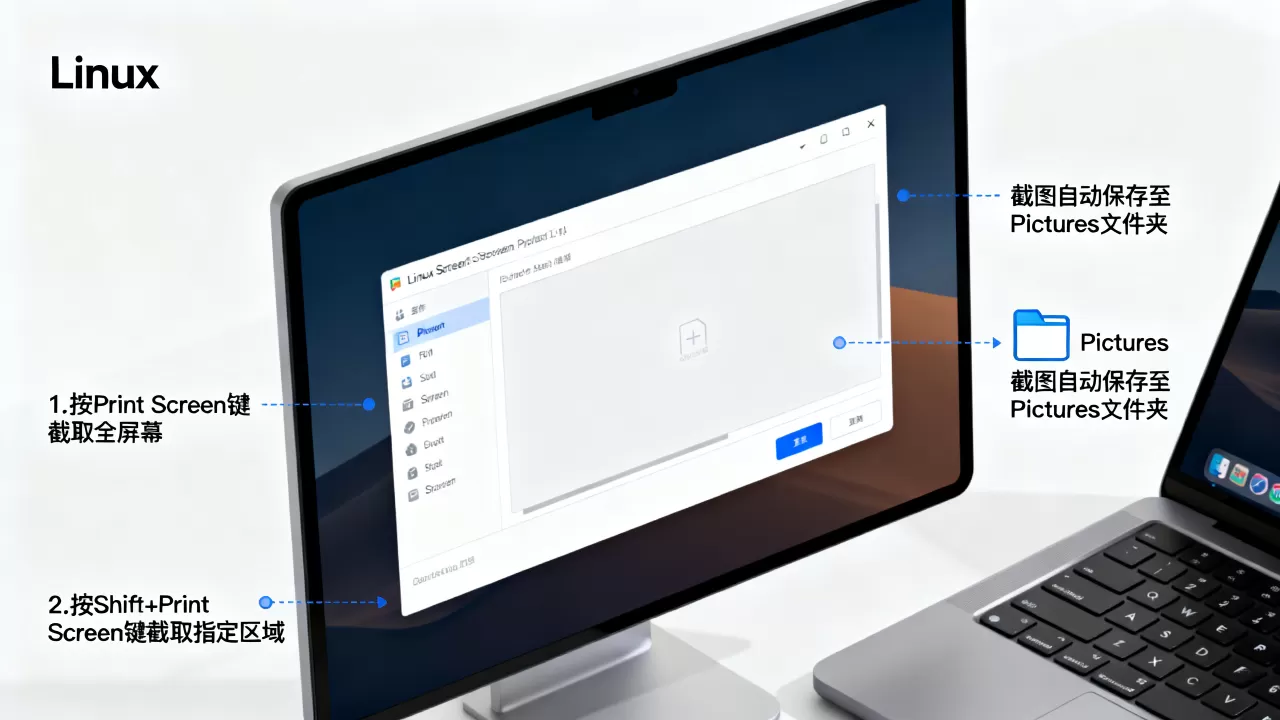
安装Flameshot后,运行flameshot gui即可启动截图界面,在截取完成后,工具栏会立即出现,允许你进行精细编辑,编辑完成后,点击“保存”图标,可以选择保存路径或直接复制到剪贴板,对于需要频繁制作教程或Bug报告的用户来说,Flameshot的标注功能能显著减少后期处理的时间。
截图保存路径与文件管理
很多用户抱怨截图“找不到”,这通常是因为默认保存路径不统一,或者文件命名规则混乱。
默认路径差异
不同桌面环境的默认保存路径有所不同:
- GNOME:默认保存在
~/Pictures(图片文件夹)。 - KDE Plasma:默认保存在
~/Pictures。 - XFCE:默认保存在
~/Pictures。 - 命令行工具:默认保存在执行命令时的当前目录。
自定义保存路径
为了便于管理,建议统一截图文件的保存位置,在GNOME中,可以通过系统设置中的“默认文件夹”选项更改保存路径,对于命令行工具,可以在.bashrc或.zshrc配置文件中设置别名,alias scrot='scrot ~/Screenshots/$(date +%Y%m%d_%H%M%S).png'
这样每次截图都会自动保存到~/Screenshots目录,并按时间戳命名,避免文件覆盖和混乱。
常见问题与解决方案
Linux截图保存路径在哪里
这是新手最常遇到的问题,如前所述,大多数桌面环境的默认路径是
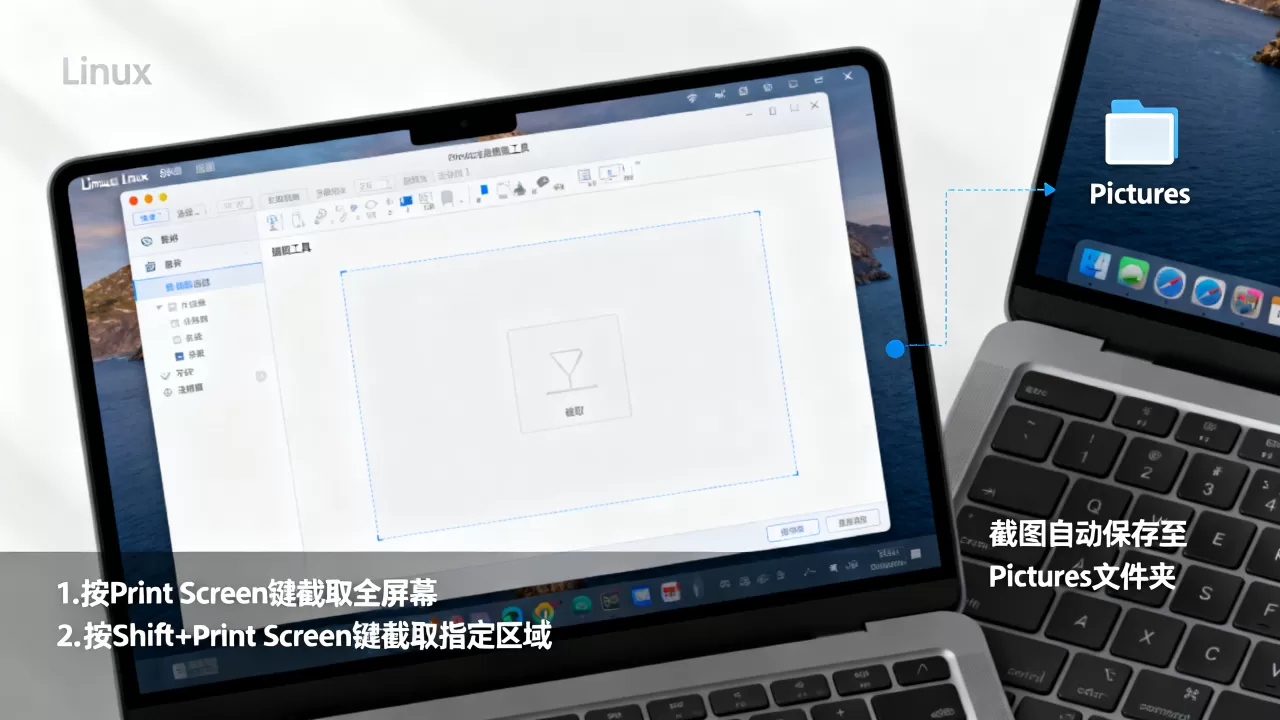
~/Pictures,如果使用的是命令行工具,路径取决于执行命令时的当前目录,可以通过pwd命令查看当前路径,如果找不到截图,可以使用find ~/ -name ".png"命令搜索整个用户目录下的PNG文件。
如何截图透明背景窗口
Linux原生工具通常不支持截取透明背景窗口,因为这涉及到底层图形系统的合成机制,如果需要截取透明背景的窗口(如某些IDE或终端),建议使用Flameshot或Shutter等第三方工具,它们通过合成图像的方式处理透明度,效果更佳。
Linux截图保存格式如何选择
PNG格式是截图的首选,因为它支持无损压缩和透明通道,适合保存文字、图标和界面元素,JPEG格式虽然文件较小,但会损失细节,不适合截图,WebP格式近年来逐渐流行,它在保持高质量的同时文件大小更小,适合网页展示,如果存储空间有限,可以考虑使用WebP,但需注意兼容性。
业内专家指出,选择合适的截图工具不仅能提高效率,还能减少因文件格式不当导致的显示问题,对于普通用户,桌面环境内置工具已足够;对于高级用户,命令行工具和Flameshot提供了更多的灵活性和控制力。
Linux截图并非单一功能,而是一个根据需求选择的工具链,从简单的Print Screen到复杂的Flameshot标注,再到脚本化的Scrot自动化,每种方式都有其适用场景,掌握这些工具的核心用法,理解默认路径和文件格式的差异,能让你在Linux环境中更加游刃有余,截图不仅是记录,更是沟通,选择合适的工具,让信息传递更清晰。
首发原创文章,作者:王坚,如若转载,请注明出处:https://idctop.com/article/459008.html